



Você começou a digitar no navegador e percebeu que o corretor ortográfico do Google Chrome parou de funcionar do nada? Não se preocupe! Esse problema é mais comum do que parece — especialmente em sistemas Windows após atualizações ou mudanças de idioma.
Neste tutorial, você vai aprender todas as soluções possíveis para corrigir o corretor ortográfico do Chrome, desde os ajustes mais simples até as opções avançadas.
O que é a verificação ortográfica do Google Chrome e por que ele é importante
A verificação ortográfica do Chrome é uma ferramenta embutida que verifica erros de digitação e ortografia em tempo real. Ele é essencial para quem escreve e-mails, preenche formulários ou produz conteúdo online.
Com ele ativado, o navegador sublinha automaticamente palavras erradas e oferece correções instantâneas — o que evita constrangimentos e melhora a produtividade.
Por que o corretor ortográfico do Google Chrome para de funcionar
Há várias razões para o corretor deixar de funcionar, entre elas:
- O idioma do corretor foi desativado ou não está instalado.
- A opção “Verificar se há erros de ortografia ao digitar texto em páginas da Web” está desmarcada.
- O Chrome está desatualizado.
- Extensões estão interferindo no funcionamento.
- O perfil do usuário no Chrome está corrompido.
Saber identificar a causa é o primeiro passo para resolver o problema corretamente.
Como ativar a verificação ortográfica do Chrome
Aqui está o passo a passo mais simples (e eficaz) para resolver o problema:
- Abra o Google Chrome.
- Clique nos três pontinhos (⋮) no canto superior direito.
- Vá em Configurações → Idiomas (ou “Languages”).
- Encontre a seção Correção ortográfica.
- Ative a opção “Verificar se há erros de ortografia ao digitar em páginas da Web”.
- Em seguida, verifique se o idioma desejado (como “Português (Brasil)”) está ativado.

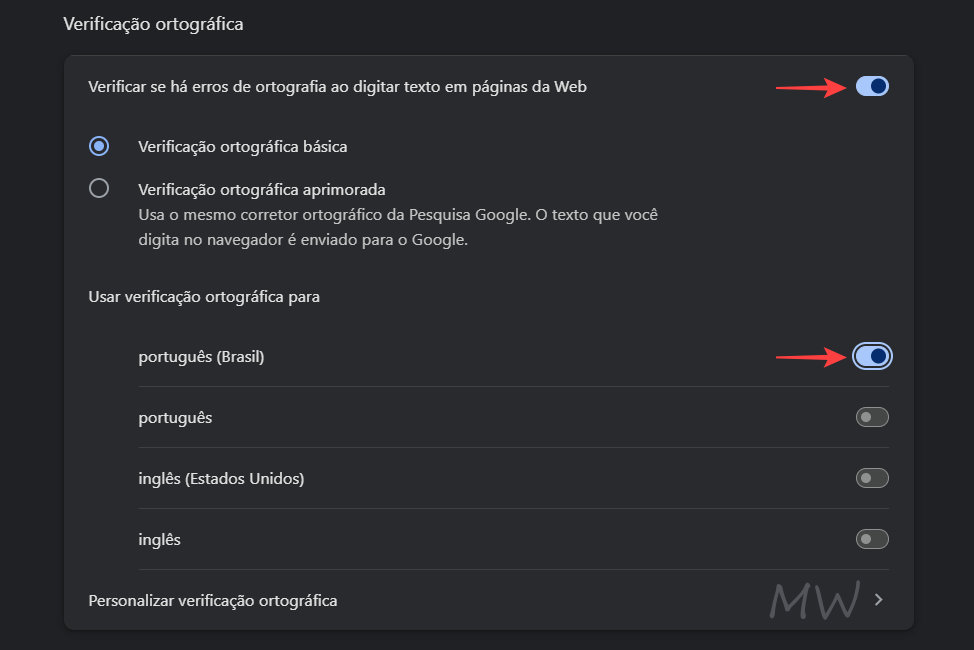
💡 Dica bônus: Se o idioma não aparecer, clique em “Adicionar idiomas” e selecione o português novamente.
Escolha entre correção básica e avançada
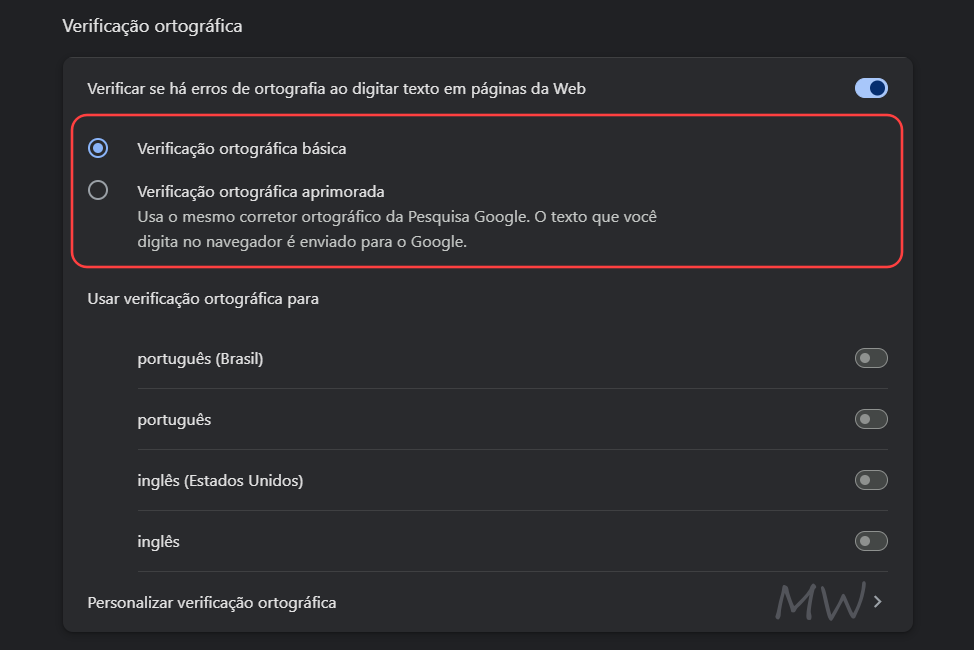
O Chrome oferece dois modos de correção:
- Verificação ortográfica básica: verifica erros comuns de digitação.
- Verificação ortográfica aprimorada: usa tecnologia do Google para sugerir correções contextuais mais inteligentes.
Escolha a que quiser: básica (mais local, não envia texto para o Google) ou aprimorada (uso da correção do Google, com envio de texto) .
Muita gente esquece disso! Depois de ativar o corretor, feche e abra novamente o Chrome. Em diversos casos, isso é suficiente para o corretor voltar a funcionar normalmente.
Verifique se o idioma está configurado corretamente
- Acesse Configurações → Idiomas.
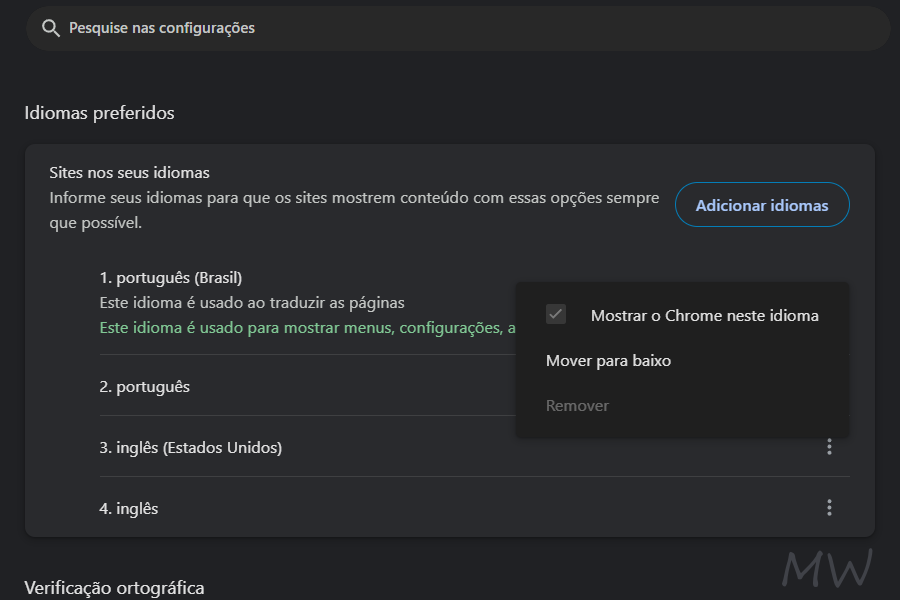
- Garanta que o Português (Brasil) está listado e ativado.
- Clique em “…” ao lado do idioma e marque “Mostrar o Chrome neste idioma”.
- Reinicie o navegador para aplicar.
Às vezes, o Chrome usa o idioma errado e o corretor simplesmente não reconhece o texto.

Desative extensões que possam interferir
Extensões de gramática, tradutores ou autocorretores (como Grammarly, LanguageTool, etc.) podem conflitar com o corretor interno do Chrome.
- Vá até chrome://extensions/.
- Desative todas as extensões temporariamente.
- Teste o corretor novamente.
Se voltar a funcionar, reative uma por uma até descobrir qual está causando o problema.
Atualize o Google Chrome
Um Chrome desatualizado pode conter bugs que afetam o corretor.
Para atualizar:
- Vá em Ajuda → Sobre o Google Chrome.
- O navegador vai buscar automaticamente por novas versões.
- Após a atualização, reinicie o Chrome.
Dados antigos podem causar pequenos erros no funcionamento do navegador.
- Acesse Configurações → Privacidade e segurança → Limpar dados de navegação.
- Marque “Imagens e arquivos armazenados em cache” e “Cookies”.
- Clique em Limpar dados.
Teste o corretor em outro perfil
Às vezes o problema não está no Chrome em si, mas no perfil do usuário.
- Crie um novo perfil (Configurações → Gerenciar pessoas → Adicionar).
- Acesse o mesmo site e teste a digitação.
Se funcionar, o perfil original pode estar corrompido — e vale migrar para o novo.
Redefina o Chrome para as configurações originais
Quando nada mais dá certo, redefinir o navegador é uma boa opção.
- Vá em Configurações → Redefinir configurações → Restaurar configurações para os padrões originais.
- Confirme.
- Reinicie o Chrome.
Isso não apaga seus favoritos ou senhas, mas remove extensões e ajustes personalizados.
➡ Para mais detalhes, veja como redefinir as configurações do Chrome para o padrão.
Reinstale o Chrome (último recurso)
- Desinstale o Chrome pelo Painel de Controle.
- Reinicie o computador.
- Baixe novamente em google.com/chrome.
- Faça login e sincronize seus dados.
Após reinstalar, o corretor geralmente volta a funcionar perfeitamente.
Perguntas frequentes (FAQ)
Por que a verificação ortográfica do Google Chrome desativou sozinho?
Isso pode acontecer após atualizações automáticas do navegador ou do Windows, que alteram a configuração de idioma.
O corretor ortográfico só não funciona em português. O que fazer?
Remova o idioma “Português (Brasil)” e adicione novamente nas configurações. Isso força o Chrome a baixar o dicionário correto.
O corretor não aparece em campos de texto específicos. É normal?
Sim. Alguns sites desativam o recurso manualmente em campos personalizados, como editores de código ou áreas seguras.
Extensões de gramática são melhores que o corretor nativo?
Depende. Extensões como Grammarly ou LanguageTool oferecem análise mais profunda, mas podem conflitar com o corretor do Chrome.
Como saber se a verificação ortográfica do Chrome está ativo?
Basta digitar uma palavra errada (como “probelma”). Se o Chrome sublinhar, o corretor está funcionando.
O corretor funciona offline?
A versão básica funciona offline, mas a correção avançada depende de conexão com a internet.
Em resumo
A verificação ortográfica do Chrome é uma ferramenta essencial que economiza tempo e evita erros de digitação. Se ele parar de funcionar, siga as etapas deste guia: verifique as configurações de idioma, ative o corretor, reinicie o navegador e, se necessário, redefina ou reinstale o Chrome.
Com paciência e esse passo a passo, seu corretor voltará a funcionar rapidinho!


