




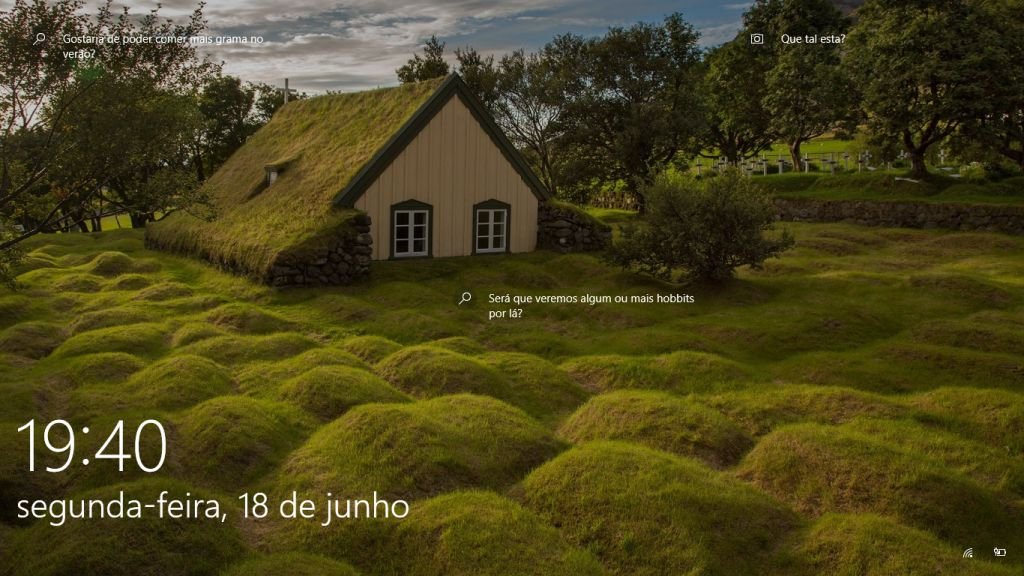
A tela de bloqueio do Windows 10/11 divide muitos usuários; alguns não se importam em ver uma bela imagem junto com uma notícia, algumas notificações e a hora do dia, já outros acham desnecessário. Por que clicar ou arrastar apenas para chegar à tela de login real?
Desativar a tela de bloqueio é totalmente possível, desde que você esteja executando as versões mais recentes do Windows. As etapas necessárias são um pouco diferentes para as edições Home e Pro, mas vamos explicar aqui.
Como desativar a tela de bloqueio do Windows 10/11 Home
Para desabilitar a tela de bloqueio no Windows 10/11 Home (incluindo Single Language), você precisa fazer algumas alterações no seu registro.
1. Digite regedit na caixa de pesquisa da barra de tarefas e pressione Enter.
2. No Editor do Registro, navegue até a seguinte chave:
HKEY_LOCAL_MACHINE\SOFTWARE\Policies\Microsoft\Windows
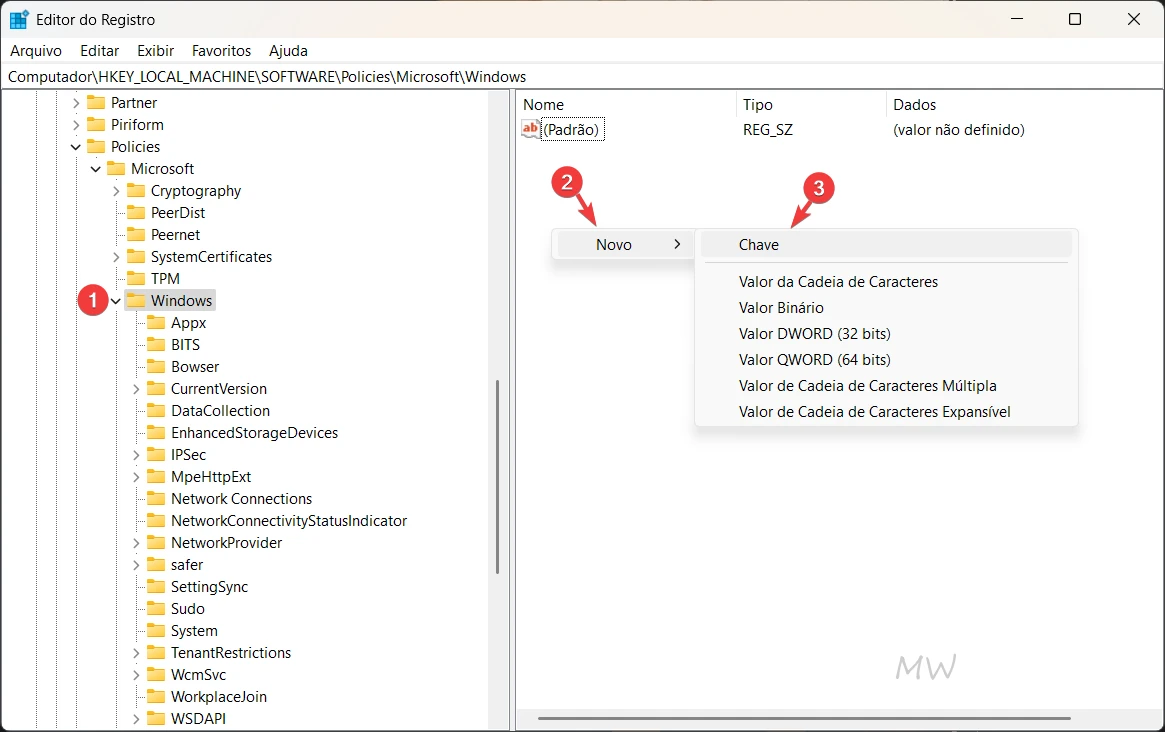
3. Clique com o botão direito do mouse na chave Windows e, em seguida, selecione Novo > Chave. Renomeie esta chave como Personalization e pressione Enter.

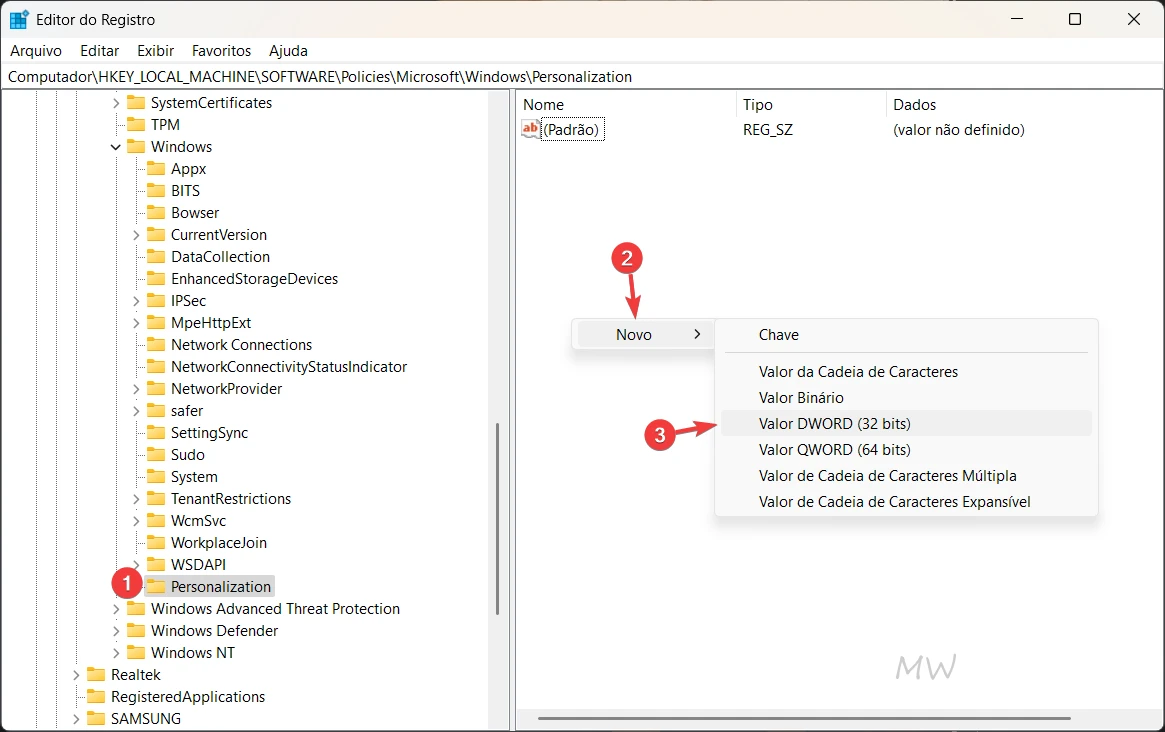
4. No painel à direita, crie um novo Valor DWORD (32-bits), renomeie como NoLockScreen e pressione Enter.
5. Para finalizar, clique duas vezes no NoLockScreen e defina seu valor DWORD como 1.
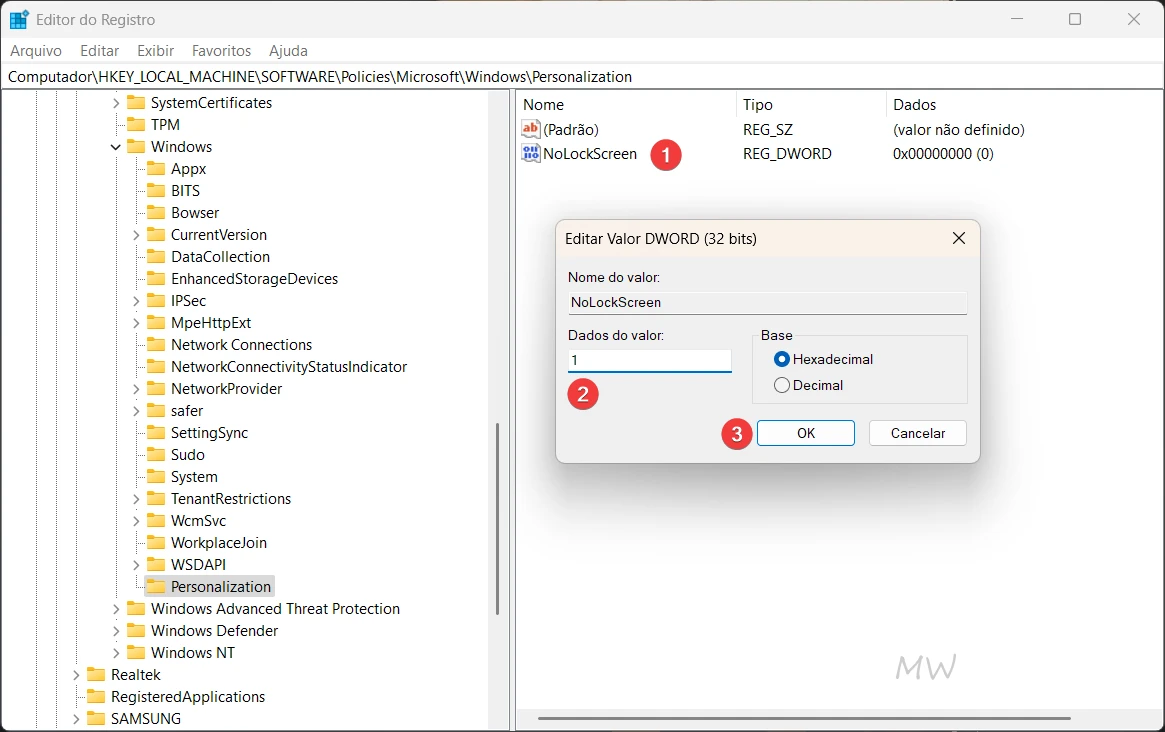
Pronto! Se quiser ativar a tela de bloqueio novamente, altere o valor DWORD de volta para 0.
Como desativar a tela de bloqueio do Windows 10/11 Pro
Se você estiver executando uma edição Pro (incluindo Enterprise e Education) do Windows 10/11, poderá usar o Editor de Política de Grupo para desabilitar a tela de bloqueio.
1. Digite gpedit na caixa de pesquisa da barra de tarefas e pressione Enter.
2. Vá para Modelos Administrativos > Painel de Controle > Personalização.

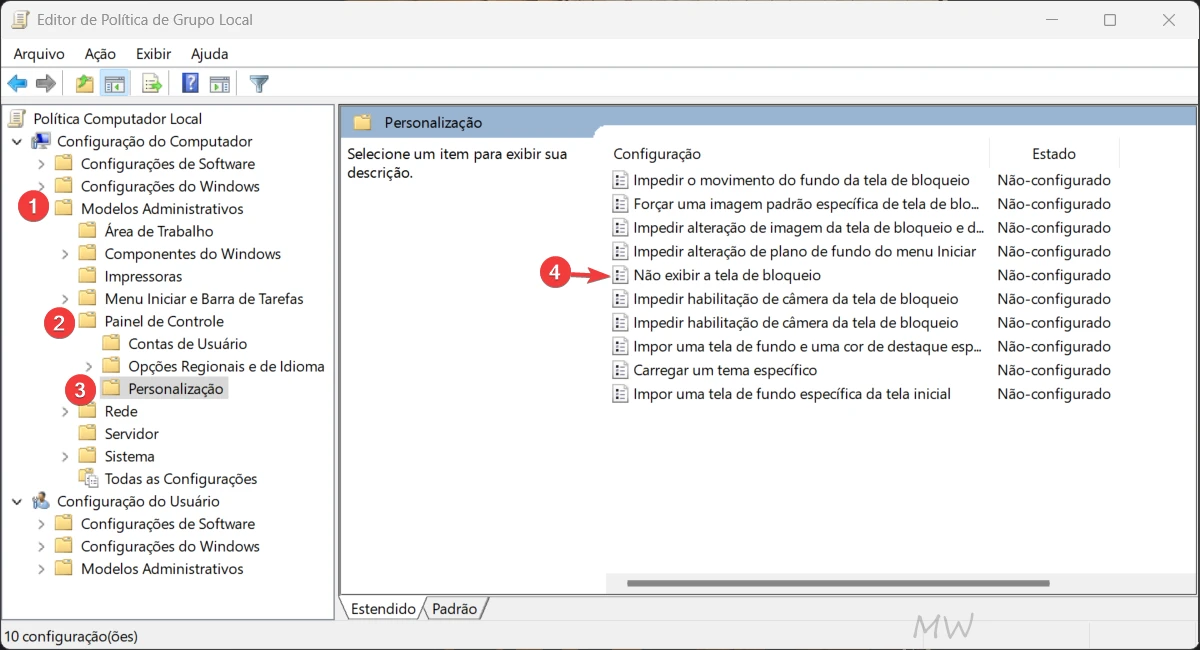
3. Clique duas vezes em Não exibir a tela de bloqueio e, em seguida, selecione Habilitado.

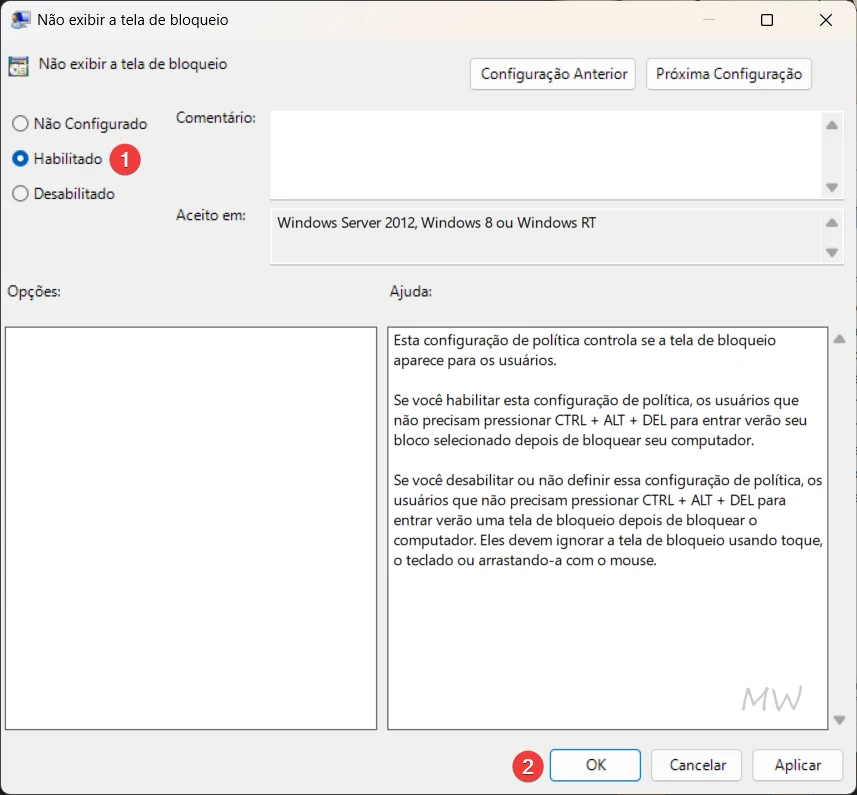
É isso! Você acabou de desativar a tela de bloqueio no Windows 11 ou 10 de maneira simples e segura. Para ativar a tela de bloqueio novamente, basta marcar a opção Não configurado ou Desabilitado.
Gostou do tutorial? Compartilhe com quem também busca produtividade! E se tiver dúvidas, deixe um comentário abaixo.


