



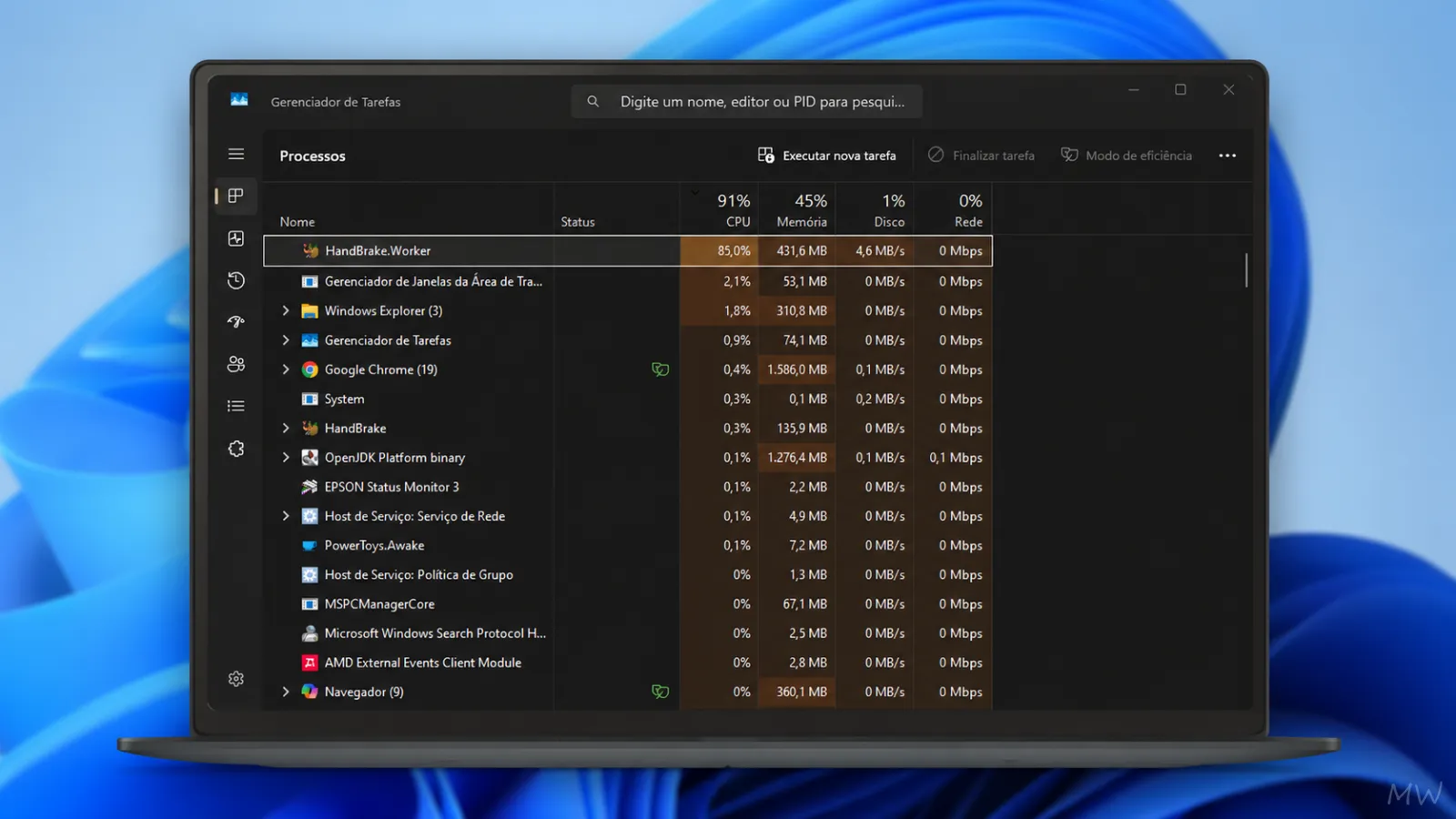
O Gerenciador de Tarefas do Windows 11 deixou de ser apenas uma ferramenta para encerrar programas travados. Nas versões mais recentes do sistema, ele oferece diversas opções de personalização, permitindo definir a aparência, escolher a página inicial, controlar a atualização das informações em tempo real e configurar recursos avançados de diagnóstico.
Neste tutorial, você aprenderá o que faz cada configuração e descobrirá quando vale a pena alterá-la.
Resumo: As configurações do Gerenciador de Tarefas permitem personalizar a interface, definir a página inicial, ajustar a velocidade de atualização, configurar o comportamento da janela, habilitar opções de eficiência e acessar recursos avançados para diagnóstico do Windows.
Como abrir as configurações do Gerenciador de Tarefas
Antes de alterar qualquer opção, abra o Gerenciador de Tarefas:
- Pressione Ctrl + Shift + Esc.
- Clique no botão Configurações (ícone de engrenagem) localizado na barra lateral esquerda.
Você verá todas as opções organizadas nas categorias Aparência, Geral e Avançado.
O Gerenciador de Tarefas do Windows 11 ganhou uma interface moderna e opções avançadas de personalização. A seguir, veja como ajustar suas configurações para otimizar o uso.
Aparência
Tema do aplicativo

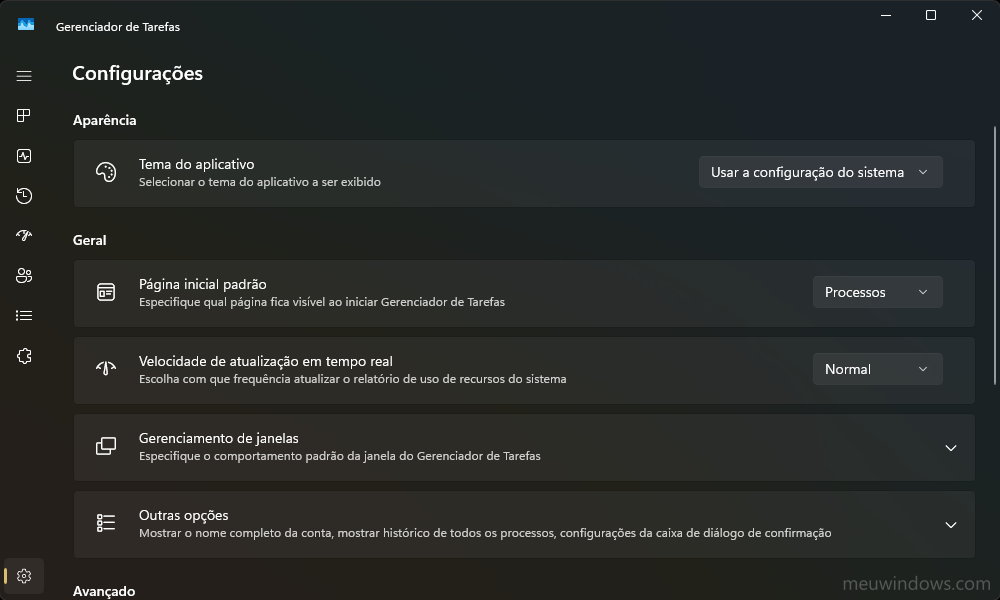
- Caminho: Configurações → Aparência → Tema do aplicativo
- Função: permite escolher o tema visual do Gerenciador de Tarefas.
- Opções disponíveis:
- Usar a configuração do sistema (padrão)
- Claro
- Escuro
💡 Dica: se você usa o Windows em modo escuro, deixar “Usar a configuração do sistema” mantém o visual consistente.
Geral
Página inicial padrão
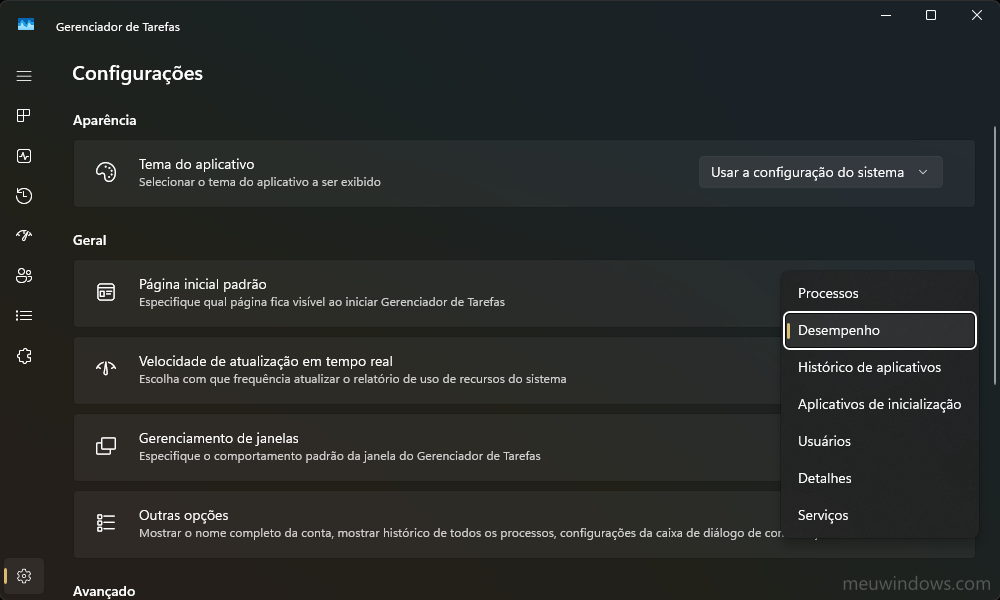
- Define qual aba será aberta automaticamente ao iniciar o Gerenciador.
- Opções:
- Processos
- Desempenho
- Histórico de aplicativos
- Aplicativos de inicialização
- Usuários
- Detalhes
- Serviços
🧩 Exemplo: escolher “Desempenho” faz o Gerenciador abrir direto na aba de gráficos de CPU, memória e disco.
Velocidade de atualização em tempo real
- Controla a frequência de atualização dos dados exibidos.
- Opções:
- Alta
- Normal
- Baixa
- Pausada
⚡ Recomendação: mantenha em “Normal” para equilibrar desempenho e precisão.
Gerenciamento de janelas
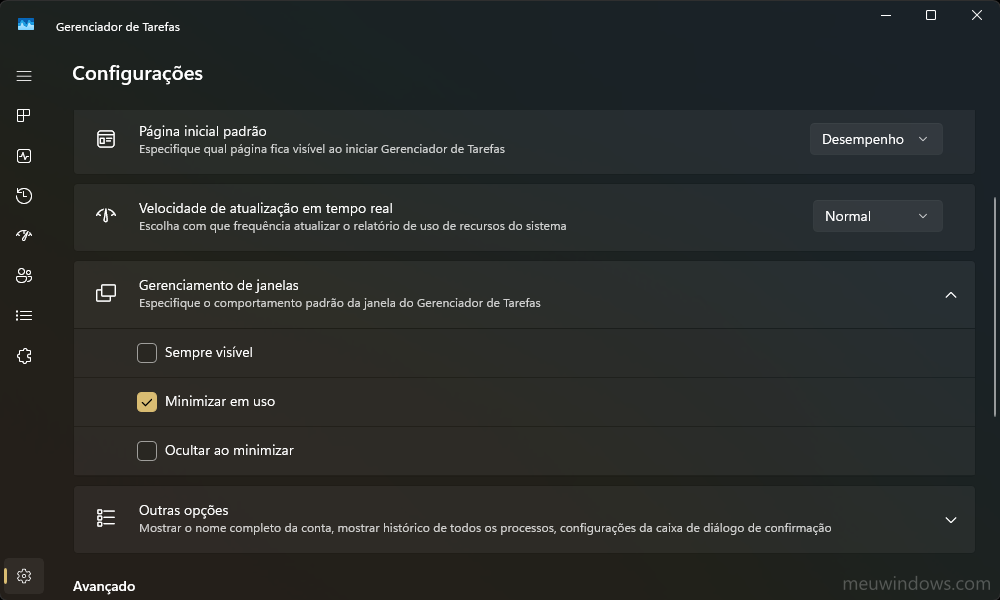
- Define o comportamento da janela do Gerenciador.
- Opções:
- Sempre visível
- Minimizar em uso
- Ocultar ao minimizar
🪟 Dica: ativar “Minimizar em uso” faz o Gerenciador reduzir automaticamente quando você alterna para outro aplicativo.
Outras opções
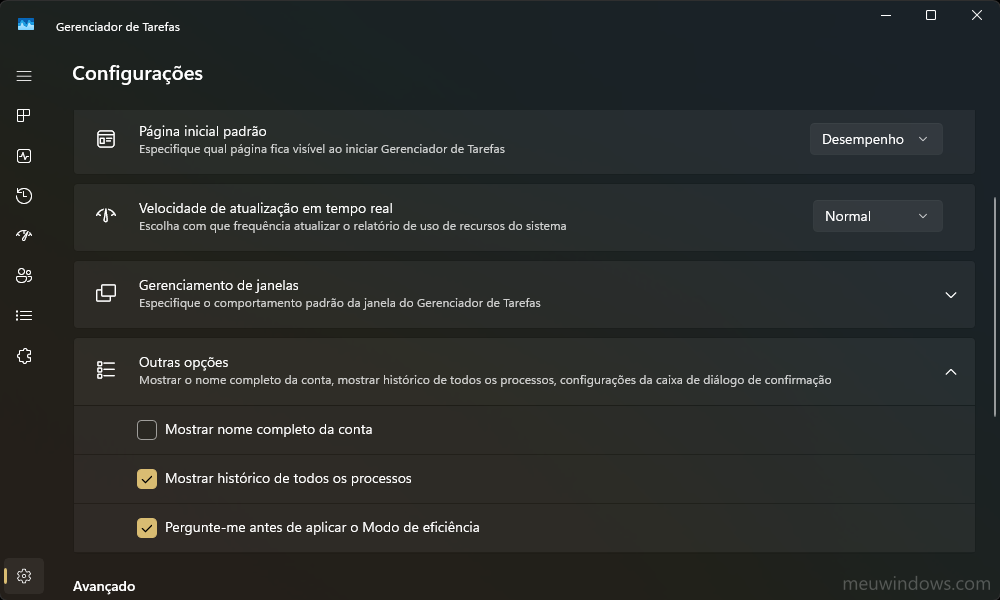
- Configurações adicionais:
- Mostrar nome completo da conta
- Mostrar histórico de todos os processos
- Pergunte-me antes de aplicar o Modo de eficiência
🔍 O Modo de eficiência ajuda a reduzir o consumo de recursos de processos específicos.
Avançado
Opções de despejo de memória do kernel dinâmico
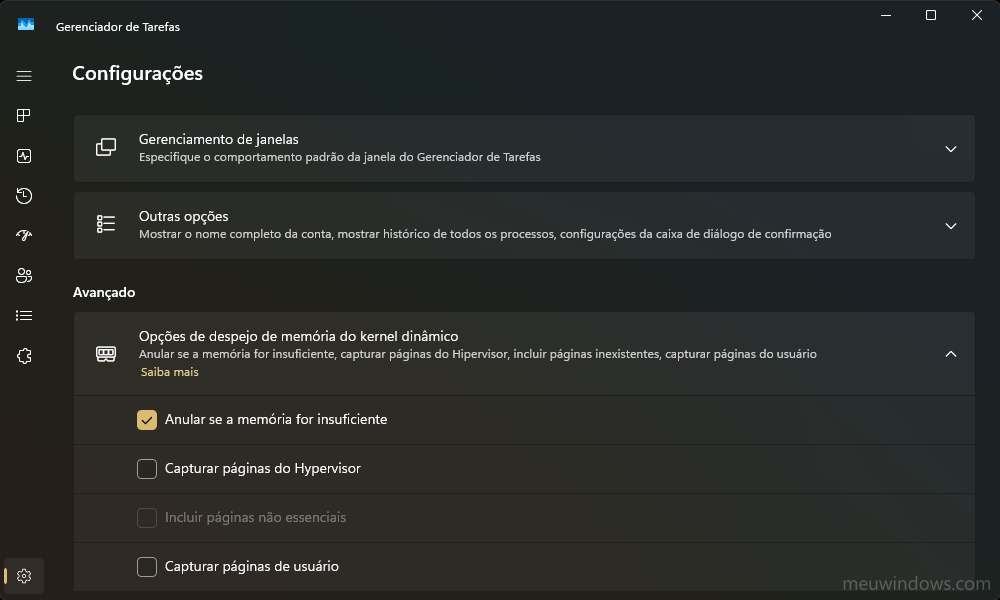
- Permite capturar informações de memória para diagnóstico.
- Opções:
- Anular se a memória for insuficiente
- Capturar páginas do Hypervisor
- Incluir páginas não essenciais
- Capturar páginas do usuário
⚙️ Uso técnico: ideal para quem faz análise de desempenho ou depuração de sistema.
Como restaurar todas as configurações do Gerenciador de Tarefas
Se você alterou várias opções e deseja voltar ao estado original, utilize:
Configurações → Redefinir todas as configurações para o padrão
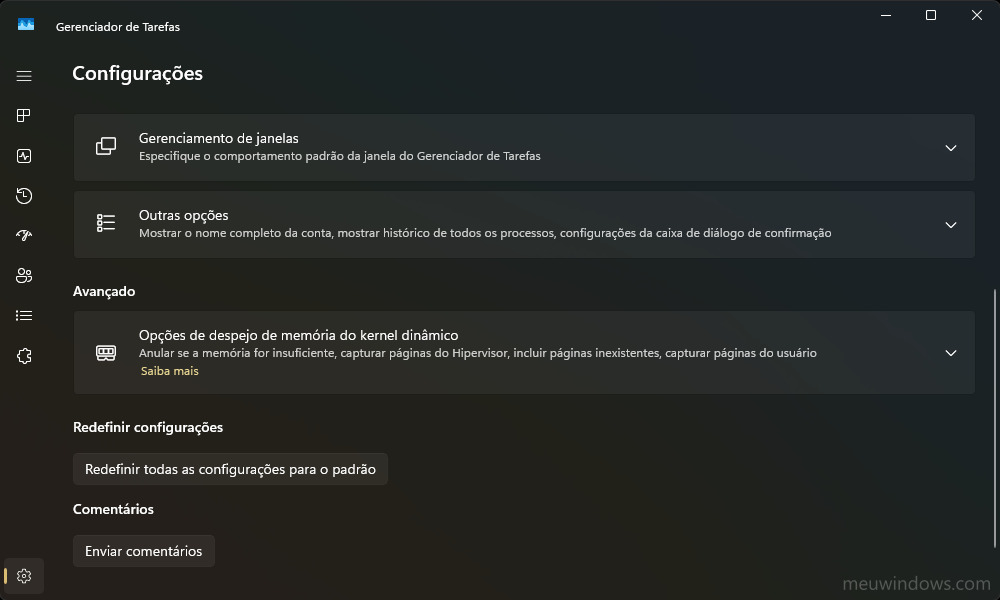
Essa ação restaura todas as preferências, incluindo:
- tema;
- página inicial;
- velocidade de atualização;
- comportamento da janela;
- demais configurações personalizadas.
É uma forma rápida de desfazer alterações sem precisar configurar cada opção individualmente.
Como enviar comentários para a Microsoft
Caso encontre algum problema ou queira sugerir melhorias, utilize a opção:
Configurações → Enviar comentários
Ela abre o Hub de Comentários (Feedback Hub) do Windows, onde você pode relatar bugs, solicitar novos recursos e acompanhar sugestões feitas por outros usuários.
Vale a pena personalizar o Gerenciador de Tarefas?
Sim. Embora as configurações padrão atendam à maioria dos usuários, pequenos ajustes podem tornar o uso da ferramenta muito mais eficiente.
Por exemplo:
- quem acompanha desempenho diariamente pode iniciar diretamente na guia Desempenho;
- usuários de notebooks podem aproveitar melhor o Modo de eficiência para economizar bateria;
- profissionais de TI podem utilizar os recursos avançados para diagnóstico e análise de falhas.
Essas personalizações ajudam a adaptar o Gerenciador de Tarefas ao seu fluxo de trabalho sem afetar o funcionamento do Windows.
Perguntas frequentes (FAQ)
Como abrir as configurações do Gerenciador de Tarefas?
Abra o Gerenciador de Tarefas com Ctrl + Shift + Esc e clique no ícone de Configurações na barra lateral.
Posso deixar o Gerenciador de Tarefas sempre no modo escuro?
Sim. Em Configurações > Aparência, escolha a opção Escuro.
Qual é a melhor velocidade de atualização?
Para a maioria dos usuários, Normal oferece o melhor equilíbrio entre desempenho e atualização das informações.
O Modo de eficiência é seguro?
Sim. Ele reduz a prioridade de determinados processos para diminuir o consumo de recursos. No entanto, aplicativos que exigem alto desempenho podem ficar mais lentos enquanto o recurso estiver ativo.
Devo alterar as opções avançadas de despejo de memória?
Não, a menos que você esteja realizando diagnósticos avançados ou seguindo orientações da Microsoft ou de um profissional de suporte.
Em resumo
O Gerenciador de Tarefas do Windows 11 evoluiu para oferecer muito mais do que o encerramento de processos. Com opções de personalização, monitoramento em tempo real e recursos avançados de diagnóstico, ele pode ser ajustado para atender desde usuários iniciantes até profissionais de TI.
Ao configurar o tema, definir uma página inicial adequada, ajustar a velocidade de atualização e compreender o funcionamento do Modo de eficiência, você torna o uso da ferramenta mais produtivo e alinhado às suas necessidades.


