


Já se perguntou como desativar o firewall do Windows 11/10 sem complicações? Às vezes, a gente precisa desligar temporariamente esse recurso — seja para testar uma rede, instalar um programa específico ou resolver um conflito com algum app. Mas calma, desativar o firewall pode ser simples e, se feito da maneira certa, seguro.
Neste tutorial completo, vou te mostrar o passo a passo para desativar o firewall tanto no Windows 11 quanto no Windows 10. Bora aprender?
O que é o firewall do Windows?
Antes de sair clicando em “Desativar”, vale entender o que esse tal firewall faz. Em termos simples, ele é como um porteiro digital. O firewall do Windows filtra o tráfego de dados que entra e sai do seu computador, bloqueando ameaças e acessos não autorizados.
É uma camada de proteção importante — mas, sim, às vezes ele pode atrapalhar o funcionamento de alguns programas ou jogos que precisam de acesso liberado à internet.
Diferenças entre o firewall do Windows 11 e do Windows 10
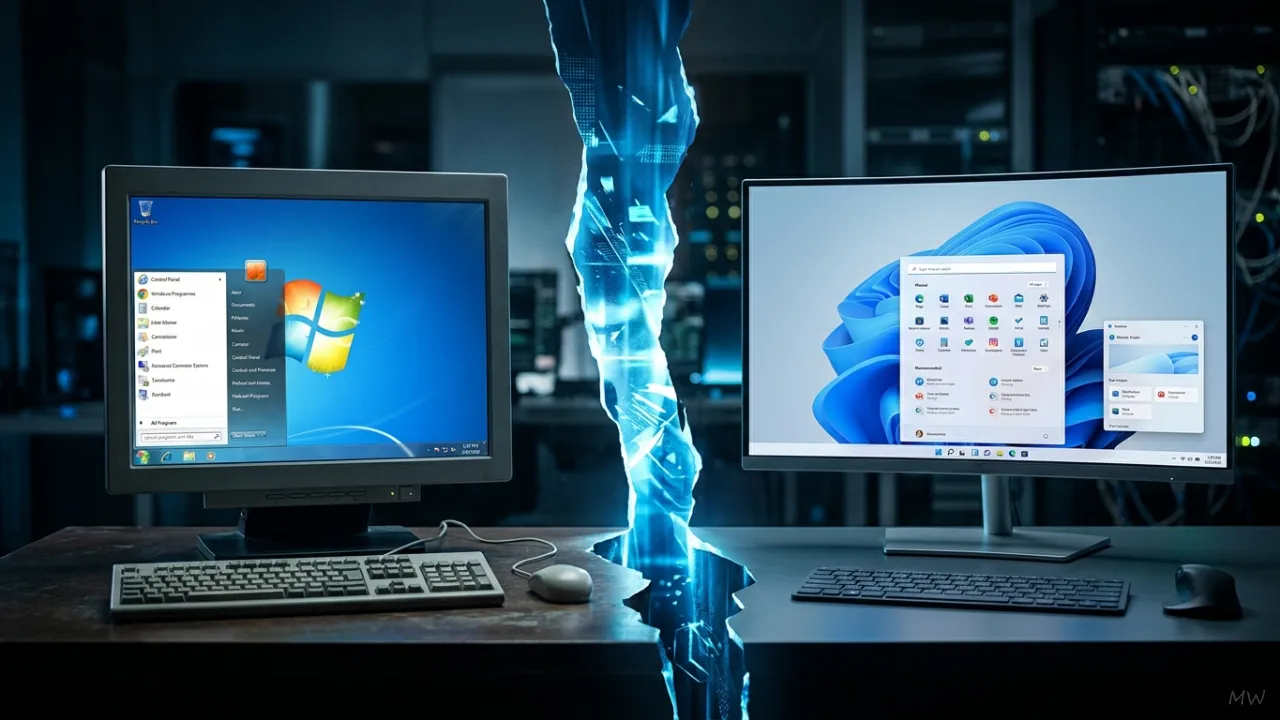
Ambas as versões do sistema usam o Windows Defender Firewall, mas o que muda é o jeitinho de chegar até ele. O visual das configurações no Windows 11 é mais moderno, com menus redesenhados e uma navegação mais intuitiva. Já no Windows 10, as opções estão mais próximas do estilo “clássico” do Windows.
A boa notícia? Em ambos os casos, o processo é bem parecido.
Por que alguém gostaria de desativar o firewall?
Olha só alguns motivos bem comuns:
- Para liberar um jogo online ou aplicativo que está sendo bloqueado
- Durante testes de rede ou conexão
- Ao configurar um servidor ou sistema que precisa de portas específicas abertas
- Quando se usa outro firewall de terceiros e o do Windows está causando conflito
Claro, é sempre bom lembrar: desative apenas quando necessário, e ative novamente assim que possível.
Riscos de desativar o firewall
Desativar o firewall significa abrir as portas do seu PC para a internet sem filtro algum. Isso pode deixar seu computador vulnerável a ataques, vírus e hackers. É como deixar a porta da frente de casa aberta quando você sai.
Então, se precisar desativar, faça isso temporariamente e sempre com cautela. E, se possível, use um bom antivírus atualizado durante esse período.
Como verificar se o firewall está ativado ou desativado
Antes de desativar, vale a pena conferir o status atual:
- Vá em “Iniciar” e digite “Firewall”.
- Clique em “Firewall do Windows Defender com segurança avançada”.
- Verifique o status da rede (Privada, Pública, Domínio) e veja se o firewall está “Ativado”.
Simples, né?
Como desativar o firewall do Windows 11
Via Configurações do Windows 11
- Clique em Iniciar > Configurações > Privacidade e segurança.
- Selecione Segurança do Windows > Firewall e proteção de rede.
- Clique em Rede ativa (Privada ou Pública).
- Desative a opção “Firewall do Microsoft Defender”.
Via Painel de Controle
- Pressione
Windows + R, digitecontrole pressione Enter. - Vá até Sistema e Segurança > Firewall do Windows Defender.
- No menu lateral, clique em Ativar ou desativar o Firewall do Windows Defender.
- Marque Desativar o Firewall nas redes privadas e públicas.
Via Prompt de Comando (CMD)
- Abra o Prompt de Comando como administrador.
- Digite o seguinte comando e pressione Enter:
netsh advfirewall set allprofiles state offVia PowerShell
- Clique com o botão direito no menu Iniciar e selecione Windows PowerShell (Admin).
- Execute:
Set-NetFirewallProfile -Profile Domain,Public,Private -Enabled FalseComo reativar o firewall no Windows 11
Quer ligar de novo? Basta refazer os passos anteriores e ativar a chave do firewall.
No CMD:
netsh advfirewall set allprofiles state onNo PowerShell:
Set-NetFirewallProfile -Profile Domain,Public,Private -Enabled TruePerfeito! Vamos seguir com a continuação do nosso guia completo com tom amigável e conversacional sobre como desativar o firewall do Windows 11/10.
Como desativar o firewall do Windows 10
O processo aqui é bem parecido com o do Windows 11, só muda um pouquinho a navegação. Vem comigo!
Via Configurações do Windows 10
- Clique no botão Iniciar e vá em Configurações (ícone da engrenagem).
- Acesse Atualização e Segurança > Segurança do Windows.
- Clique em Firewall e proteção de rede.
- Selecione a rede ativa (Privada, Pública ou Domínio).
- Desative a opção “Firewall do Microsoft Defender”.
Via Painel de Controle
- Pressione
Windows + R, digitecontrole dê Enter. - Vá até Sistema e Segurança > Firewall do Windows Defender.
- No menu da esquerda, clique em Ativar ou desativar o Firewall do Windows Defender.
- Selecione Desativar o Firewall do Windows Defender em ambas as redes e confirme.
Via CMD (Prompt de Comando)
- Abra o CMD como administrador.
- Use este comando:
netsh advfirewall set allprofiles state offVia PowerShell
- Clique com o botão direito em Iniciar e abra o PowerShell (Admin).
- Use:
Set-NetFirewallProfile -Profile Domain,Public,Private -Enabled FalseComo reativar o firewall no Windows 10
Não se esqueça de ligar novamente o firewall quando terminar o que precisava fazer. Basta inverter o processo:
No CMD:
netsh advfirewall set allprofiles state onNo PowerShell:
Set-NetFirewallProfile -Profile Domain,Public,Private -Enabled TrueDesativar firewall de forma temporária
Quer desligar só por alguns minutos? Ótimo, você pode!
Desative usando um dos métodos acima e ative novamente assim que terminar. Isso evita que o sistema fique desprotegido por muito tempo.
Dica: Use um alarme no celular ou um lembrete no computador pra não esquecer de religar!
Como permitir apps específicos sem desativar o firewall
Muitas vezes você não precisa desligar o firewall inteiro, basta liberar aquele app travado:
- Vá em Firewall e proteção de rede.
- Clique em Permitir um aplicativo pelo firewall.
- Selecione o app da lista ou clique em “Permitir outro aplicativo”.
- Escolha o caminho do app e marque as redes (Pública, Privada).
- Clique em OK.
Pronto! Agora o app vai funcionar sem precisar desligar tudo.
Desativar firewall permanentemente (com cuidado)
Se você tiver um firewall de terceiros e quer desligar o do Windows de forma permanente:
- Faça via CMD ou PowerShell como mostramos antes.
- Depois, desative também os serviços do Windows Defender nas configurações avançadas.
Mas atenção: isso só deve ser feito se você tiver outra solução de segurança ativa e confiável.
Erros comuns ao desativar o firewall
Veja alguns erros que você pode evitar:
- Esquecer de reativar o firewall depois
- Desligar sem ter um antivírus ativo
- Deixar a máquina vulnerável em redes públicas
- Pensar que desativar resolve todos os problemas de conexão (às vezes não é o firewall!)
O que fazer se não conseguir desativar o firewall
Se o botão estiver travado ou der erro, tente isso:
- Reinicie o PC e tente novamente
- Execute como administrador
- Desative o antivírus temporariamente (alguns bloqueiam o acesso)
- Atualize o Windows
Se nada funcionar, consulte um técnico ou use ferramentas como o Microsoft Support Assistant.
Firewall de terceiros x Firewall do Windows
Firewalls de terceiros (como Avast, Bitdefender, Norton) podem substituir o do Windows. Eles oferecem mais personalizações, mas consomem mais recursos.
O firewall do Windows é leve, integrado e confiável para a maioria dos usuários. Se quiser usar outro, apenas nunca fique sem nenhum firewall ativo.
Firewall e antivírus: entenda a diferença
- Firewall: controla o tráfego de rede, filtrando o que entra e sai.
- Antivírus: analisa arquivos e programas em busca de malware.
Ambos são importantes e funcionam melhor juntos.
Como manter o PC seguro mesmo com o firewall desativado
Se for necessário manter o firewall desligado, siga estas dicas:
- Mantenha o Windows e os drivers atualizados
- Use um antivírus confiável
- Evite acessar redes Wi-Fi públicas
- Não baixe arquivos de fontes duvidosas
- Use uma VPN, se possível
Quando é seguro manter o firewall desativado?
Raramente. Mas pode ser aceitável em casos como:
- Testes técnicos em redes isoladas
- Dispositivos sem conexão com a internet
- Máquinas com outros firewalls bem configurados
Em todos os casos, avalie o risco.
O que dizem os especialistas de segurança cibernética
Profissionais da área geralmente recomendam não desativar o firewall, a não ser em casos específicos e temporários. A proteção do firewall é uma barreira essencial contra invasões e exploração de vulnerabilidades.
FAQs sobre desativar o firewall do Windows
Desativar o firewall vai melhorar minha internet?
Não necessariamente. O firewall não afeta a velocidade da conexão, apenas filtra o tráfego.
Preciso de antivírus se já tenho o firewall ativado?
Sim! Cada ferramenta protege de maneiras diferentes e complementares.
É perigoso desativar o firewall só por alguns minutos?
Não, se você for cuidadoso e tiver um antivírus ativo.
O que fazer se um app funcionar só com o firewall desligado?
Tente liberar o app no firewall em vez de desativá-lo completamente.
O firewall do Windows é bom?
Sim, ele é eficaz para a maioria dos usuários e recebe atualizações constantes.
Posso usar dois firewalls ao mesmo tempo?
Não é recomendado. Isso pode causar conflitos. Use apenas um de cada vez.
Conclusão: o que você precisa lembrar
Desativar o firewall do Windows 11/10 pode ser necessário em alguns momentos, mas exige cautela. Usar as opções corretas, ativar novamente depois e manter boas práticas de segurança fazem toda a diferença para evitar riscos desnecessários.
Se possível, prefira permitir aplicativos específicos em vez de desligar tudo. Segurança nunca é demais!


