

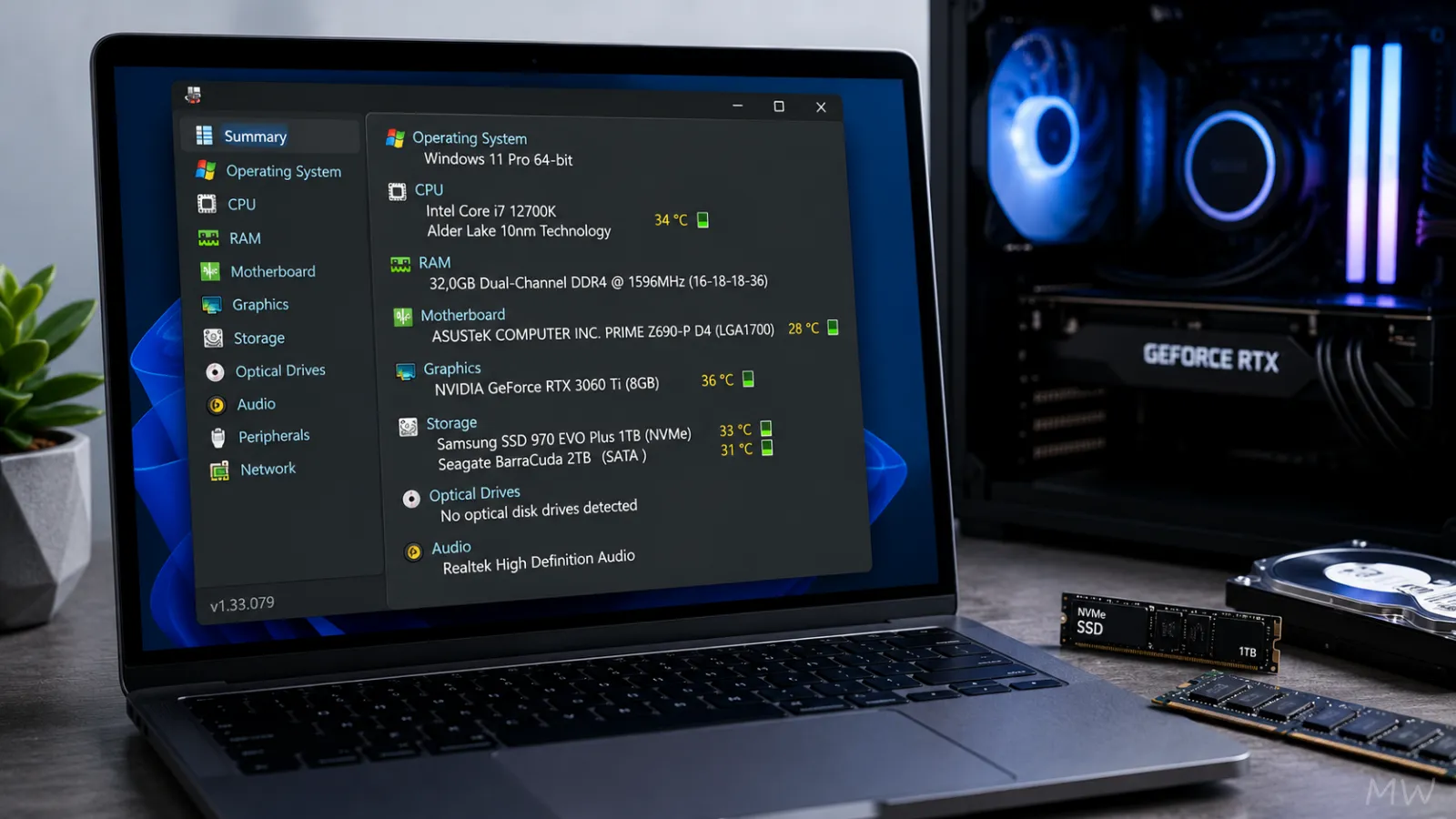
O Speccy é um software de diagnóstico para Windows que permite visualizar praticamente todas as especificações de hardware do computador em uma única interface.
Desenvolvido originalmente pela Piriform (atualmente pertencente ao ecossistema do CCleaner), ele é utilizado por técnicos, gamers e usuários domésticos para identificar componentes do PC rapidamente, verificar temperaturas e gerar relatórios completos. O Speccy no Windows continua disponível nas edições gratuita e Professional, recebendo atualizações de manutenção e compatibilidade com hardware mais recente.
TL;DR
- O Speccy identifica praticamente todo o hardware do computador.
- Exibe CPU, GPU, RAM, placa-mãe, armazenamento e sistema operacional.
- Também mostra temperaturas de diversos componentes quando suportadas.
- Permite salvar relatórios em TXT, XML e snapshots.
- É compatível com Windows 10 e Windows 11.
- Excelente para descobrir especificações antes de atualizar hardware.
O que é o Speccy?
O Speccy é uma ferramenta de análise de hardware que reúne informações do computador em uma única tela.
Enquanto o Windows distribui essas informações entre ferramentas como:
- Gerenciador de Dispositivos
- Informações do Sistema (msinfo32)
- Gerenciamento de Disco
- Configurações
- Gerenciador de Tarefas
o Speccy centraliza tudo em uma interface simples.
Seu principal objetivo é facilitar a identificação do computador.
O que o Speccy mostra?
Processador (CPU)
O programa identifica:
- fabricante
- modelo
- arquitetura
- número de núcleos
- threads
- frequência
- cache
- temperatura (quando disponível)
Memória RAM
Exibe:
- capacidade instalada
- frequência
- tipo (DDR3, DDR4, DDR5)
- quantidade de slots
- módulos utilizados
- fabricante
- latências
Placa-mãe
Informa:
- fabricante
- modelo
- chipset
- versão da BIOS/UEFI
- versão SMBIOS
Placa de vídeo (GPU)
Mostra:
- fabricante
- modelo
- memória dedicada
- resolução atual
- driver instalado
- temperatura (quando suportada)
SSD e HD
O software identifica:
- modelo
- capacidade
- interface SATA ou NVMe
- sistema SMART
- temperatura
- partições
Sistema operacional
Também exibe informações do Windows:
- edição instalada
- build
- arquitetura
- data da instalação
- atualizações principais
Rede
Inclui:
- adaptadores Ethernet
- Wi-Fi
- endereços IP
- MAC Address
- velocidade da conexão
Periféricos
E também detecta:
- monitor
- teclado
- mouse
- impressoras
- dispositivos USB
Como instalar o Speccy
- Baixe o instalador pelo site oficial.
- Execute como administrador.
- Aguarde a instalação.
- Abra o programa.
- O inventário será realizado automaticamente.
Como usar o Speccy no Windows
Ao abrir o aplicativo, a primeira tela apresenta um resumo do computador.
Ela mostra:
- CPU
- RAM
- placa-mãe
- placa gráfica
- armazenamento
- sistema operacional
No menu lateral é possível acessar detalhes específicos de cada componente.
Como descobrir as especificações do computador
O Speccy é uma das maneiras mais rápidas de descobrir:
- qual processador está instalado;
- quantos GB de memória RAM existem;
- qual SSD está instalado;
- qual placa-mãe está sendo utilizada;
- qual GPU está presente.
Isso é especialmente útil antes de realizar upgrades.
Como verificar temperaturas
Um dos recursos mais conhecidos do Speccy é o monitoramento térmico.
Ele pode mostrar temperaturas de:
- CPU
- GPU
- SSD
- HD
- placa-mãe
A disponibilidade depende do suporte dos sensores do hardware e dos drivers. Em alguns computadores, especialmente com plataformas mais novas, determinadas leituras podem ser imprecisas ou indisponíveis.
Como salvar um relatório
A ferramenta permite exportar:
- TXT
- XML
- Snapshot (.speccy)
Esses relatórios são úteis para:
- suporte técnico;
- documentação do computador;
- compartilhamento das configurações.
Principais vantagens
Interface simples
Mesmo usuários iniciantes conseguem localizar rapidamente as informações.
Leve
Consome poucos recursos.
Relatórios completos
Ideal para suporte remoto.
Boa organização
Todos os componentes aparecem separados por categorias.
Limitações
Embora seja bastante útil, o Speccy possui algumas limitações:
- pode interpretar incorretamente sensores em hardwares muito recentes;
- nem sempre identifica corretamente temperaturas de CPUs ou SSDs modernos;
- não substitui softwares especializados para monitoramento contínuo. A própria comunidade costuma recomendar ferramentas como HWiNFO para leituras mais detalhadas em equipamentos recentes.
Speccy ou Informações do Sistema do Windows?
| Recurso | Speccy | Informações do Sistema |
|---|---|---|
| Interface amigável | Sim | Não |
| Temperaturas | Sim | Não |
| SMART dos discos | Sim | Não |
| Resumo geral | Sim | Parcial |
| Exportação simples | Sim | Limitada |
Speccy ou HWiNFO?
| Característica | Speccy | HWiNFO |
|---|---|---|
| Facilidade | ⭐⭐⭐⭐⭐ | ⭐⭐⭐ |
| Quantidade de dados | ⭐⭐⭐⭐ | ⭐⭐⭐⭐⭐ |
| Sensores | ⭐⭐⭐ | ⭐⭐⭐⭐⭐ |
| Indicado para iniciantes | Sim | Parcial |
O Speccy é seguro?
Sim, quando obtido do site oficial.
O programa é apenas de leitura:
- não altera configurações;
- não modifica drivers;
- não faz overclock;
- apenas consulta informações do sistema. O fornecedor informa que os dados só são compartilhados se o usuário optar por publicar um snapshot.
Quando vale a pena usar?
Ele é recomendado para:
- comprar memória RAM compatível;
- descobrir modelo da placa-mãe;
- identificar SSD;
- verificar processador;
- abrir chamados de suporte;
- documentar computadores;
- inventário de TI.
Em resumo
O Speccy continua sendo uma das ferramentas mais práticas para visualizar rapidamente as especificações de um computador Windows. Sua interface simples, capacidade de gerar relatórios e visão consolidada do hardware o tornam uma excelente opção para usuários domésticos e profissionais de suporte.
Para análises avançadas de sensores e diagnósticos em plataformas recentes, ferramentas especializadas podem oferecer maior precisão. Ainda assim, para inventário, identificação de componentes e verificações rápidas, ele permanece uma solução eficiente e de fácil utilização.