Fechar menu

    Assinar atualizações

    Fique por dentro! Receba as últimas notícias de última hora diretamente na sua caixa de entrada.

    O que está em alta

    Tema Michael (Filme)

    21/04/2026

    Canal Dev: Windows 11 Insider Preview Build 26300.8276

    17/04/2026

    Canal Beta: Windows 11 Insider Preview Build 26220.8138

    17/04/2026
    Facebook X (Twitter) Instagram
    Facebook X (Twitter) Instagram
    Meu WindowsMeu Windows
    Ofertas
    • Microsoft
      • Edge
      • Store
      • Office
    • Windows
      • Windows XP
      • Windows 7
      • Windows 8
      • Windows 10
      • Windows 11
      • Windows 12
    • Downloads
    • Tutoriais
    • Temas
    • Xbox
    Meu WindowsMeu Windows
    Início»Microsoft»Edge»Defina o uso de memória do Edge com controle de recursos
    Edge

    Defina o uso de memória do Edge com controle de recursos

    Meu WindowsPor Meu Windows01/06/2024Atualizado:02/06/2024Nenhum comentário3 minutos de leitura
    Facebook Twitter Pinterest LinkedIn Tumblr E-mail
    Controle de recursos de memória do Edge
    Compartilhar
    Facebook Twitter LinkedIn Pinterest E-mail

    O Microsoft Edge, com sua versão 125, traz uma novidade para aprimorar ainda mais sua experiência de jogo: o controle recursos de memória. Graças ao modo de eficiência, o Edge já reduz o consumo de recursos do seu computador enquanto você joga jogos no PC. Agora, com o lançamento do Microsoft Edge Beta 125, você pode ter ainda mais controle sobre a quantidade de memória que o navegador utiliza.

    Conteúdo mostrar
    1 Como acessar o controle de recursos
    2 Monitorando o desempenho do navegador

    Como acessar o controle de recursos

    Para ativar os controle de recursos de memória, certifique-se de que você está usando a versão 125 ou posterior do Microsoft Edge e siga estas etapas:

    1. Clique em Configurações e mais ( … ) no canto superior direito do navegador.
    2. Selecione Configurações.
    3. Vá para a seção Sistema e desempenho.
    4. Ative o interruptor para habilitar os controle de recursos.
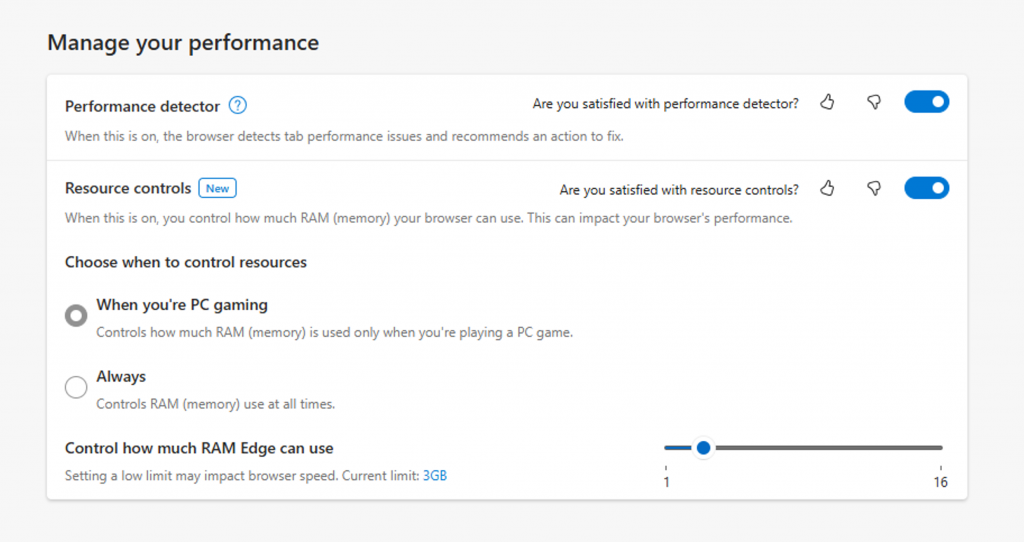
    Controle recursos de memória RAM do Microsoft Edge.

    Por padrão, o uso de RAM é controlado apenas quando você está jogando no PC. No entanto, se você deseja limitar o uso de memória do Edge o tempo todo, selecione a opção Sempre. Lembre-se de que, dependendo do limite que você definir, os recursos de controle podem afetar o desempenho do navegador. Quando você define um limite para a memória que o Edge pode usar, o navegador funciona normalmente até atingir esse limite. Quando o limite é atingido, o navegador tenta reduzir o uso de memória, o que pode resultar em mais recargas de página e descarte de abas.

    Monitorando o desempenho do navegador

    Para acompanhar de perto o desempenho do navegador, utilize a barra lateral Essenciais do navegador no Microsoft Edge. A barra lateral agora também permite monitorar o limite de RAM que você definiu. Siga estas etapas para abrir a barra lateral:

    1. Clique em Configurações e mais ( … ).
    2. Selecione Essenciais do navegador.
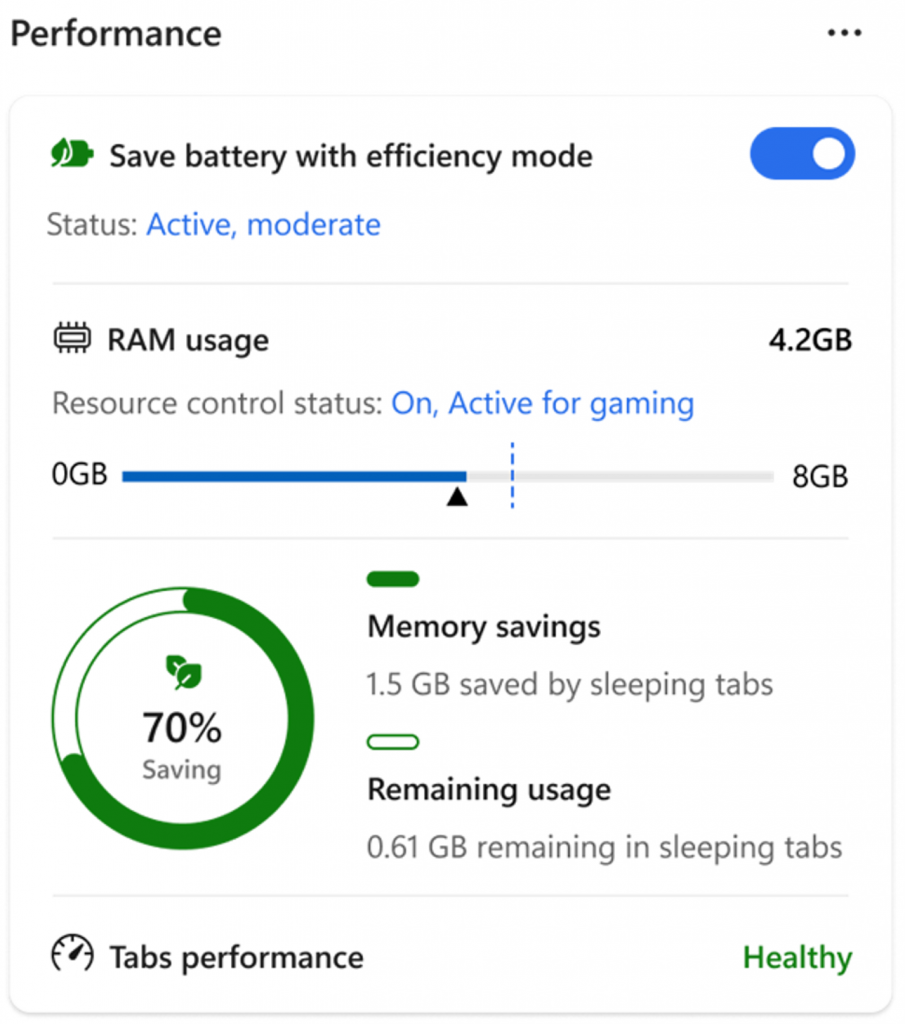
    Monitorando o desempenho do navegador Edge.

    Além de alternar o modo de eficiência e monitorar o uso de memória relacionado às abas suspensas, você verá a seção de uso de RAM se tiver ativado o controle de recursos. Lembre-se de que pode haver momentos em que o uso de memória pareça estar acima do limite definido. Isso é normal, pois o Edge faz o possível para manter o uso abaixo do valor definido, mas nem sempre é possível.

    Experimente o novo controle de recursos e os Essenciais do navegador, e nos diga o que você achou! Se tiver algum feedback ou sugestão para essa funcionalidade, envie-nos pelo Edge: vá para Configurações e mais ( … ) > Ajuda e feedback > Enviar feedback.

    Com informações: Microsoft

    Microsoft Edge
    Compartilhar. Facebook Twitter Pinterest LinkedIn Tumblr E-mail
    Artigo anteriorCopilot no Telegram: Seu Novo Companheiro de IA
    Próximo artigo Telegram Desktop: Como usar o app no PC com Windows 11/10/8/7
    Meu Windows
    • Site
    • Facebook
    • X (Twitter)

    Compartilho conhecimento e insights sobre os sistemas operacionais da Microsoft, com o objetivo de oferecer aos leitores informações confiáveis, tutoriais e análises para melhorar a experiência do usuário no Windows.

    Você também pode gostar

    Microsoft Edge Beta: novidades da versão 147

    Microsoft Edge Dev; novidades da versão 137.0

    Microsoft Edge Game Assist: o primeiro [1] navegador de jogo

    Adicionar um comentário

    Os comentários estão desativados.

    Anúncio
    Destaques do Windows

    Como desativar notificações do Windows 11/10

    06/09/2019

    Como instalar e configurar o Leitor de Impressão Digital com Windows Hello no Windows 11/10

    30/10/2025

    Como gerenciar as notificações do Windows 11

    16/12/2025
    Sobre nós

    Sua referência em Windows! Encontre análises imparciais, comparações detalhadas e dicas essenciais para escolher os melhores produtos. Aproveite ao máximo seu sistema com guias práticos e atualizados.

    Links Úteis
    • Teste de Velocidade da Internet
    • Anuncie com Anonymous Ads
    • Compre na Amazon
    Comentários
    • Eli em Como cancelar o envio de um email no Outlook
    • Meu Windows em Como criar um ponto de restauração no Windows 11
    Facebook X (Twitter) Instagram Pinterest
    • Sobre Nós
    • Contato
    • Termos de Uso
    • Política de Privacidade
    © 2026 Meu Windows | Todos os direitos reservados.

    Digite acima e pressione Enter para pesquisar. Pressione Esc para cancelar.