Fechar menu

    Assinar atualizações

    Fique por dentro! Receba as últimas notícias de última hora diretamente na sua caixa de entrada.

    O que está em alta

    Tema Michael (Filme)

    21/04/2026

    Canal Dev: Windows 11 Insider Preview Build 26300.8276

    17/04/2026

    Canal Beta: Windows 11 Insider Preview Build 26220.8138

    17/04/2026
    Facebook X (Twitter) Instagram
    Facebook X (Twitter) Instagram
    Meu WindowsMeu Windows
    Ofertas
    • Microsoft
      • Edge
      • Store
      • Office
    • Windows
      • Windows XP
      • Windows 7
      • Windows 8
      • Windows 10
      • Windows 11
      • Windows 12
    • Downloads
    • Tutoriais
    • Temas
    • Xbox
    Meu WindowsMeu Windows
    Lar»Tutoriais»Como criar um ponto de restauração no Windows 11
    Tutoriais

    Como criar um ponto de restauração no Windows 11

    Meu WindowsPor Meu Windows02/11/2023Atualizado:19/10/20243 Comentários3 minutos de leitura
    Facebook Twitter Pinterest LinkedIn Tumblr E-mail
    Como criar um ponto de restauração no Windows 11
    Compartilhar
    Facebook Twitter LinkedIn Pinterest E-mail

    Um ponto de restauração é uma ferramenta de segurança do Windows que permite reverter o estado do sistema operacional para um momento anterior, quando ele funcionava corretamente. Criar um ponto de restauração no Windows 11 pode ser útil em casos de erros, falhas, vírus ou instalações de programas indesejados.

    Neste artigo, vamos aprender como criar um ponto de restauração no Windows 11, a versão mais recente do sistema da Microsoft.

    Conteúdo mostrar
    1 Como criar um ponto de restauração no Windows 11
    2 Como usar um ponto de restauração no Windows 11
    3 Por que criar um ponto de restauração no Windows 11?

    Como criar um ponto de restauração no Windows 11

    Para criar um ponto de restauração no Windows 11, siga os passos abaixo:

    Passo 1. Na caixa de pesquisa na barra de tarefas, digite Criar ponto de restauração e selecione essa opção nos resultados da busca.
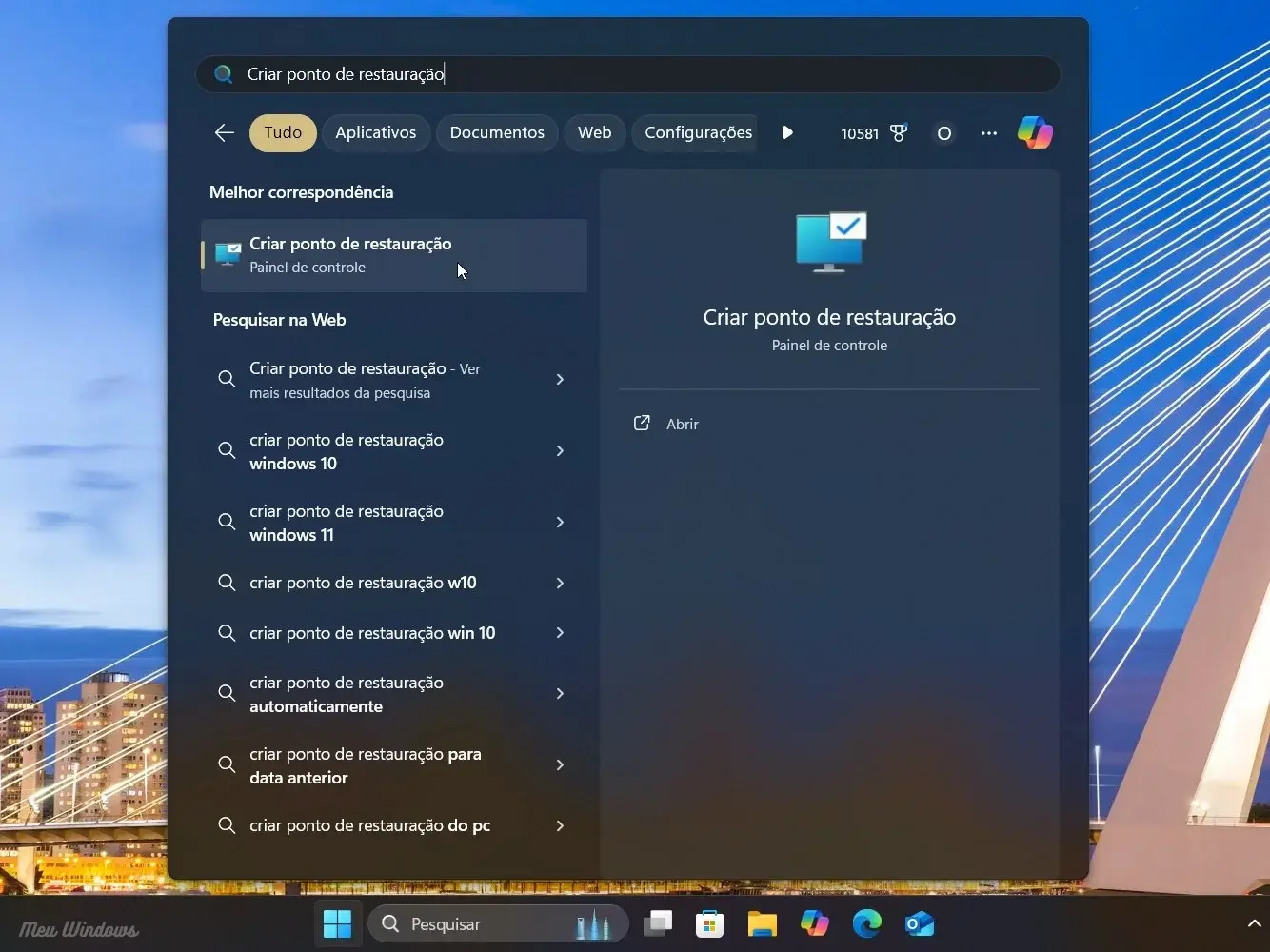
    pesquisar ponto de restauracao windows11

    Passo 2. Na janela Propriedades do Sistema, clique na guia Proteção do sistema.

    Passo 3. Na seção Configurações de Proteção, selecione a unidade principal do sistema (geralmente C:) ou a unidade que você deseja proteger. Se a proteção do sistema estiver desativada para essa unidade, clique em Configurar e selecione Ativar proteção do sistema. Em seguida, ajuste o espaço em disco que você quer reservar para os pontos de restauração e clique em OK.
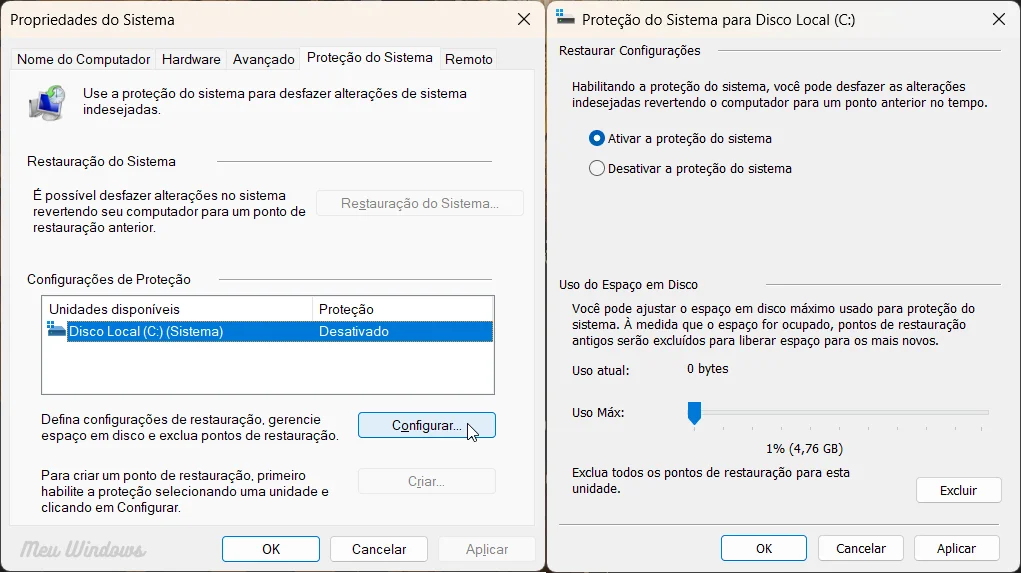
    configurar ponto de restauracao windows 1

    Passo 4. De volta à janela Propriedades do Sistema, clique em Criar para criar um novo ponto de restauração.
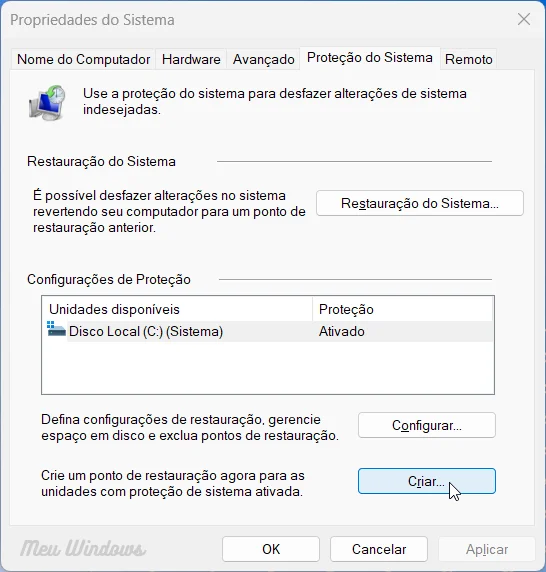
    criar ponto de restauracao windows 1

    Passo 5. Digite uma descrição para o ponto de restauração, como a data ou o motivo da criação. Isso facilita a identificação do ponto posteriormente. Clique em Criar e aguarde alguns minutos até que o processo seja concluído. Agora é só Fechar para sair da janela de Propriedades do Sistema.
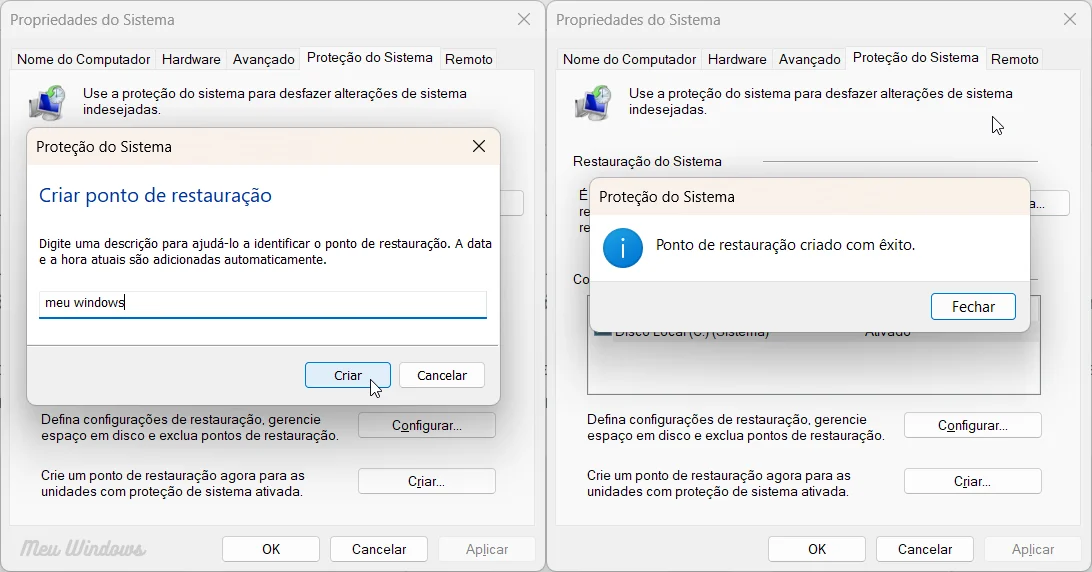
    criar ponto de restauracao windows 2

    Pronto! Você acabou de criar um ponto de restauração no Windows 11.

    Como usar um ponto de restauração no Windows 11

    Agora, se você precisar restaurar o sistema para esse ponto, basta seguir os mesmos passos até o passo 2 e clicar em Restauração do sistema. Depois, escolha o ponto que você criou e siga as instruções na tela.
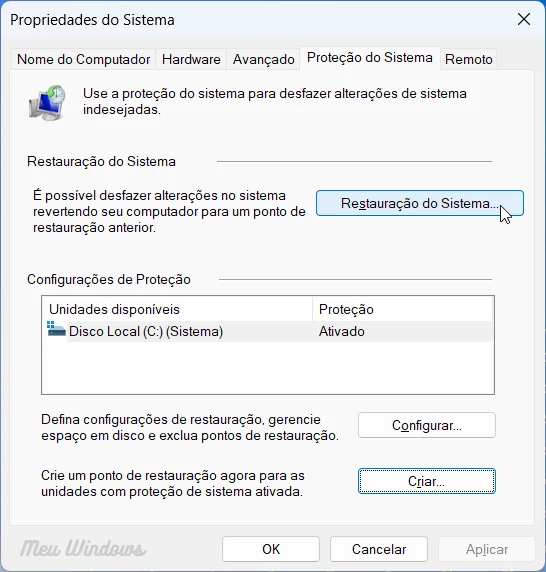
    restaurar ponto de restauracao windows 1

    Por que criar um ponto de restauração no Windows 11?

    Criar um ponto de restauração no Windows 11 é uma forma de prevenir problemas que possam afetar o funcionamento do seu computador. Por exemplo, se você instalar um programa que cause conflitos com o sistema, altere as configurações do registro ou danifique algum arquivo importante, você pode usar o ponto de restauração para voltar ao estado anterior, sem perder seus dados pessoais.

    O Windows 11 também cria pontos de restauração automaticamente em algumas situações, como antes de instalar uma atualização importante ou um driver de dispositivo. No entanto, é recomendável criar pontos de restauração manualmente sempre que você for fazer alguma mudança significativa no seu computador, como instalar um novo software, remover um antivírus ou fazer uma limpeza de disco.

    Para saber como criar um ponto de restauração no Windows 10, consulte este artigo.

    Restauração do Sistema Windows 11
    Compartilhar. Facebook Twitter Pinterest LinkedIn Tumblr E-mail
    Artigo anteriorMicrosoft remove dois aplicativos em instalações limpas do Windows 11
    Próximo artigo 7 Melhores Teclados Sem Fio Custo-Benefício
    Meu Windows
    • Site
    • Facebook
    • X (Twitter)

    Compartilho conhecimento e insights sobre os sistemas operacionais da Microsoft, com o objetivo de oferecer aos leitores informações confiáveis, tutoriais e análises para melhorar a experiência do usuário no Windows.

    Você também pode gostar

    Canal Dev: Windows 11 Insider Preview Build 26300.8276

    Canal Beta: Windows 11 Insider Preview Build 26220.8138

    Canal Release Preview: Windows 11 Insider Preview Build 26100.8313 e 26200.8313

    Ver 3d os comentários

    3 Comentários

    1. Mari sobre 04/11/2023 22:44

      Seguir o tutorial e deu certo, obrigada!

      • Meu Windows sobre 19/10/2024 22:31

        Obrigado pelo feedback, Mari!

    2. Mari sobre 04/11/2023 21:44

      Seguir o tutorial e deu certo, obrigada!

    Anúncio
    Destaques do Windows

    Tema Michael (Filme)

    21/04/2026

    Tema Michael Jackson

    21/06/2017

    Tema Feliz Páscoa

    11/04/2019
    Sobre nós

    Sua referência em Windows! Encontre análises imparciais, comparações detalhadas e dicas essenciais para escolher os melhores produtos. Aproveite ao máximo seu sistema com guias práticos e atualizados.

    Links Úteis
    • Teste de Velocidade da Internet
    • Anuncie com Anonymous Ads
    • Compre na Amazon
    Comentários
    • Eli em Como cancelar o envio de um email no Outlook
    • Meu Windows em Como criar um ponto de restauração no Windows 11
    Facebook X (Twitter) Instagram Pinterest
    • Sobre Nós
    • Contato
    • Termos de Uso
    • Política de Privacidade
    © 2026 Meu Windows | Todos os direitos reservados.

    Digite acima e pressione Enter para pesquisar. Pressione Esc para cancelar.