


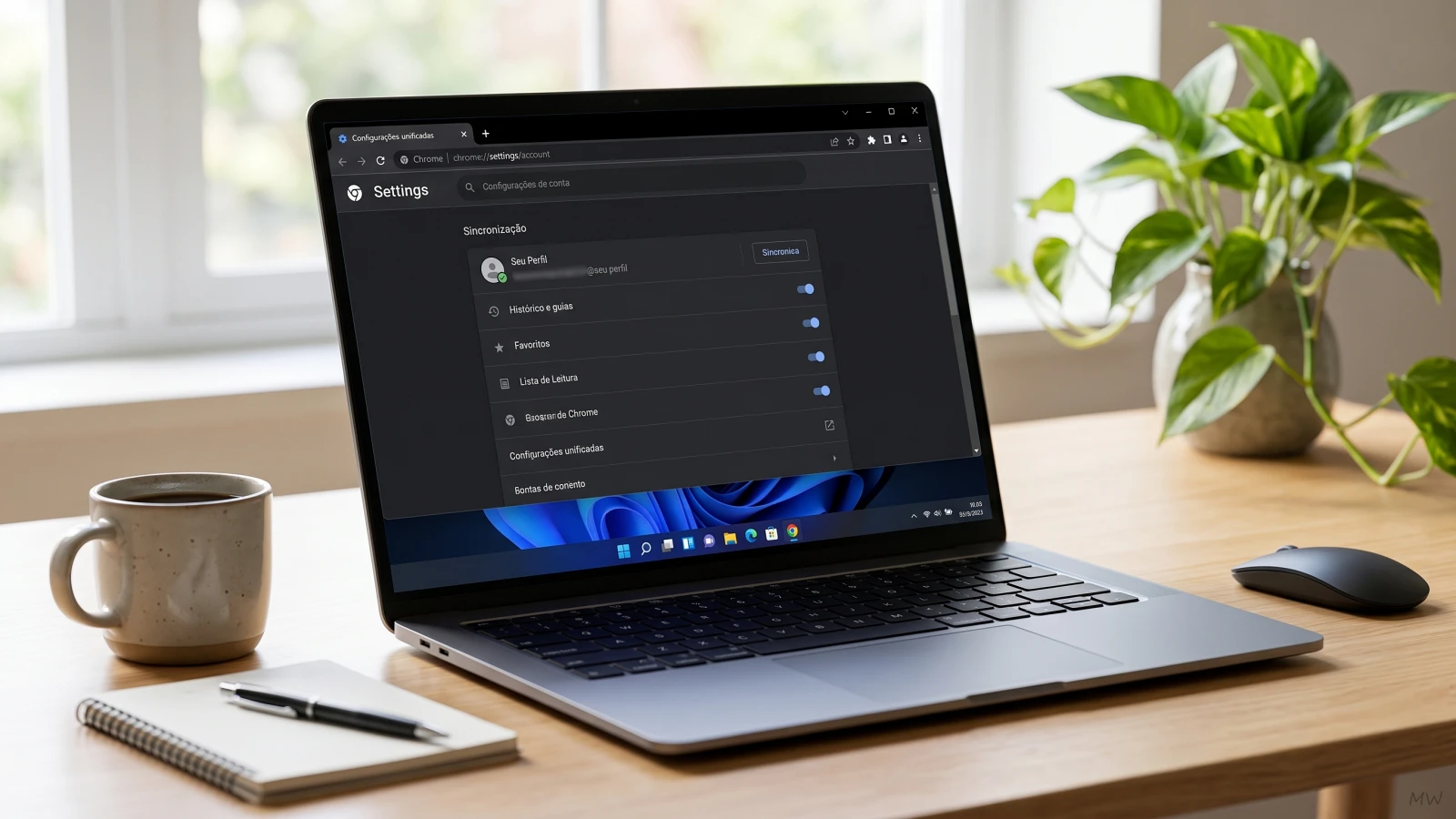
A sincronização do Google Chrome é o recurso que conecta seu histórico, favoritos, senhas salvas e extensões à sua Conta Google. Ao manter a sincronização ativa, todas as suas preferências ficam disponíveis automaticamente em qualquer computador, celular ou tablet em que você entrar com a mesma conta.
Nas versões mais recentes do Chrome, o Google simplificou a tela de configurações, integrando a sincronização diretamente à área da sua conta. Em vez dos antigos menus separados de configuração de sync, agora você gerencia cada dado individualmente dentro do painel da sua Conta Google no navegador.
O que mudou na sincronização do Google Chrome?
Anteriormente, o Chrome exigia ativar ou pausar um processo de sincronização independente. Agora, o funcionamento é direto:
- Ao fazer login com seu e-mail no navegador, os dados ativados são salvos automaticamente na sua Conta Google e espelhados em outros aparelhos.
- Itens desativados permanecem salvos apenas no computador atual.
- Os atalhos antigos (como
chrome://settings/syncSetup) agora redirecionam para a aba unificadachrome://settings/people.
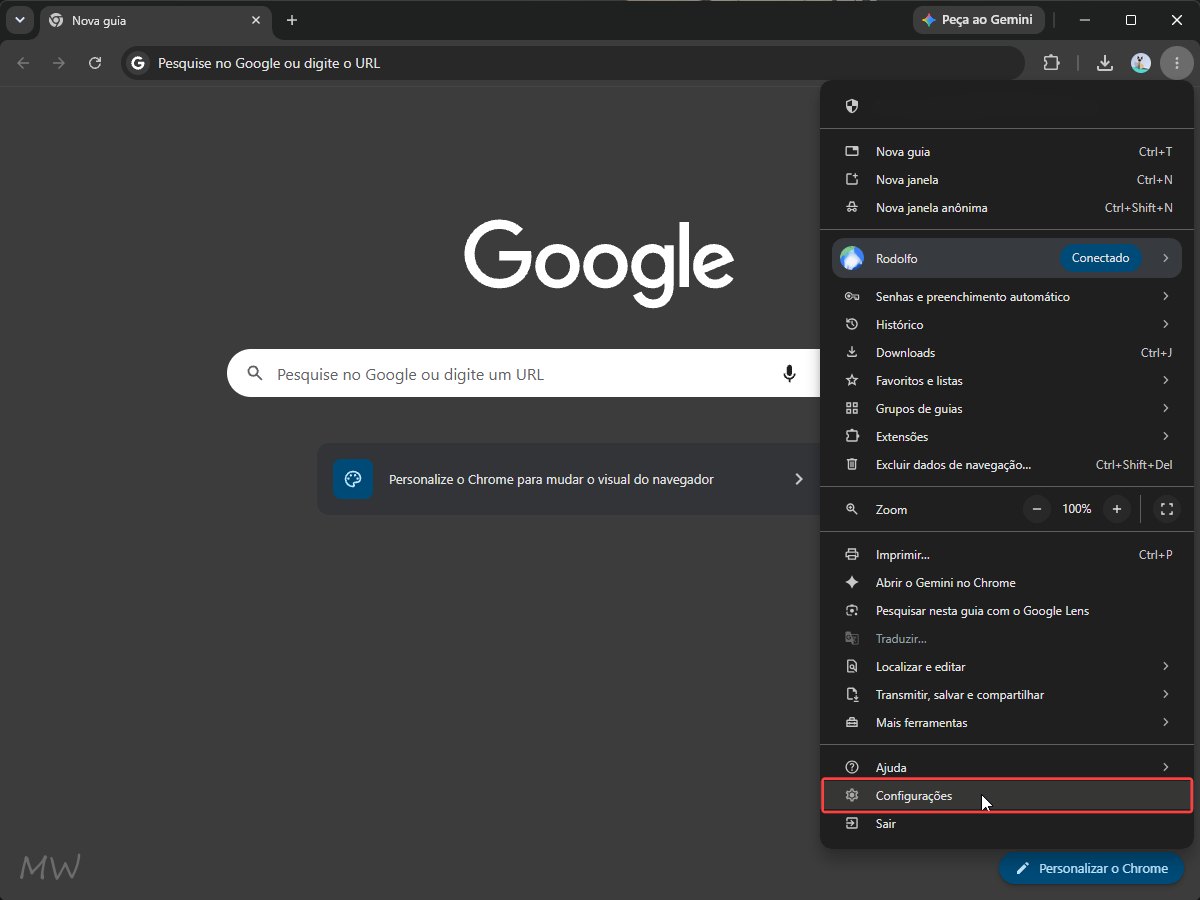
Onde encontrar a sincronização no novo Chrome
Para acessar o painel de sincronização atualizado no Windows 10 e 11:
- Abra o Google Chrome.
- Clique no ícone de três pontinhos no canto superior direito e selecione Configurações.
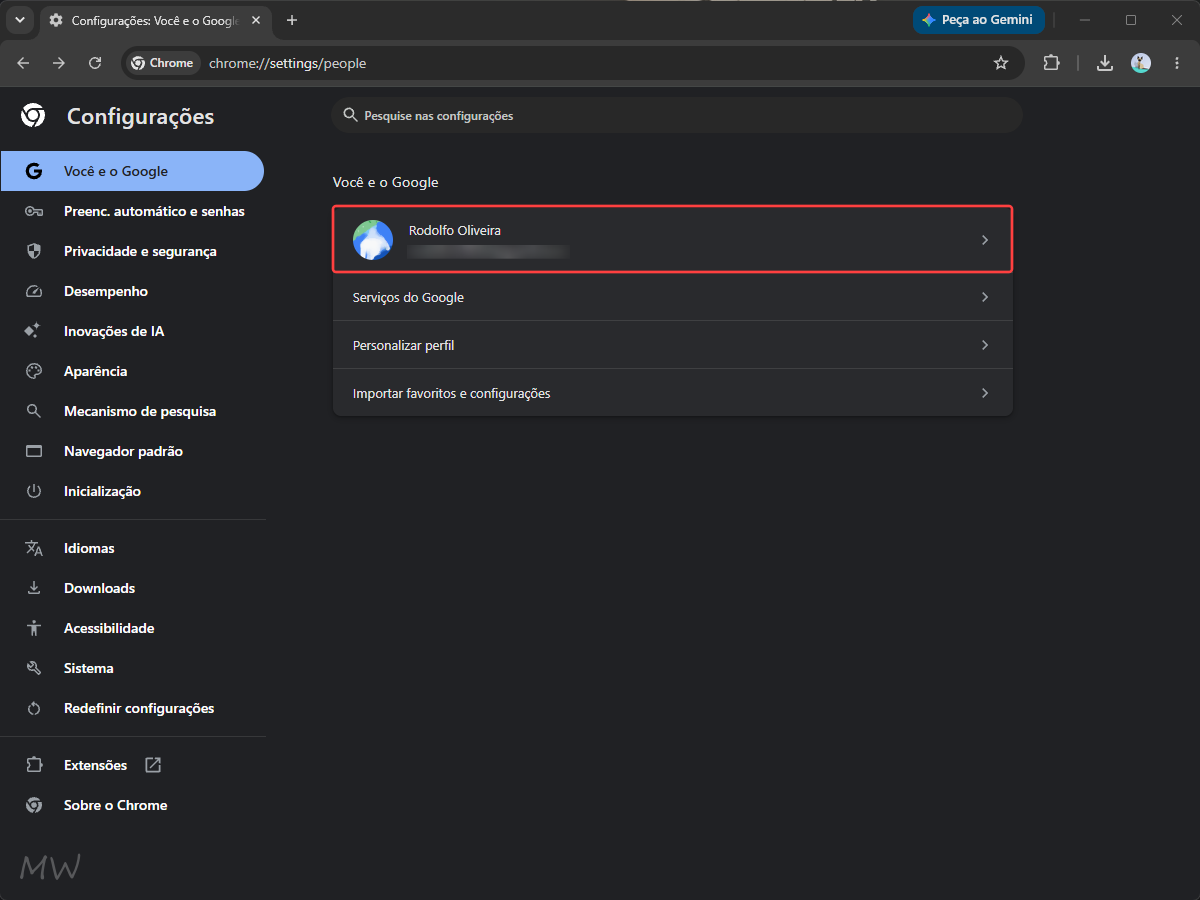
- Na barra lateral esquerda, clique em Você e o Google.
- Clique sobre o card do seu perfil (onde aparecem seu nome e e-mail). (Atalho direto: digite
chrome://settings/accountna barra de endereços e aperte Enter).
Como gerenciar o que é sincronizado (ativar ou desativar dados)
Na tela Sua conta, a seção Na Conta do Google reúne todas as chaves individuais de controle. Você pode ligar ou desligar qualquer categoria a qualquer momento:
- Histórico e guias: Sincroniza páginas acessadas e permite abrir no PC as abas deixadas abertas no celular.
- Favoritos e Lista de Leitura: Mantém seus sites preferidos organizados em pastas em todos os aparelhos.
- Senhas e chaves de acesso: Salva e preenche credenciais cadastradas no Gerenciador de Senhas.
- Formas de pagamento e outras informações da Carteira do Google: Preenchimento automático seguro de cartões salvos.
- Endereços e mais: Armazena dados de entrega e contatos para cadastros rápidos.
- Apps, Extensões e Temas: Instala automaticamente seus complementos visuais e utilitários em novos computadores.
- Configurações: Replica idioma, motor de busca e preferências do navegador.
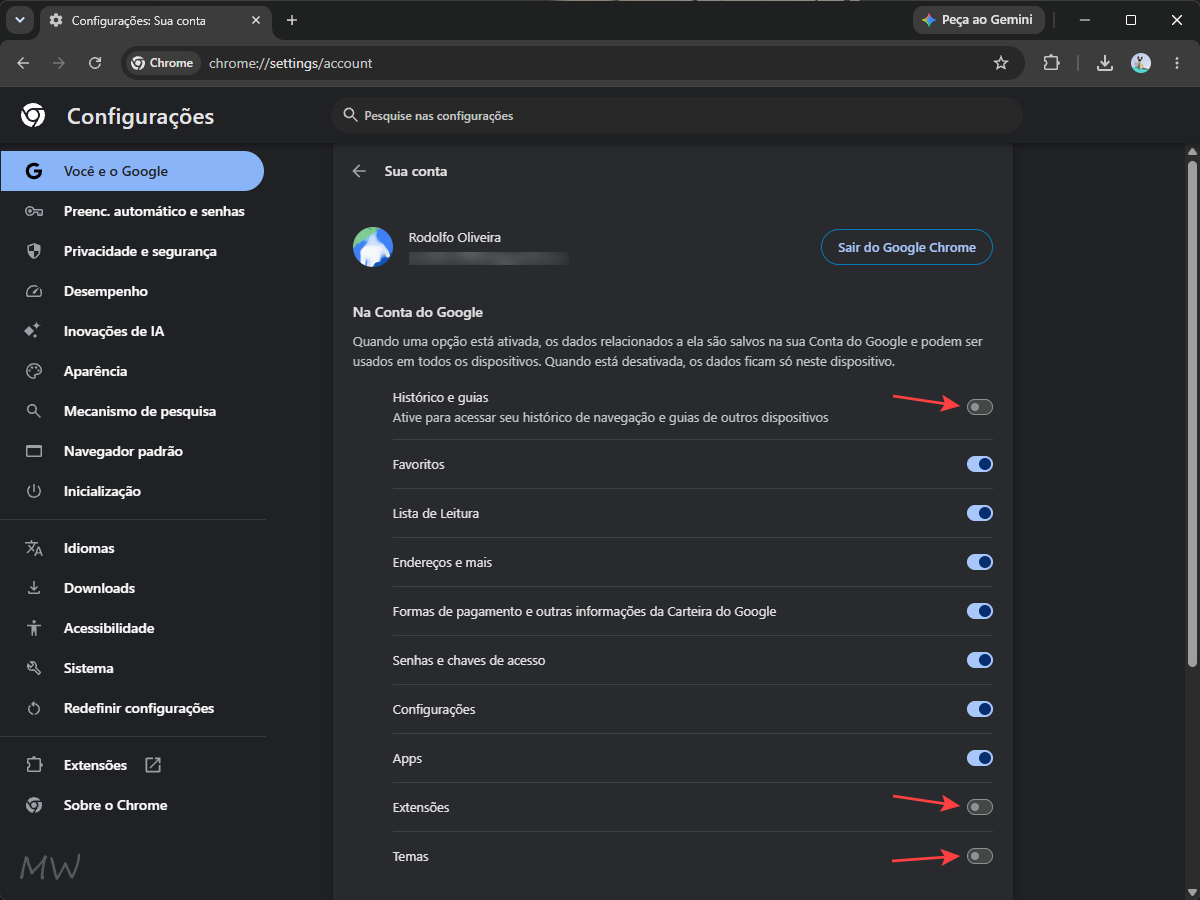
Para interromper o envio de qualquer item para a nuvem sem desconectar sua conta, basta desligar a chave seletora ao lado do recurso correspondente.
Como desativar a sincronização do Google Chrome
Se você utiliza um computador de uso compartilhado ou deseja desconectar completamente a conta do navegador:
- Acesse
chrome://settings/account(ou vá em Configurações > Você e o Google > Seu Perfil). - No topo da tela, ao lado do seu nome de usuário, clique no botão Sair do Google Chrome.
- Na janela de confirmação exibida pelo navegador, confirme a saída.
Atenção: Ao sair do Chrome, seus dados deixam de ser sincronizados com outros computadores e smartphones, mas as informações já salvas na sua Conta Google permanecem preservadas na nuvem.
Opções Avançadas e Criptografia
No rodapé da página da sua conta (chrome://settings/account), a seção Avançadas concentra as opções de auditoria e segurança:
- Dados do Chrome na sua conta: Abre uma página externa no navegador listando a quantidade exata de senhas, favoritos e extensões vinculados à sua conta.
- Gerenciar sua Conta do Google: Encaminha para o painel central de segurança e privacidade do Google.
- Controle como o histórico de navegação é usado com seus outros dados nos Serviços do Google: Define se o histórico do Chrome alimenta recomendações no YouTube e na Pesquisa Google.
- Opções de criptografia: Permite configurar uma frase secreta exclusiva para proteger os dados antes de saírem do computador.
Perguntas Frequentes (FAQ)
Por que o atalho chrome://settings/syncSetup não funciona mais?
O Google unificou os ajustes de perfil na versão recente do navegador. O endereço antigo agora redireciona para chrome://settings/people, e o controle dos dados sincronizados foi movido para chrome://settings/account.
Desativar um item apaga os dados do meu computador?
Não. Ao desligar a chave de um item (como favoritos ou senhas), os dados continuam funcionando no computador em que você está navegando; eles apenas deixam de ser enviados para a nuvem e para seus outros dispositivos.
Onde encontro o botão de desativar sincronização no Chrome novo?
O botão “Desativar sincronização” foi substituído pelo botão Sair do Google Chrome, localizado dentro de chrome://settings/account ao lado do seu e-mail de perfil.

2 Comentários
“ consome mais bateria” ?????
O cosumo pode variar dependendo da configuração do dispositivo.