Close Menu

    Assinar atualizações

    Fique por dentro! Receba as últimas notícias de última hora diretamente na sua caixa de entrada.

    O que está em alta

    Outlook fora do ar: serviço volta ao normal e Microsoft revela causa da pane global

    13/11/2026

    Windows 11 Insider Experimental Preview Build 26340.9882

    09/11/2026

    Review HONESTO do Notebook Lenovo IdeaPad Slim 3i (2026) — Vale a Pena?

    07/11/2026
    Facebook X (Twitter) Instagram
    Meu WindowsMeu Windows
    • Microsoft
      • Edge
      • Store
      • Office
    • Windows
      • Windows XP
      • Windows 7
      • Windows 8
      • Windows 10
      • Windows 11
      • Windows 12
    • Downloads
    • Tutoriais
    • Temas
    • Xbox
    Facebook X (Twitter) Instagram
    Meu WindowsMeu Windows
    Início - Windows 11 - Windows 11 26H2 lançado: conheça as novidades e como atualizar
    Windows 11

    Windows 11 26H2 lançado: conheça as novidades e como atualizar

    Meu WindowsBy Meu WindowsUpdated:18/11/2026Nenhum comentário3 Mins Read
    Facebook Twitter Pinterest LinkedIn Tumblr Email
    Windows 11 26H2
    Windows 11 26H2
    Compartilhar
    Facebook Twitter LinkedIn Pinterest Email

    A Microsoft lançou o Windows 11 26H2 em 29 de setembro de 2026. Também conhecida como Windows 11 2026 Update, a atualização começou a chegar aos computadores elegíveis com as versões 24H2 e 25H2.

    Entre os destaques estão mudanças na personalização do Menu Iniciar e da Barra de Tarefas. A edição também reúne melhorias distribuídas pelas atualizações mensais, incluindo recursos de busca, acessibilidade e inteligência artificial. Quem mantém o PC atualizado pode já ter recebido parte dessas novidades.

    Conteúdo mostrar
    1 Menu Iniciar: mais controle sobre tamanho e conteúdo
    2 Barra de Tarefas: posição ajustável e layout compacto
    3 Outras novidades do Windows 11 26H2
    4 O que muda em relação ao Windows 11 25H2?
    5 Como atualizar para o Windows 11 26H2
    6 Perguntas frequentes sobre o Windows 11 26H2
    6.1 O Windows 11 26H2 já está disponível?
    6.2 Por que o Windows 11 26H2 ainda não apareceu no meu PC?
    6.3 Qual é o prazo de suporte do Windows 11 26H2?

    Menu Iniciar: mais controle sobre tamanho e conteúdo

    O Menu Iniciar do Windows 11 26H2 oferece novas opções de personalização. Segundo a Microsoft, é possível escolher diferentes tamanhos, controlar quais seções ficam visíveis e ocultar a foto e o nome da conta.
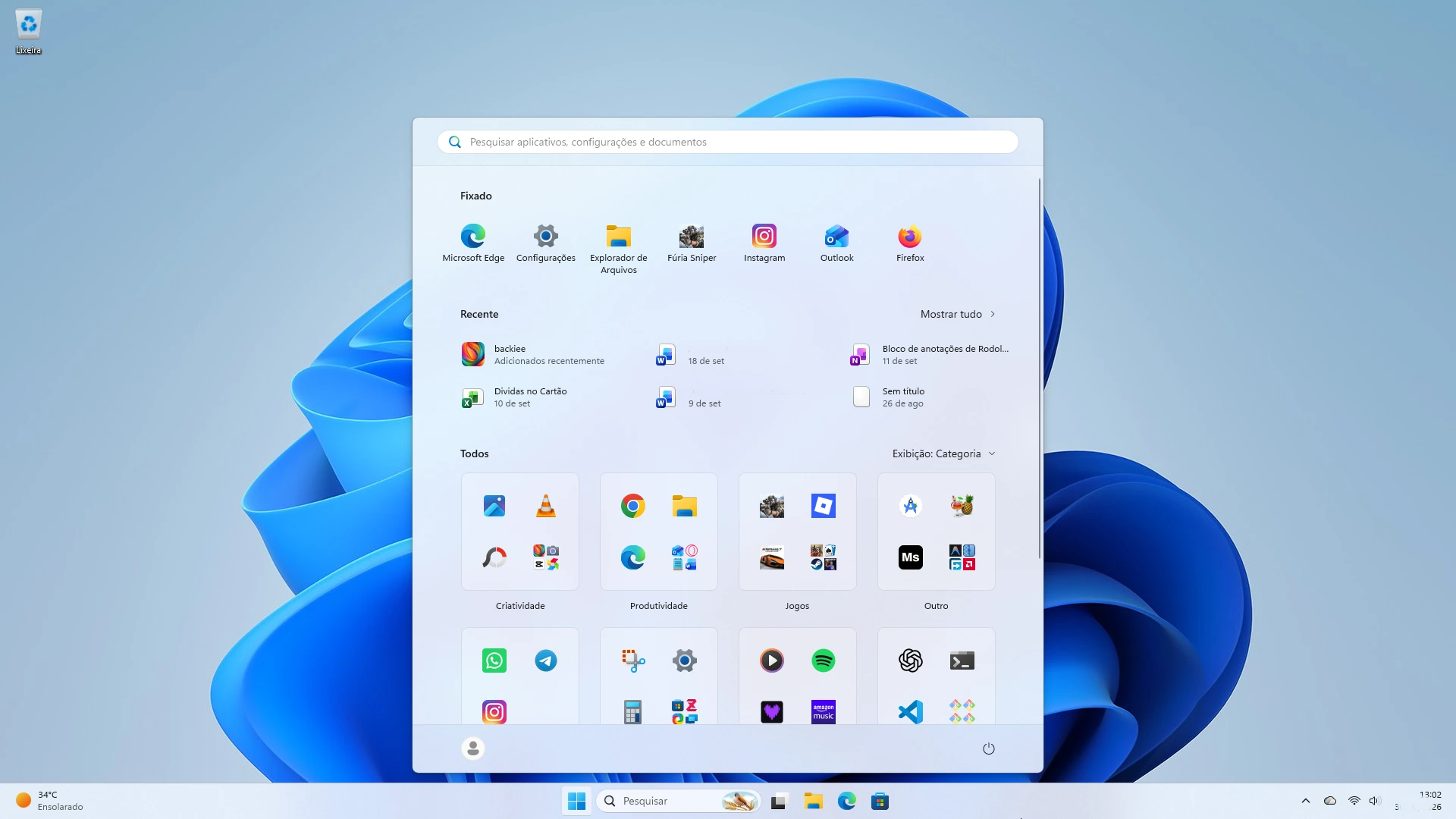
    Menu Iniciar do Windows 11 26H2
    Menu Iniciar do Windows 11 26H2. Foto: Meu Windows

    Isso permite ajustar tanto o espaço ocupado pelo menu quanto a quantidade de informação exibida ao abri-lo. Para quem prefere uma interface mais limpa, os controles de visibilidade são um dos pontos de maior interesse.

    Barra de Tarefas: posição ajustável e layout compacto

    A Barra de Tarefas também ganha opções que mudam a aparência da área de trabalho. A Microsoft destaca a possibilidade de escolher sua posição na tela e selecionar um layout mais compacto.
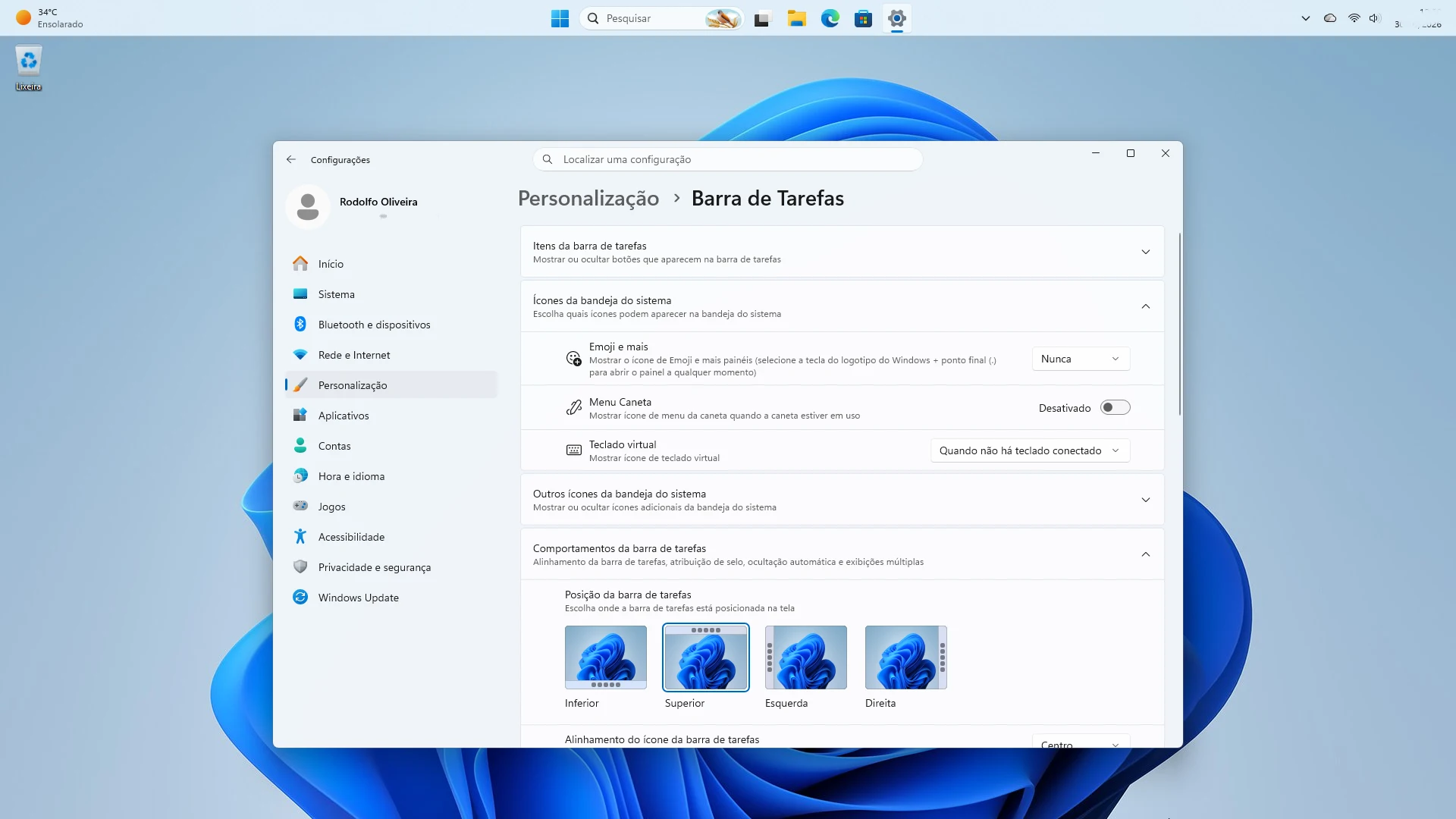
    Barra de Tarefas do Windows 11 26H2
    Barra de Tarefas do Windows 11 26H2. Foto: Meu Windows

    Essas opções ampliam a personalização de uma das áreas mais utilizadas do sistema. A disponibilidade dos recursos varia conforme o dispositivo, o mercado e o andamento da distribuição.

    Outras novidades do Windows 11 26H2

    A lista oficial inclui melhorias na Pesquisa do Windows, no Explorador de Arquivos e na acessibilidade. Também aparecem um agente nas Configurações para ajudar com pedidos em linguagem natural, descrições de imagens aprimoradas no Narrador e monitoramento de cargas de IA e atividade da NPU no Gerenciador de Tarefas. A disponibilidade depende dos requisitos de cada experiência.

    O que muda em relação ao Windows 11 25H2?

    As versões 24H2, 25H2 e 26H2 compartilham a mesma base de manutenção. Nos computadores elegíveis, a migração acontece por um pacote de habilitação: uma atualização pequena que ativa componentes previamente distribuídos.

    Esse modelo reduz o trabalho necessário para mudar de versão. A Microsoft informa que o processo utiliza um download menor e uma reinicialização, em vez de uma atualização completa do sistema.

    Como atualizar para o Windows 11 26H2

    Para verificar se a atualização está disponível:

    1. Abra Configurações > Windows Update.
    2. Ative Obtenha as atualizações mais recentes assim que estiverem disponíveis.
    3. Clique em Verificar se há atualizações.
    4. Quando o Windows 11 26H2 aparecer, selecione a opção para baixar e instalar.
    5. Reinicie o computador quando solicitado.

    A distribuição é gradual e a Microsoft pode bloquear temporariamente em dispositivos com problemas conhecidos de compatibilidade. Saiba como obter a Atualização do Windows 11 26H2.

    Perguntas frequentes sobre o Windows 11 26H2

    O Windows 11 26H2 já está disponível?

    Sim. A disponibilidade começou em 29 de setembro de 2026, com liberação gradual para computadores elegíveis.

    Por que o Windows 11 26H2 ainda não apareceu no meu PC?

    A oferta depende do estágio de distribuição e das verificações de compatibilidade. A ausência da atualização no Windows Update não significa, por si só, que o computador seja incompatível.

    Qual é o prazo de suporte do Windows 11 26H2?

    A versão oferece 24 meses de suporte para Home e Pro e 36 meses para Enterprise e Education.

    Fonte: Microsoft

    Atualizado em 30 de setembro de 2026.

    26H2 Novidades Windows 11
    Share. Facebook Twitter Pinterest LinkedIn Tumblr Email
    Previous Article4 maneiras de obter a Atualização do Windows 11 26H2
    Next Article Internet Download Manager 6.43 Build 18
    Meu Windows
    • Website
    • Facebook
    • X (Twitter)

    Compartilho conhecimento e insights sobre os sistemas operacionais da Microsoft, com o objetivo de oferecer aos leitores informações confiáveis, tutoriais e análises para melhorar a experiência do usuário no Windows.

    Você também pode gostar

    Windows 11 Insider Experimental Preview Build 26340.9882

    Canal Beta: Windows 11 Insider Preview Build 26320.9876

    Como desativar a sincronização do Google Chrome no Windows 11

    Add A Comment
    Leave A Reply Cancel Reply

    Anúncio
    Destaques do Windows

    Microsoft Store agora suporta aplicativos ARM64 no Windows 10

    16/11/2018

    Microsoft Teams para Linux já está disponível

    10/12/2019

    Tema Batman vs Superman (filme)

    24/03/2016
    Sobre nós

    Sua referência em Windows! Encontre análises imparciais, comparações detalhadas e dicas essenciais para escolher os melhores produtos. Aproveite ao máximo seu sistema com guias práticos e atualizados.

    Links Úteis
    • Teste de Velocidade da Internet
    • Anuncie com Anonymous Ads
    • Compre na Amazon
    Comentários
    • Eli em Como cancelar o envio de um email no Outlook
    • Meu Windows em Como criar um ponto de restauração no Windows 11
    Facebook X (Twitter) Instagram Pinterest
    • Sobre Nós
    • Contato
    • Termos de Uso
    • Política de Privacidade
    © 2026 Meu Windows | Todos os direitos reservados.

    Type above and press Enter to search. Press Esc to cancel.