


A Microsoft lançou o Windows 11 Insider Experimental Preview Build 26340.9233. Esta compilação recebeu novidades, melhorias e correções.
Mudanças e melhorias no Canal Experimental
Mudanças e melhorias estão sendo implementadas gradualmente.
[Widgets]
Como parte do nosso compromisso contínuo em tornar o Windows mais tranquilo e de maior qualidade, estamos atualizando a experiência padrão de widgets da tela de bloqueio para participantes do programa Insider em versões mais recentes. Com essa mudança, o widget Clima será o principal exibido na tela de bloqueio, reduzindo o conteúdo de widgets recomendados e tornando a experiência mais focada. Também estamos dando aos usuários mais controle para personalizar os widgets na tela de bloqueio, selecionando aqueles que consideram mais úteis. Os usuários podem acessar essas configurações em Configurações > Personalização > Tela de bloqueio.
[Observação: pode ser necessário reiniciar o dispositivo se você já estiver na versão 26340.9233 para visualizar a alteração]
[Experiência de reprodução automática modernizada]
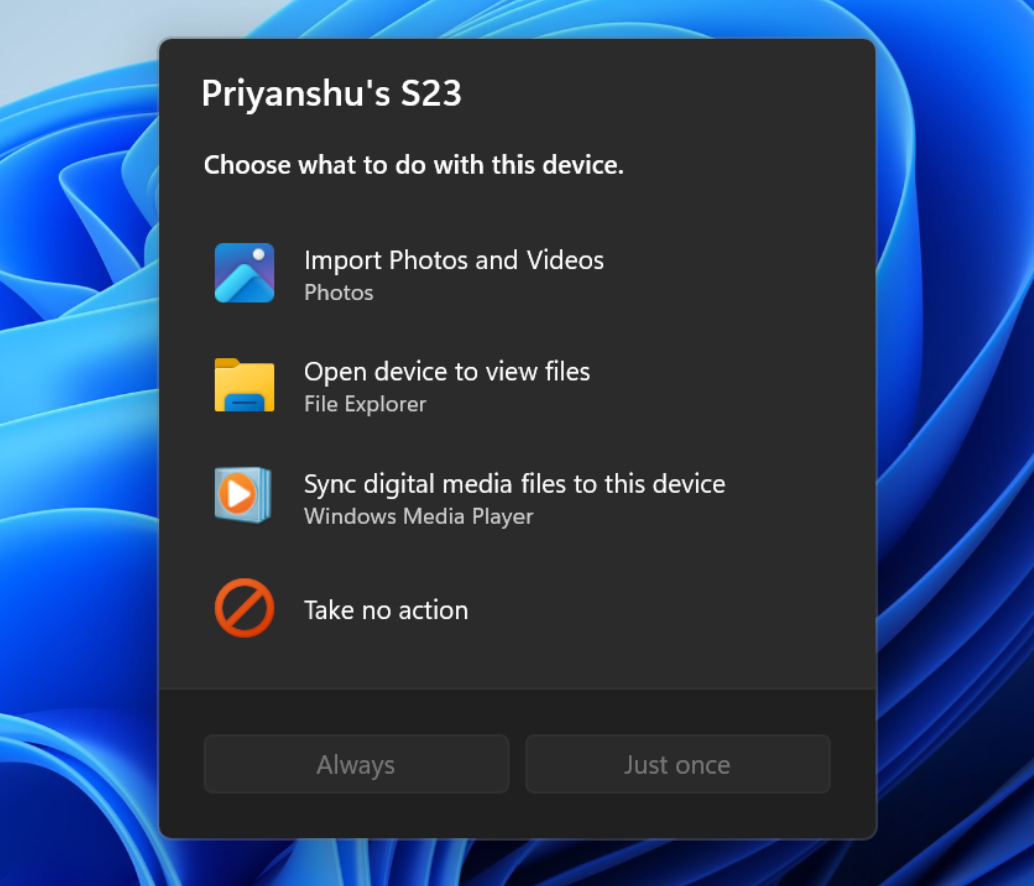
- Atualizamos a caixa de diálogo Reprodução Automática que ajuda você a escolher a experiência preferida quando dispositivos como celulares, câmeras ou unidades removíveis estão conectados ao seu PC. Reconstruída com a interface WinUI, a experiência renovada é mais consistente com o restante do Windows, oferece suporte ao modo escuro e continua a fornecer as ações de Reprodução Automática que você já conhece. A experiência também é mais responsiva às configurações de escala de texto e exibição. As notificações desta caixa de diálogo agora estão ancoradas na central de notificações para facilitar o acesso.
[Acessibilidade]
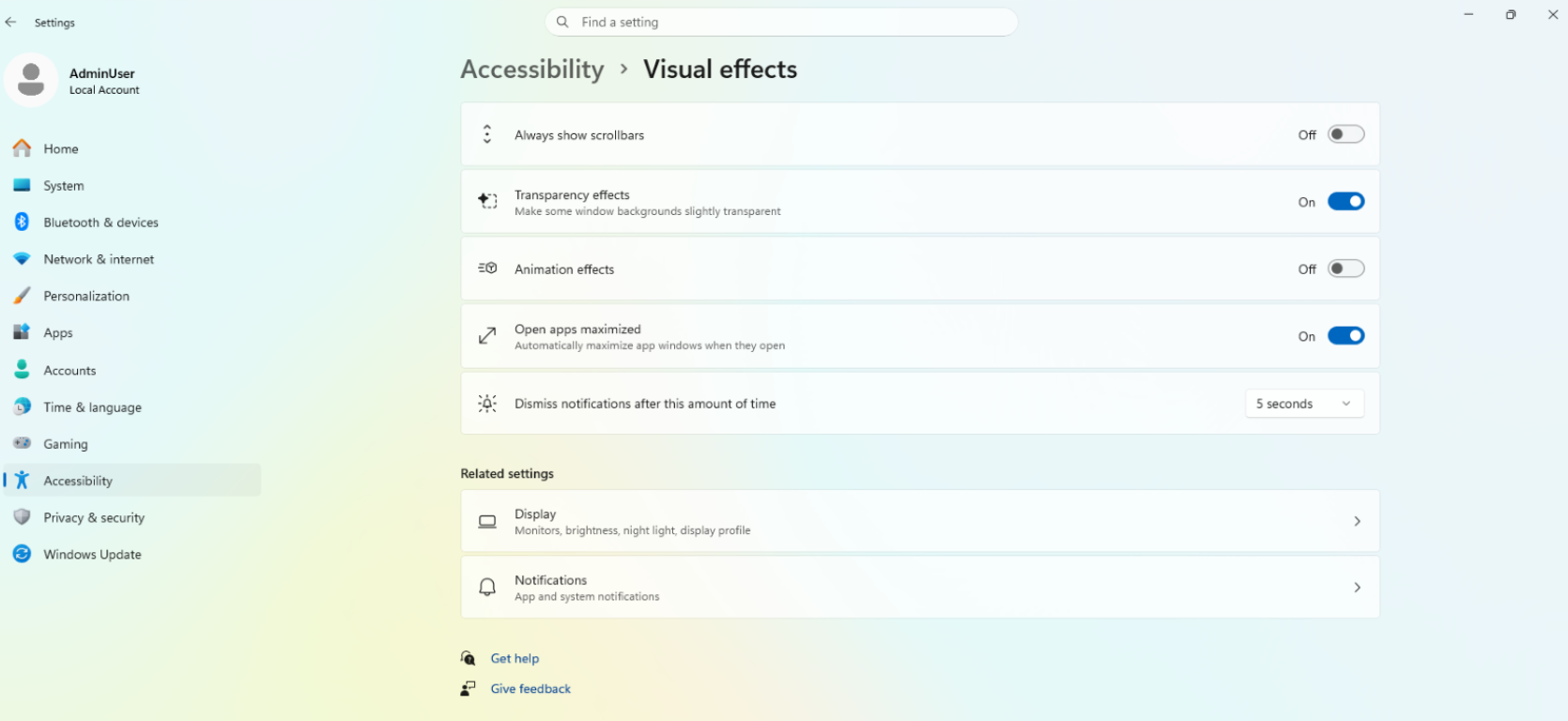
- Estamos introduzindo uma nova configuração de acessibilidade, ” Abrir apps maximizados” , que maximiza automaticamente as janelas dos aplicativos quando são abertas, para que você não precise mais fazer isso manualmente todas as vezes. Essa pequena mudança elimina um pouco do atrito diário, seja você usuário de leitor de tela ou de lupa, trabalhe no modo tablet ou simplesmente prefira um espaço de trabalho consistente em tela cheia.
- Para ativar, acesse Configurações > Acessibilidade > Efeitos visuais e ative a opção Abrir apps maximizados . Depois de ativada, o Windows maximizará as janelas dos aplicativos automaticamente ao abri-las. Experimente e conte-nos o que achou.
Feedback: Compartilhe suas ideias na Central de Feedback (WIN + F) em Acessibilidade > Efeitos visuais.
[Gerenciar acesso à câmera, microfone e localização]
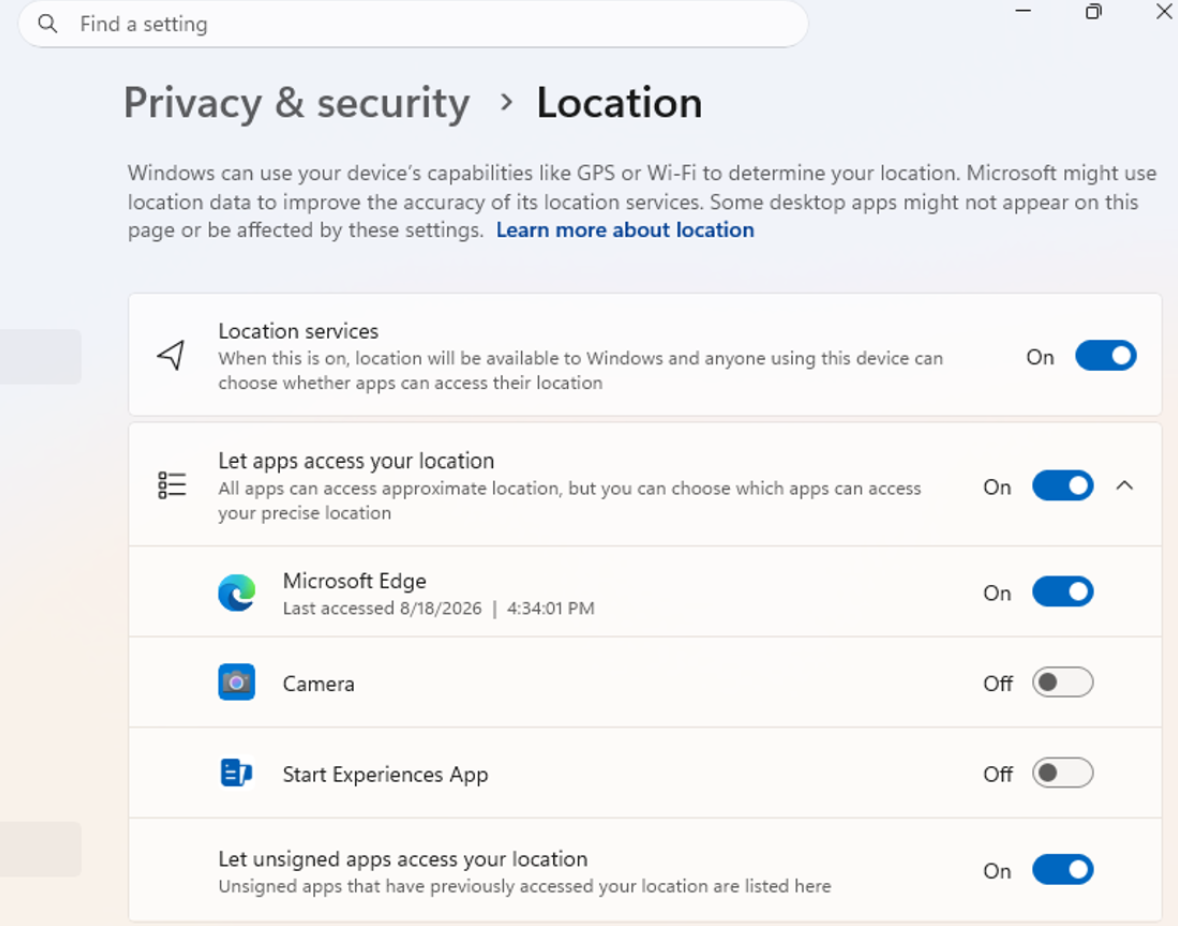
- Os participantes do programa Windows Insider agora podem gerenciar as permissões de câmera, microfone e localização para aplicativos individuais da área de trabalho. Anteriormente, o acesso a aplicativos tradicionais da área de trabalho era gerenciado por meio de uma única configuração para todo o dispositivo.
- Com esta atualização, você pode revisar e controlar o acesso aplicativo por aplicativo, obtendo maior visibilidade sobre quais aplicativos estão solicitando acesso a recursos confidenciais e mais controle sobre suas opções de privacidade. Nosso objetivo é tornar as permissões de privacidade mais fáceis de entender e gerenciar em toda a ampla gama de aplicativos de desktop que as pessoas usam diariamente.
O que está mudando?
- Permitir ou negar o acesso para cada aplicativo de desktop individualmente.
- Acesse Configurações > Privacidade e segurança > Câmera , Microfone ou Localização para revisar e gerenciar as permissões.
- Os aplicativos que ainda não acessaram um recurso solicitam permissão na primeira vez que o acesso é solicitado.
O que permanece igual
- As decisões de permissão de aplicativos existentes são preservadas.
- Os aplicativos que já haviam recebido acesso continuarão a tê-lo.
- Aplicativos que tiveram o acesso negado anteriormente continuam com o acesso negado.
- Nenhuma ação é necessária e nenhuma configuração será redefinida.
- As políticas empresariais existentes continuam a funcionar conforme o planejado. Estamos explorando recursos de gerenciamento adicionais.
Notas
- A maioria dos aplicativos para desktop aparece com identificação clara do aplicativo. No entanto, alguns aplicativos que dependem de componentes compartilhados do sistema, experiências hospedadas no navegador ou tecnologias semelhantes podem aparecer com um nome diferente do esperado.
- Alguns aplicativos de desktop podem aparecer como “Não assinados” se o Windows não conseguir verificar as informações do editor. Conceda acesso somente a aplicativos que você reconhece e confia.
Feedback: Compartilhe suas ideias na Central de Feedback (WIN + F) em Configurações > Configurações de privacidade.
[Explorador de Arquivos]
- Agora é possível visualizar automaticamente arquivos PDF e não HTML baixados da internet no painel de pré-visualização.
[Microsoft Store]
- Esta atualização oferece suporte a compras dentro do aplicativo em apps WinUI 3 empacotados que exigem privilégios elevados, ajudando os desenvolvedores a oferecer compras por meio da plataforma de comércio integrada da Microsoft.
[Barra de tarefas]
- Corrigido um problema nas versões mais recentes que fazia com que as animações da barra de tarefas funcionassem brevemente e depois parassem de funcionar.
[Entrada]
- Corrigido um problema nas versões mais recentes que impedia a visualização do cursor do mouse em alguns aplicativos.
[Outro]
- Corrigido um problema da versão anterior que fazia com que Configurações > Windows Update > Programa Windows Insider > Sinalizadores aparecesse vazio, mesmo que os sinalizadores estivessem disponíveis.
- Atualizamos a seção Configurações > Aplicativos > Aplicativos instalados para exibir o número da versão no nível superior para aplicativos empacotados, assim como já acontece com outros aplicativos.
Lembretes para Windows 11 Insider Experimental
- As atualizações são baseadas no Windows 11, versão 26H2, por meio de um pacote de ativação (Build 26300.8772).
- Muitas funcionalidades são implementadas usando a tecnologia de Implementação Controlada de Funcionalidades, começando com um subconjunto de participantes do programa Insider e aumentando gradativamente ao longo do tempo. Monitoramos o feedback para ver como elas são recebidas antes de disponibilizá-las para todos neste canal.
- Para os participantes do Programa Windows Insider que desejam ser os primeiros a experimentar novos recursos, consulte a lista de recursos disponíveis para ativar na página “Recursos sinalizadores” em Configurações > Windows Update > Programa Windows Insider.
- A marca d’água exibida no canto inferior direito da área de trabalho é normal em versões de pré-lançamento do Windows Insider.
- Os recursos e experiências incluídos nessas versões podem nunca ser lançados, pois estamos testando diferentes conceitos e coletando feedback. Os recursos podem mudar com o tempo, ser removidos ou substituídos e nunca serem lançados além do programa Windows Insider. Alguns desses recursos e experiências podem aparecer em versões futuras do Windows quando estiverem prontos.
- Algumas funcionalidades em desenvolvimento ativo que apresentamos em pré-visualização aos participantes do programa Windows Insider podem não estar totalmente localizadas. A localização será feita gradualmente à medida que as funcionalidades forem finalizadas. Caso encontre problemas com a localização no seu idioma, por favor, reporte-os através da Central de Feedback.
- Confira o Flight Hub para ver todos os detalhes de qual versão está em qual canal Insider.
Sobre o Canal Experimental
Para saber mais sobre o Canal Beta, bem como outros canais do Windows Insider Preview, consulte este artigo. As notas de lançamento completa desta build você pode conferir no blog oficial.

4 Comentários
Boa tarde,
Tem todas as versões x32 e x64?
Solicita Serial para instalação Limpa?
Esta completo essa ISO?
Não entendi o por que da observação “não é recomendável instala-la”
O que está faltando nessa ISO?
Muito obrigado
Esta ISO é para usuários inscritos no Programa Windows Insider, não é para usuário final. Se quiser uma ISO original para instalação limpa, basta baixar a ferramenta de criação de mídia (aqui).
Essa ISO está em Português do Brasil?
Sim, mas é uma compilação para usuários avançados, ou seja, não é recomendável instalá-la a menos que você saiba o que está fazendo.