


O áudio do Windows 11 pode parar de funcionar por uma configuração simples, como a saída de som errada ou o volume de um aplicativo no mínimo. Também pode haver problemas com fones, alto-falantes, Bluetooth, drivers ou uma atualização do sistema.
Se o áudio parou de funcionar, comece verificando a saída de áudio e o volume, reinicie o computador e teste o som em outro aplicativo. Se isso não resolver, siga as etapas abaixo na ordem e pare assim que o áudio voltar.
1. Confira o volume e a saída de som
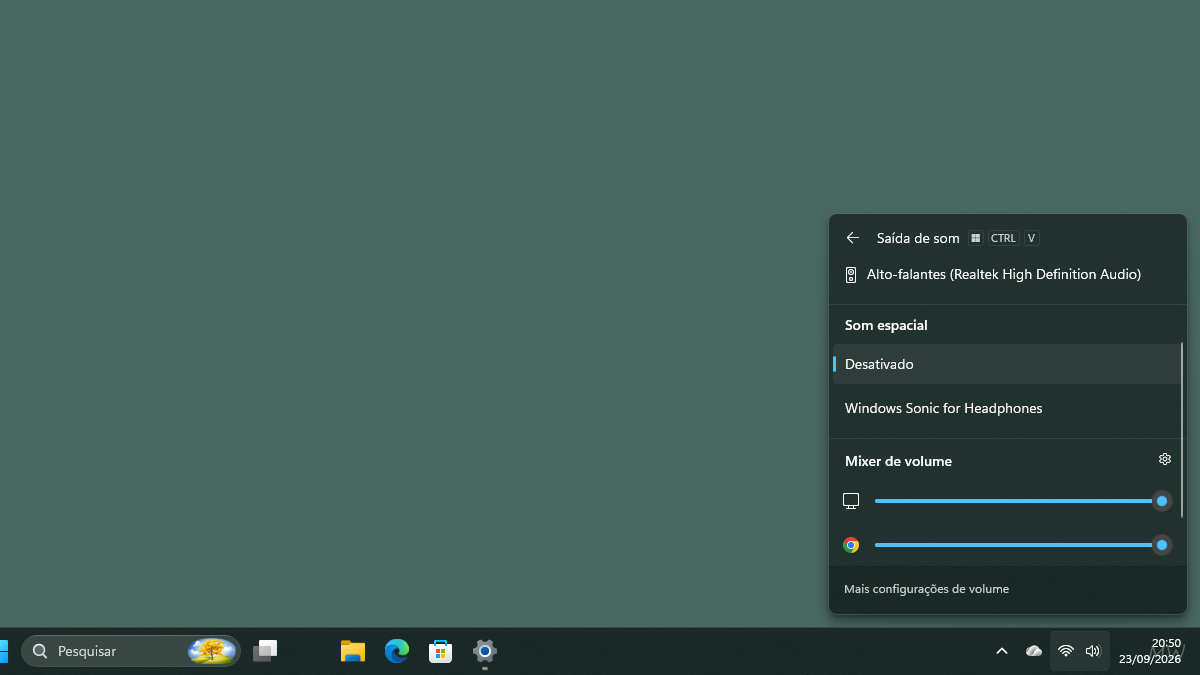
Clique no ícone de som na barra de tarefas e veja se o volume não está silenciado. Em seguida, abra a lista de saídas de áudio ao lado do controle de volume e selecione o dispositivo que você realmente quer usar: alto-falantes do notebook, monitor, fone com fio, dispositivo Bluetooth ou áudio USB.
Se apenas um programa está sem som, clique com o botão direito no ícone de áudio e abra o Mixer de volume. Verifique o volume e a saída selecionada para aquele aplicativo. O Windows pode reproduzir os sons do sistema normalmente enquanto um programa usa outra saída ou está silenciado. A Microsoft aponta a seleção incorreta do dispositivo e o volume como causas comuns para a ausência de som.
2. Verifique a conexão do fone ou alto-falante
Se você usa um dispositivo externo, desconecte-o e conecte-o novamente. Para fones e caixas de som com cabo, confira se o conector está na entrada correta e teste outra porta, quando possível. Para dispositivos USB, prefira uma conexão direta ao computador durante o teste, sem passar por um hub.
Se houver outro computador ou celular compatível por perto, teste o acessório nele. Isso ajuda a descobrir se a falha acompanha o dispositivo ou acontece apenas no Windows 11. Depois, reinicie o PC e faça um novo teste de áudio.
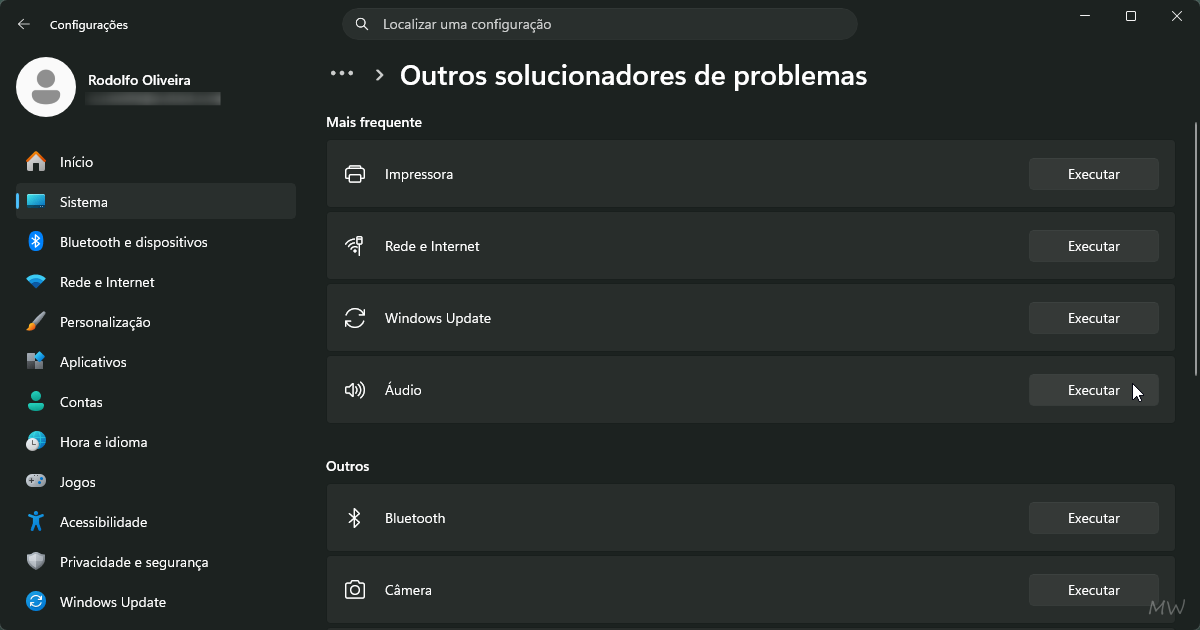
3. Execute a solução de problemas de áudio
Abra o menu Iniciar, procure por Obter Ajuda e pesquise por problemas de áudio. Siga as instruções do diagnóstico automatizado e escolha o dispositivo que está sem som, caso o aplicativo solicite.
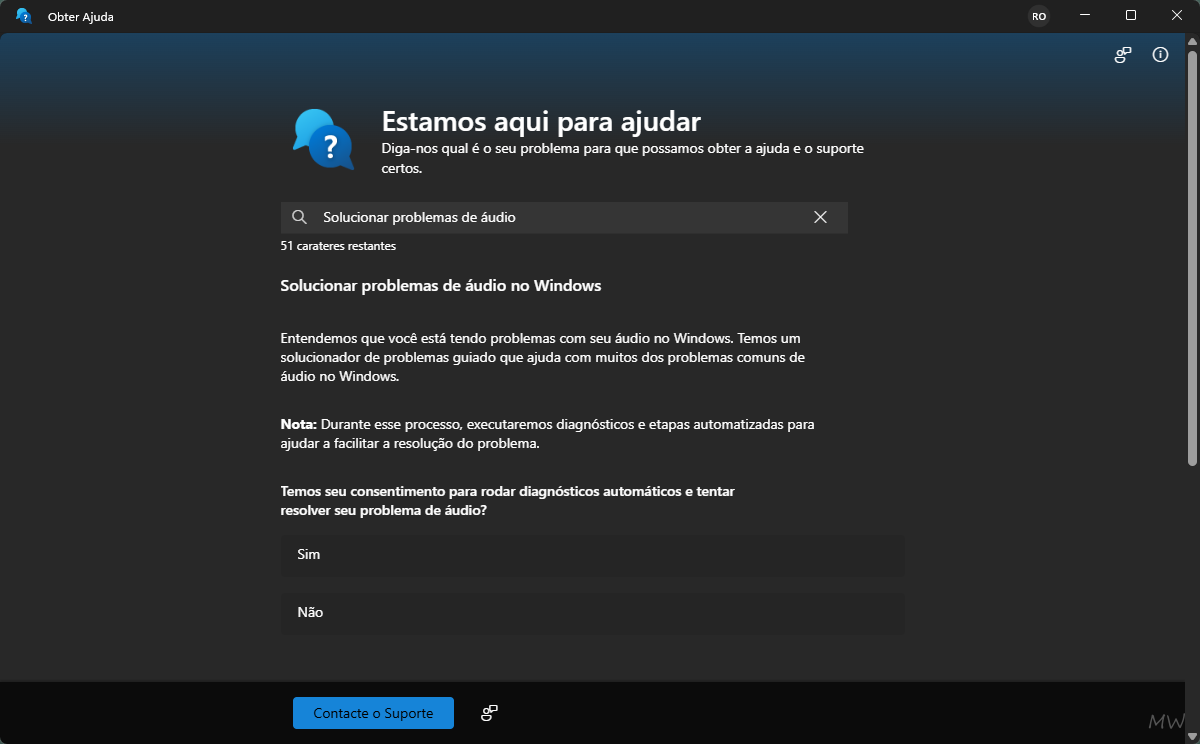
Essa ferramenta pode identificar configurações incorretas antes que você precise alterar drivers ou outras opções do sistema. A Microsoft recomenda a solução de problemas do aplicativo Obter Ajuda para casos de alto-falantes e fones sem áudio no Windows 11.
4. Veja se o dispositivo aparece no Windows
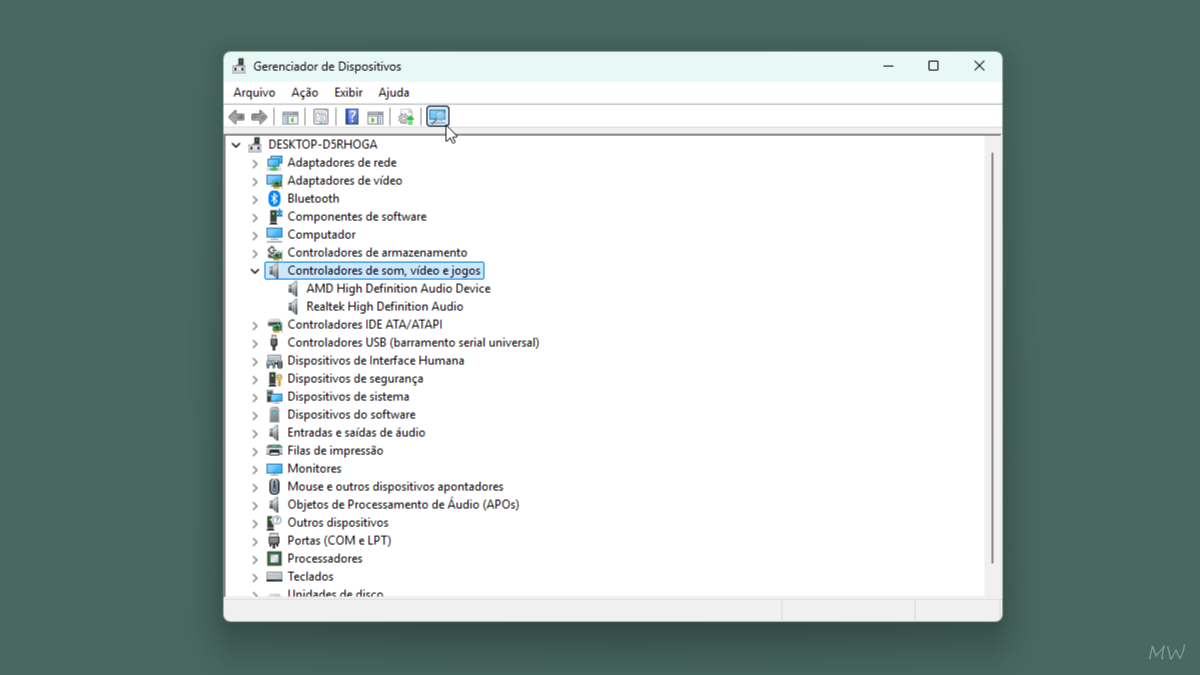
Clique com o botão direito em Iniciar e selecione Gerenciador de Dispositivos. Expanda Controladores de som, vídeo e jogos e procure seu dispositivo de áudio. Confira também Entradas e saídas de áudio.
Se houver um ícone de alerta, clique duas vezes no dispositivo e leia a mensagem em Status do dispositivo. Anote qualquer código de erro exibido. Se o dispositivo não aparecer, abra Exibir > Mostrar dispositivos ocultos e depois Ação > Verificar se há alterações de hardware. Verifique ainda se há a opção Ativar dispositivo ao clicar nele com o botão direito.
5. Atualize o Windows e o driver de áudio
Abra Configurações > Windows Update, clique em Verificar se há atualizações e instale as atualizações disponíveis. Reinicie o computador se solicitado. Uma atualização posterior pode corrigir uma falha de áudio introduzida por uma versão anterior do Windows.
Se o problema continuar, volte ao Gerenciador de Dispositivos, clique com o botão direito no dispositivo de áudio e selecione Atualizar driver > Pesquisar drivers automaticamente. Se o Windows não encontrar um driver adequado, procure-o no site oficial do fabricante do computador ou do acessório, usando o modelo exato.
Caso o áudio tenha parado logo após uma atualização de driver, abra as Propriedades do dispositivo, entre na guia Driver e verifique se Reverter driver está disponível. Essa opção permite testar a versão anterior do driver.
6. O fone Bluetooth conecta, mas não sai som?
Primeiro, selecione o fone Bluetooth como saída no ícone de som da barra de tarefas ou em Configurações > Sistema > Som. Se ele não estiver disponível, desligue e ligue o Bluetooth e conecte o fone novamente.
Para investigar a conexão, abra Obter Ajuda e execute a solução de problemas de Bluetooth. Um fone aparecer como conectado não significa, necessariamente, que ele foi escolhido como saída de áudio.
7. O som desapareceu depois de uma atualização?
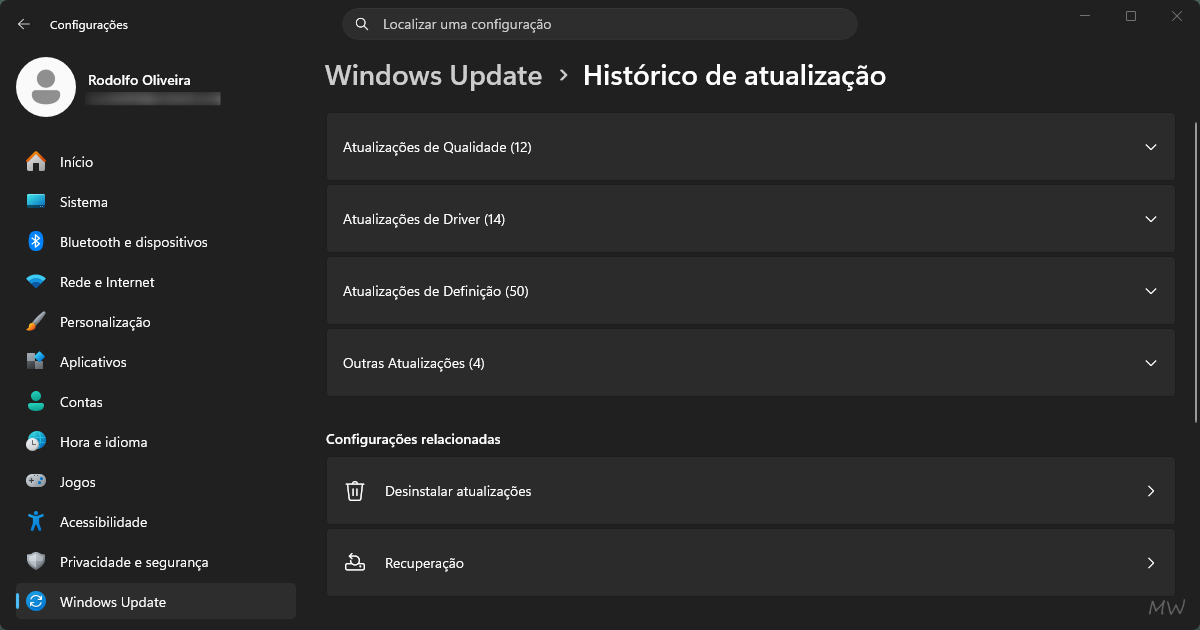
Abra Configurações > Windows Update > Histórico de atualizações e compare a data das instalações com o momento em que o problema começou. Em seguida, instale eventuais atualizações mais recentes e confira o driver, conforme as etapas anteriores.
Há um caso específico para quem usa áudio USB: após a atualização de segurança de 8 de setembro de 2026, a Microsoft confirmou que alguns dispositivos USB Audio Class 1.0 poderiam ficar sem som, mostrar Código 10 no Gerenciador de Dispositivos ou apresentar controles de volume sem resposta. Uma atualização lançada em 14 de setembro corrigiu os sintomas relacionados aos modos de áudio 3D e de 8 canais. Na documentação consultada em 23 de setembro de 2026, os demais sintomas ainda não tinham uma correção completa.
Se o seu dispositivo funciona em estéreo, mas falha ao usar áudio multicanal, teste uma opção de 2 canais nas configurações de som do dispositivo, caso ela exista. Essa tentativa se aplica a esse sintoma específico; ela não resolve todas as causas de falta de áudio.
E se o Windows 11 continuar sem som?
Observe onde o problema acontece. Se apenas um aplicativo está mudo, volte ao Mixer de volume. Se apenas um fone falha, teste a conexão e o acessório em outro aparelho. Se nenhum dispositivo reproduz áudio, mesmo após o diagnóstico e as atualizações, consulte as instruções completas de áudio da Microsoft e a página de suporte do fabricante do PC.
Evite desinstalar uma atualização de segurança como primeira medida. Identificar o dispositivo afetado e o código de erro oferece um caminho mais preciso para a correção.
Perguntas frequentes
Por que o Windows 11 está sem som mesmo com o volume ligado?
O áudio pode estar sendo enviado para outra saída, ou somente o aplicativo em uso pode estar silenciado. Verifique a saída no ícone de som e o volume individual no Mixer de volume antes de alterar drivers.
O áudio parou de funcionar após atualizar o Windows 11. Devo desinstalar a atualização?
Primeiro, verifique se há uma atualização mais recente e confira o driver de áudio. A Microsoft recomenda essas medidas para problemas de som após uma atualização; a reversão do driver também pode ajudar quando o problema começou com a troca dele.
O fone funciona, mas o microfone não. Este tutorial resolve?
As etapas de saída de som tratam do áudio que você ouve. Para o microfone, verifique o dispositivo selecionado em Configurações > Sistema > Som > Entrada e as permissões de microfone do aplicativo usado.
