


A Microsoft começou a liberar oficialmente o Windows 11 26H2, trazendo novidades no Menu Iniciar, Barra de tarefas e Configurações com IA. Essa versão representa uma evolução importante do sistema e está disponível gradualmente para todos os usuários a partir de setembro de 2026.
Se você deseja atualizar seu computador agora, existem quatro maneiras seguras e oficiais de obter a atualização do Windows 11, desde o método mais simples (pelo Windows Update) até opções avançadas para usuários experientes (como o download direto da imagem ISO).
Como obter a Atualização do Windows 11 26H2
Confira a seguir as 4 formas recomendadas de obter a atualização do Windows 11 26H2:
1. Atualize pelo Windows Update
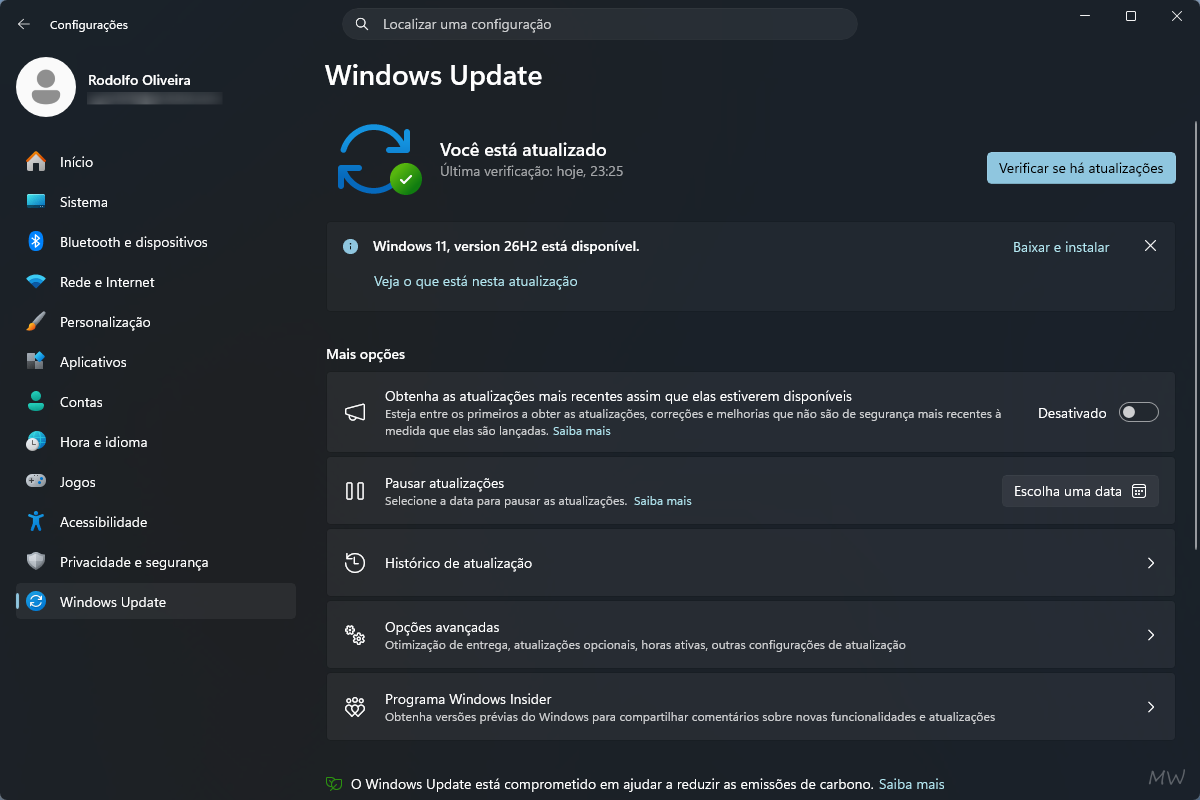
A forma mais simples e segura de obter a atualização 26H2 é pelo próprio Windows Update, disponível nas configurações do sistema.
Como fazer:
- Vá até Configurações > Windows Update
- Clique em Verificar se há atualizações
- Se a versão 26H2 estiver disponível para seu dispositivo, clique em Baixar e instalar
O processo de download ocorre em segundo plano e, ao terminar, o sistema pedirá uma reinicialização (geralmente leva de 5 a 10 minutos).
💡 Dica: Certifique-se de que o dispositivo esteja conectado à energia e com espaço suficiente em disco antes de iniciar a atualização.
2. Use o Assistente de Instalação do Windows 11
Se a atualização ainda não estiver disponível via Windows Update, você pode forçar a instalação utilizando o Assistente de Instalação do Windows 11, uma ferramenta oficial da Microsoft.
Como usar:
- Acesse o site oficial da Microsoft: https://www.microsoft.com/software-download/windows11
- Clique em Baixar agora na seção Assistente de Instalação do Windows 11
- Execute o arquivo baixado e siga as instruções exibidas
O assistente verificará automaticamente se o seu PC atende aos requisitos mínimos e iniciará a instalação da versão 26H2 caso tudo esteja em ordem.
❗ Importante: É recomendável fazer backup de seus arquivos antes de iniciar o processo.
3. Utilize a Ferramenta de Criação de Mídia
A Ferramenta de Criação de Mídia (Media Creation Tool) é ideal se você deseja criar um pendrive bootável, DVD de instalação ou até mesmo atualizar vários computadores sem precisar baixar o Windows repetidas vezes.
Passo a passo:
- Baixe a ferramenta no mesmo link oficial da Microsoft
- Aceite os termos de licença
- Escolha Atualizar este PC agora para instalar diretamente
— ou —
Criar mídia de instalação (pendrive, DVD ou ISO) para uso posterior - Siga as instruções exibidas na tela
Essa ferramenta é útil especialmente para técnicos e usuários que desejam realizar uma instalação limpa (formatação) ou atualizar PCs offline.
💡 Dica técnica: Crie um pendrive com pelo menos 8 GB e utilize uma conexão estável para evitar erros de download.
4. Baixe a Imagem ISO Direto do Site da Microsoft
Usuários avançados também podem optar por baixar diretamente a imagem ISO oficial do Windows 11 26H2 no site da Microsoft.
Essa opção é ideal para quem pretende instalar o sistema em máquinas virtuais, testar em ambientes de TI, ou realizar uma instalação totalmente limpa.
Como baixar a ISO:
- Acesse o site oficial: https://www.microsoft.com/pt-br/software-download/windows11
- Role até a seção “Baixar imagem de disco (ISO) do Windows 11 para dispositivos x64”
- Escolha Windows 11 (ISO de várias edições para dispositivos x64)
- Clique em Baixar agora
- Após o download, monte o arquivo ISO ou crie uma mídia inicializável com ferramentas como o Rufus
➡ Nota para profissionais de TI: A ISO contém várias edições (Home, Pro, Enterprise), e a ativação é feita automaticamente com base na sua chave digital.
Dicas antes de atualizar para o Windows 11 26H2
- Faça backup dos seus arquivos mais importantes
- Verifique se o PC atende aos requisitos mínimos de hardware
- Mantenha o computador conectado à energia durante a instalação
- Tenha pelo menos 20 GB livres no disco para evitar erros
- Desative antivírus de terceiros temporariamente, se necessário
Novidades do Windows 11 26H2
Entre os destaques apresentados pela Microsoft estão:
- Menu Iniciar: opções de tamanho e controles para exibir seções, foto e nome da conta.
- Barra de tarefas: ajustes de posição e uma apresentação mais compacta.
- Configurações com IA: agente que ajuda a encontrar e gerenciar ajustes usando linguagem natural.
- Narrador: descrições de imagens mais detalhadas.
- Gerenciador de Tarefas: informações sobre cargas de trabalho de IA e atividade da NPU.
- Ferramentas de IA na barra de tarefas: novas formas de acessar recursos e acompanhar tarefas.
Saiba mais: Windows 11 26H2: novidades e como atualizar
Perguntas frequentes
A atualização para o Windows 11 26H2 é gratuita?
Sim, é gratuita para todos os usuários que já possuem uma licença válida do Windows 11.
Posso reverter para uma versão anterior?
Sim, você tem até 10 dias após a atualização para reverter sem perder arquivos.
Meu computador não é compatível. Posso forçar a instalação?
Tecnicamente é possível via ISO, mas a Microsoft não recomenda — pode haver falhas de desempenho ou segurança.
A atualização apaga meus arquivos?
Não, se você optar pela atualização via Windows Update ou Assistente. Apenas uma instalação limpa via ISO apagará tudo.
Posso usar a mesma chave do Windows 10?
Sim. Chaves digitais ou OEM vinculadas à conta Microsoft são automaticamente reconhecidas.
Quanto tempo leva a atualização para 26H2?
Depende do hardware — em média, de 20 a 40 minutos em PCs modernos.
Em resumo
O Windows 11 26H2 é uma das atualizações mais robustas e estáveis já lançadas pela Microsoft, trazendo novos recursos e mais segurança.
Escolha o método que melhor se adapta ao seu perfil, seja o Windows Update para simplicidade, o Assistente de Instalação para rapidez, a Ferramenta de Criação de Mídia para flexibilidade, ou o ISO direto para total controle.
Atualize hoje mesmo e aproveite a melhor experiência do Windows 11!
