



Saber como verificar a saúde do HD e SSD previne a perda repentina de arquivos, falhas de inicialização e lentidão severa no computador. Tanto unidades mecânicas (HDDs) quanto unidades de estado sólido (SSDs) utilizam a tecnologia S.M.A.R.T. (Self-Monitoring, Analysis, and Reporting Technology), um sistema interno que monitora a confiabilidade do hardware e prevê falhas com base em métricas de uso e integridade.
Resposta direta:
Para verificar o estado do HD ou SSD sem instalar programas, abra o Prompt de Comando (CMD) como administrador e execute o comando:wmic diskdrive get statusSe o resultado for “OK”, a unidade opera normalmente. Se retornar “Pred Fail” (Falha Iminente), faça backup imediato dos seus arquivos.
1. Como verificar a saúde do disco via Prompt de Comando (CMD)
O método mais rápido no Windows utiliza o WMI para consultar o status S.M.A.R.T. da unidade de armazenamento.
- Pressione a tecla Windows, digite
cmd. - Clique com o botão direito em Prompt de Comando e selecione Executar como administrador.
- Digite o seguinte comando e aperte Enter:
wmic diskdrive get status- Avalie o resultado retornado:
- OK: O disco não apresenta falhas críticas detectadas pelo sistema de monitoramento básico.
- Pred Fail / Caution: Há setores defeituosos ou falhas mecânicas/lógicas em nível de alerta. Faça um backup imediatamente.
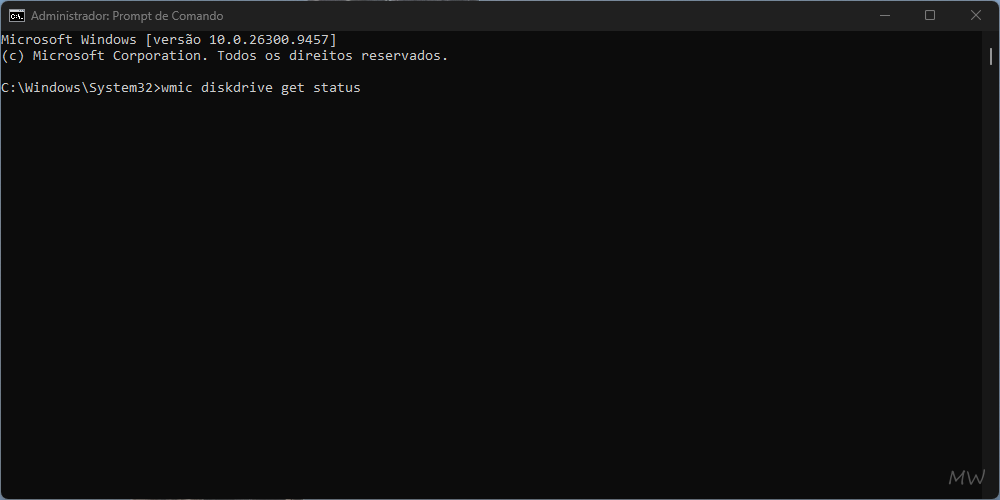
Observação: nas versões mais recentes do Windows 11, o WMIC foi descontinuado pela Microsoft e pode não estar mais instalado por padrão.
2. Como verificar a integridade pelo PowerShell (Status detalhado)
O PowerShell oferece uma leitura mais moderna e detalhada do barramento de armazenamento no Windows 10 e Windows 11.
- Clique com o botão direito no menu Iniciar (ou aperte
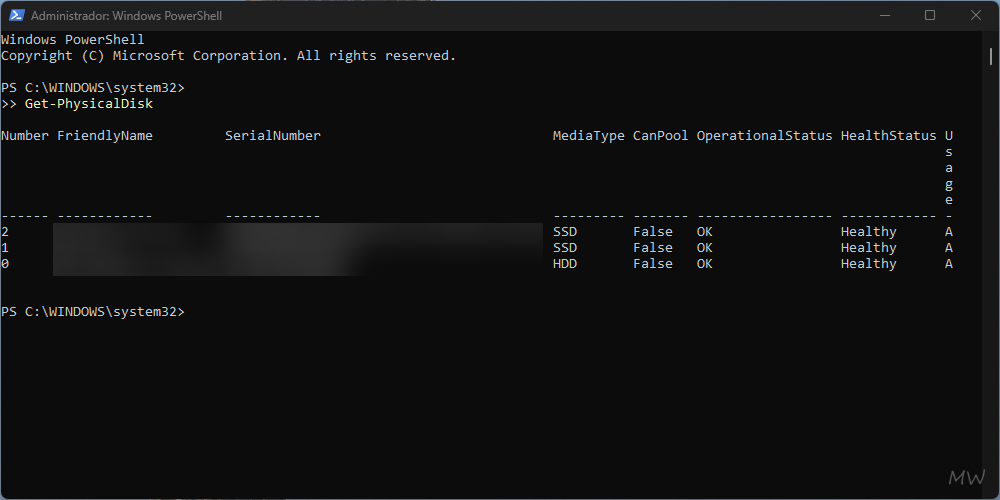
Win + X) e selecione Terminal (Admin) ou Windows PowerShell (Admin). - Digite o comando abaixo e pressione Enter:
Get-PhysicalDisk- Observe as colunas essenciais:
- OperationalStatus: Deve constar como
OK. - HealthStatus: Deve constar como
Healthy. Se exibirWarningouUnhealthy, o disco requer substituição imediata.
3. Como checar o SSD nativamente nas Configurações do Windows 11
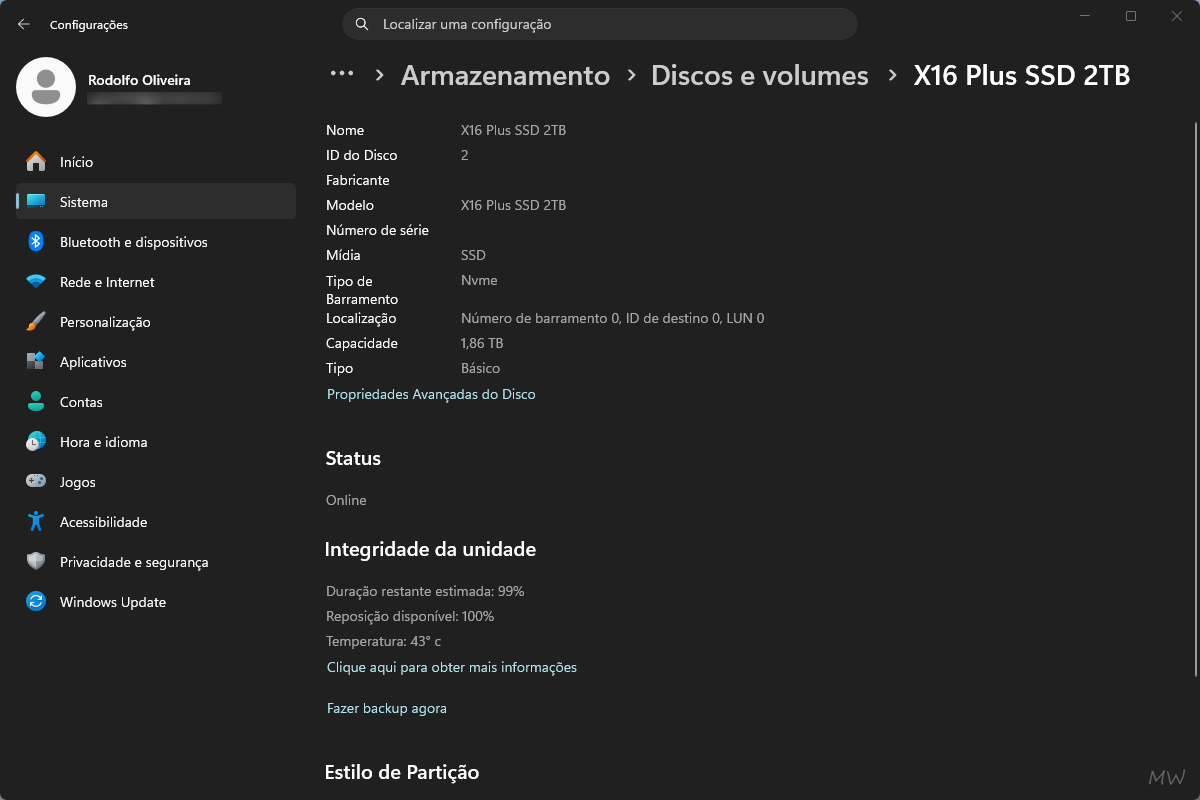
O Windows 11 conta com um painel nativo específico para monitorar a vida útil de unidades NVMe SSD.
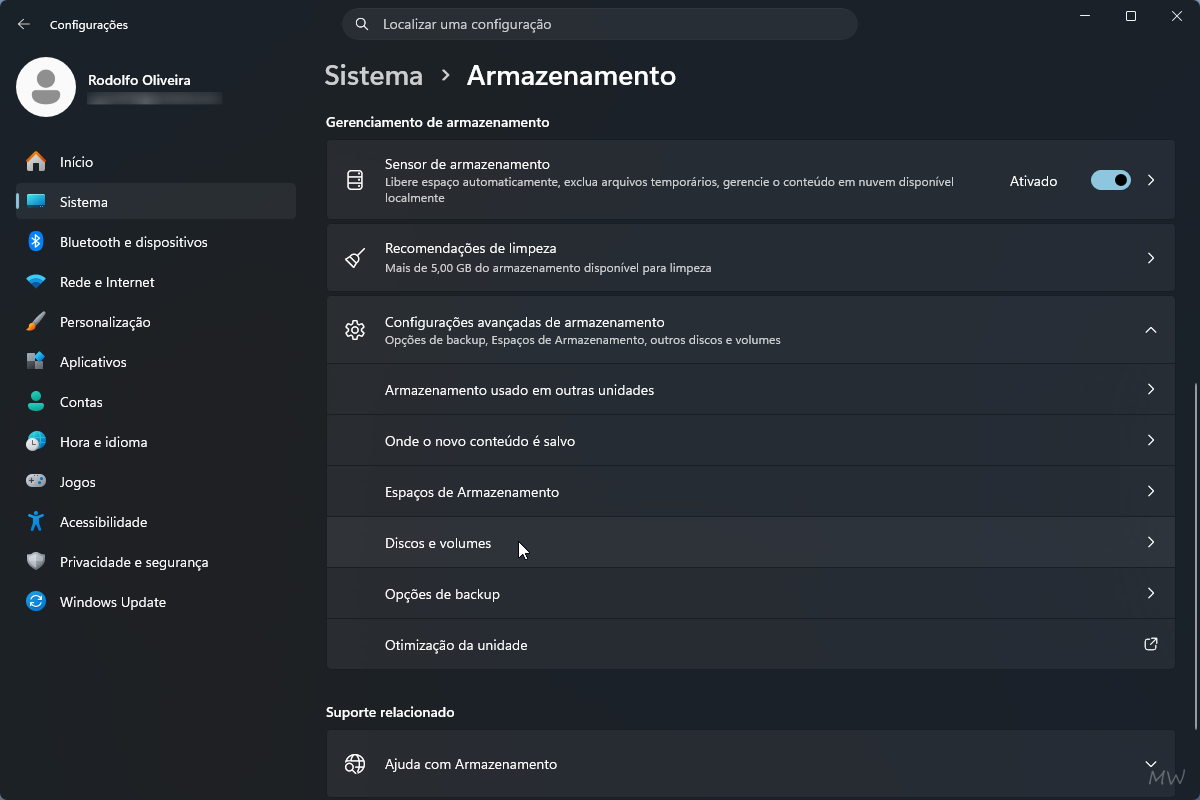
- Abra as Configurações (
Windows + I). - Acesse Sistema > Armazenamento.
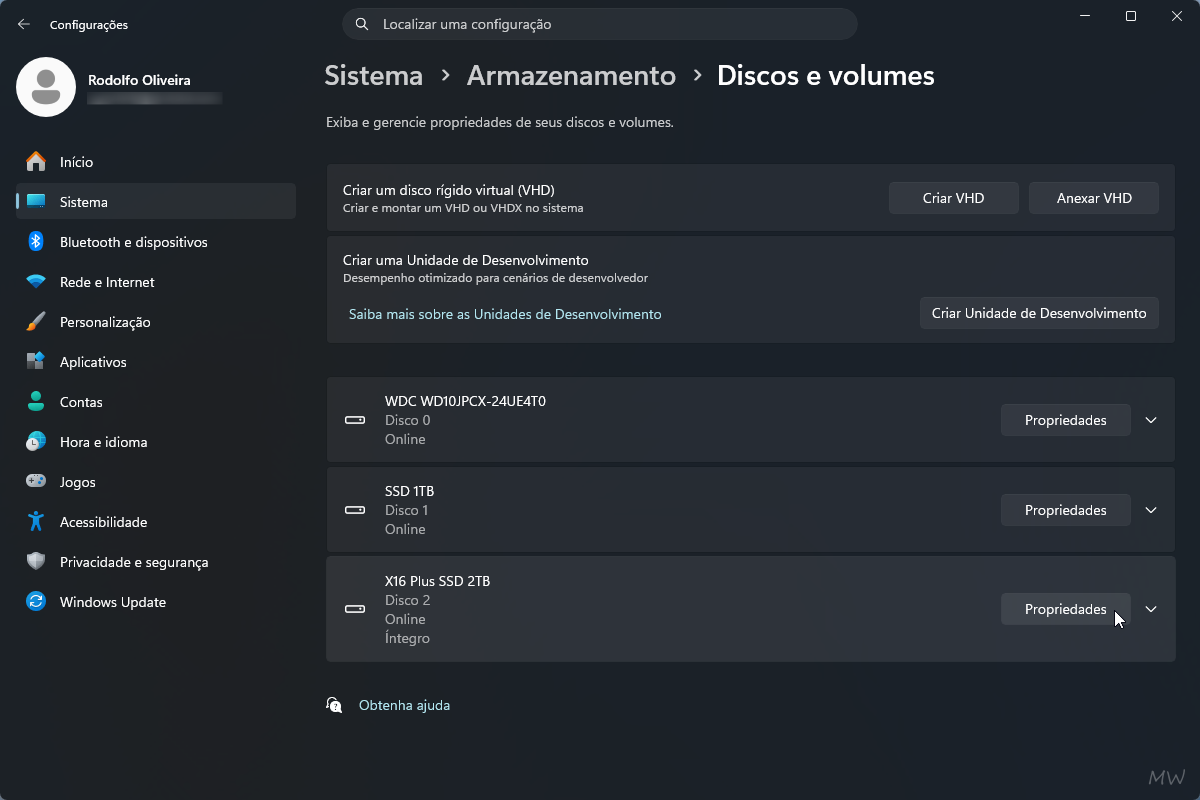
- Role a página até Configurações avançadas de armazenamento e clique em Discos e volumes.
- Localize o seu SSD e clique no botão Propriedades.
- Verifique a seção Integridade da unidade:
- Vida útil estimada restante: Exibida em porcentagem (ex: 98%).
- Temperatura: Monitorada em tempo real para evitar degradação térmica.
4. Melhores programas gratuitos para análise profunda (Leitura S.M.A.R.T.)
As ferramentas nativas do Windows mostram apenas se o disco está funcionando ou à beira do colapso. Para ler os parâmetros exatos (setores realocados, horas de uso e taxa de erro de leitura), utilize softwares especializados:
| Software | Tipo de Disco Suportado | Vantagem Principal |
|---|---|---|
| CrystalDiskInfo | HDDs e SSDs (SATA / NVMe) | Exibe a pontuação de saúde exata, temperatura e histórico de ciclos |
| HD Tune (Versão Free) | HDDs e SSDs SATA | Permite escanear blocos do disco em busca de bad blocks (setores físicos danificados) |
| Softwares Proprietários (Samsung Magician, Kingston SSD Manager, Crucial Executive) | SSDs das marcas respectivas | Permite atualização de firmware e gerenciamento de over-provisioning |
Como ler os dados no CrystalDiskInfo:
- Azul / Saudável (100%): O disco está operando perfeitamente.
- Amarelo / Alerta: Há setores realocados (Reallocated Sectors Count) ou setores pendentes. O disco deve ser monitorado com frequência e o backup deve ser mantido em dia.
- Vermelho / Crítico: Falha de hardware iminente. Risco alto de perda permanente de partição.
Sintomas comuns de um HD ou SSD com defeito
- Lentidão repentina e uso de 100% do disco: Comum no Gerenciador de Tarefas quando o sistema tenta ler repetidamente setores defeituosos.
- Telas Azuis da Morte (BSOD): Erros frequentes como
CRITICAL_PROCESS_DIEDouKERNEL_DATA_INPAGE_ERROR. - Sons mecânicos estranhos (apenas HD): Ruídos repetitivos de estalo ou clique na agulha de leitura (click of death).
- Arquivos corrompidos: Documentos salvos que não abrem ou avisos de arquivo corrompido no Windows Explorer.
Perguntas frequentes (FAQ)
Como saber a saúde do SSD sem instalar programas?
No Windows 11, acesse Configurações > Sistema > Armazenamento > Discos e volumes > Propriedades do SSD. Em versões anteriores ou para comandos diretos, use o PowerShell executando Get-PhysicalDisk como administrador.
O comando CHKDSK repara a saúde do HD?
Não. O comando chkdsk /f /r apenas identifica setores defeituosos lógicos e tenta recuperar dados de setores ruins, marcando-os para que o Windows não escreva neles novamente. Ele não repara desgaste físico mecânico do HD nem o desgaste das células NAND do SSD.
Qual a diferença entre saúde do HD e saúde do SSD?
A saúde do HD depende da mecânica (motor, pratos e cabeçotes de leitura). A saúde do SSD é baseada no limite de ciclos de gravação das células de memória flash (medido pelo valor TBW — Terabytes Written).
