


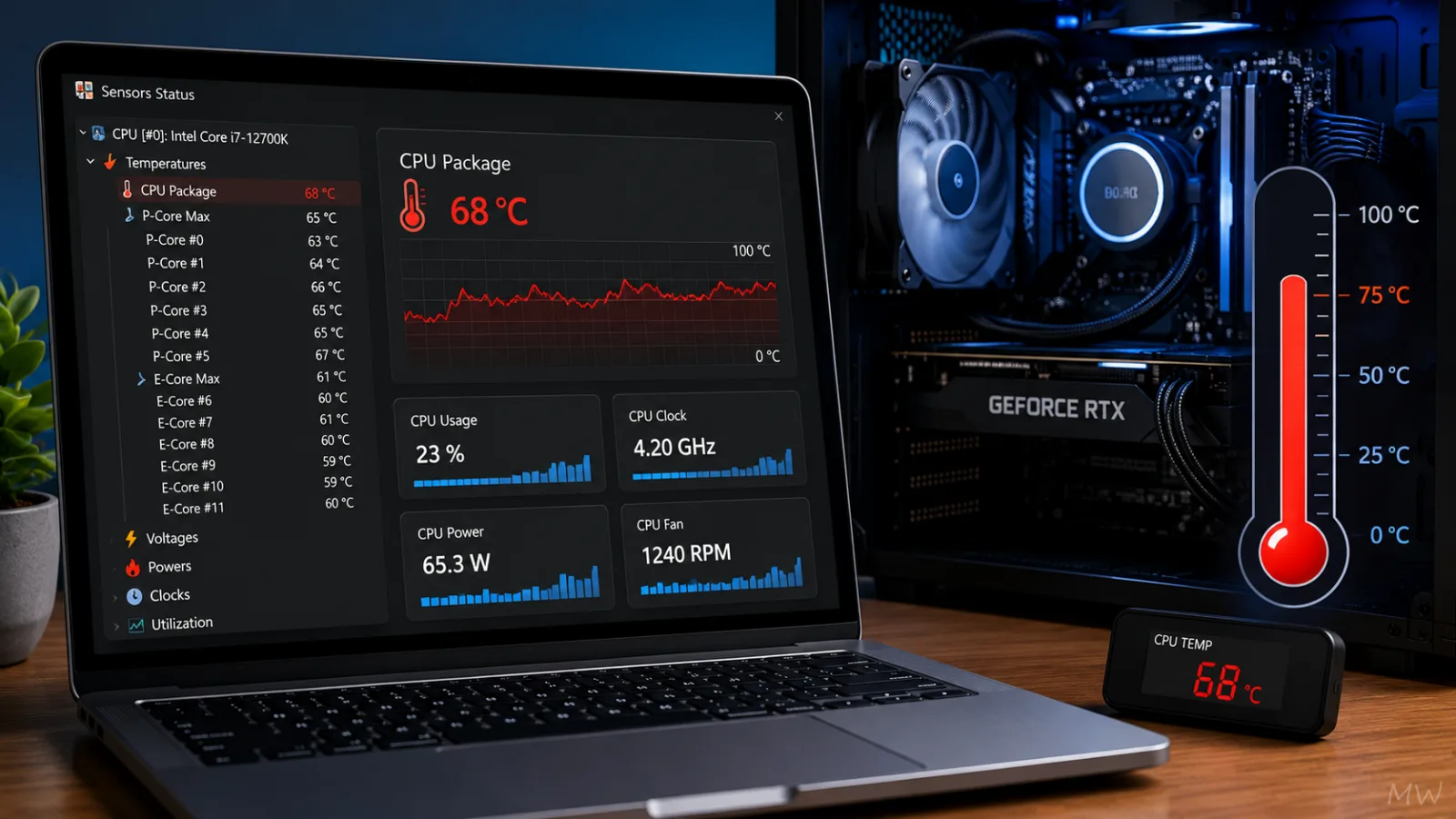
A temperatura do processador (CPU) é um dos indicadores mais importantes da saúde do computador. Quando a CPU opera acima da temperatura recomendada, o desempenho pode diminuir automaticamente (thermal throttling), além de aumentar o risco de instabilidade, desligamentos inesperados e redução da vida útil dos componentes.
Embora o Windows 10 e o Windows 11 não exibam a temperatura da CPU de forma nativa, existem diversas maneiras de monitorá-la com segurança utilizando a BIOS/UEFI ou programas especializados.
Neste guia, você aprenderá como verificar a temperatura do processador, quais valores são considerados normais e o que fazer caso o computador esteja superaquecendo.
TL;DR
- O Windows não mostra a temperatura da CPU nativamente.
- É possível verificar a temperatura pela BIOS/UEFI.
- Programas como HWiNFO, Core Temp, HWMonitor e Speccy facilitam o monitoramento.
- Em uso leve, a maioria das CPUs opera entre 35 °C e 55 °C.
- Durante jogos ou tarefas pesadas, temperaturas entre 70 °C e 85 °C costumam ser normais.
- Acima de 90 °C é recomendado investigar o sistema de refrigeração.
Por que monitorar a temperatura do processador?
A CPU executa milhões de cálculos por segundo e gera calor constantemente.
Quando a temperatura aumenta além do limite seguro, o sistema pode:
- reduzir automaticamente a frequência do processador;
- perder desempenho;
- apresentar travamentos;
- reiniciar inesperadamente;
- desligar para evitar danos.
Monitorar a temperatura ajuda a identificar problemas antes que eles afetem o funcionamento do computador.
Como verificar a temperatura da CPU pela BIOS
A maioria das placas-mãe exibe a temperatura do processador diretamente na BIOS ou UEFI.
Passo a passo
- Reinicie o computador.
- Pressione a tecla indicada pelo fabricante (geralmente Del, F2, F10 ou Esc).
- Entre na BIOS/UEFI.
- Localize a seção Hardware Monitor, PC Health, Monitor ou similar.
- Verifique a temperatura da CPU.
Essa leitura é bastante confiável, mas representa o processador em repouso, já que o Windows ainda não foi carregado.
Como verificar a temperatura da CPU no Windows
Como o Windows não possui essa função integrada, a forma mais prática é utilizar aplicativos especializados.
1. HWiNFO
O HWiNFO é uma das ferramentas mais completas para monitoramento de hardware.
Ele exibe:
- temperatura de cada núcleo;
- temperatura média;
- temperatura máxima;
- consumo de energia;
- frequência da CPU;
- velocidade das ventoinhas.
É indicado para usuários avançados e profissionais.
2. Core Temp
O Core Temp é um programa leve focado exclusivamente no processador.
Ele mostra:
- temperatura de cada núcleo;
- carga da CPU;
- frequência atual;
- temperatura máxima suportada (TjMax).
É uma ótima opção para quem deseja apenas acompanhar a CPU.
3. HWMonitor
O HWMonitor apresenta informações sobre diversos sensores do computador.
Além da CPU, ele monitora:
- GPU;
- SSD;
- HD;
- placa-mãe;
- tensões;
- ventoinhas.
4. Speccy
O Speccy oferece uma interface simples e amigável.
Além da temperatura da CPU, também exibe:
- modelo do processador;
- memória RAM;
- placa-mãe;
- SSD e HD;
- placa de vídeo.
É recomendado para iniciantes que desejam visualizar todas as especificações do computador em uma única tela.
Como verificar a temperatura do processador durante jogos
O ideal é utilizar programas que permitam monitoramento em tempo real.
Ferramentas como MSI Afterburner (com RivaTuner Statistics Server) podem exibir um overlay durante os jogos contendo:
- temperatura da CPU;
- temperatura da GPU;
- uso do processador;
- uso da memória RAM;
- FPS.
Isso facilita identificar se o sistema está superaquecendo durante cargas intensas.
Qual é a temperatura ideal da CPU?
Os valores variam conforme o modelo do processador, o sistema de refrigeração e a temperatura ambiente.
| Situação | Temperatura aproximada |
|---|---|
| Computador desligado há pouco (BIOS) | 30 °C a 45 °C |
| Uso leve (internet, Office) | 35 °C a 55 °C |
| Trabalho moderado | 50 °C a 70 °C |
| Jogos | 65 °C a 85 °C |
| Renderização e cargas intensas | 75 °C a 90 °C |
| Acima do recomendado | acima de 90 °C |
Esses valores são referências gerais. Processadores Intel e AMD possuem limites térmicos diferentes, definidos pelo fabricante.
Como saber se a CPU está superaquecendo?
Alguns sinais comuns incluem:
- ventoinhas funcionando constantemente em alta velocidade;
- perda repentina de desempenho;
- travamentos durante jogos;
- tela azul (BSOD);
- desligamentos inesperados;
- computador muito quente.
Se esses sintomas ocorrerem junto com temperaturas elevadas, é provável que haja um problema de refrigeração.
O que fazer se a temperatura estiver alta?
Limpe o computador
O acúmulo de poeira reduz o fluxo de ar e prejudica a dissipação de calor.
Troque a pasta térmica
Após alguns anos de uso, a pasta térmica pode perder eficiência.
Substituí-la costuma reduzir significativamente a temperatura da CPU.
Verifique o cooler
Confirme se:
- está corretamente instalado;
- gira normalmente;
- está firmemente preso ao processador.
Melhore a ventilação do gabinete
Adicionar ventoinhas ou reorganizar o fluxo de ar pode reduzir vários graus na temperatura interna.
Evite bloquear as entradas de ar
No caso de notebooks:
- não utilize sobre camas ou sofás;
- prefira superfícies rígidas;
- considere uma base refrigerada.
A temperatura da CPU afeta o desempenho?
Sim.
Quando o processador atinge temperaturas elevadas, ele reduz automaticamente sua frequência para evitar danos.
Esse mecanismo é chamado de Thermal Throttling.
Como consequência:
- jogos perdem FPS;
- programas ficam mais lentos;
- renderizações demoram mais;
- multitarefa fica comprometida.
Perguntas frequentes (FAQ)
O Windows mostra a temperatura da CPU?
Não. Atualmente, o Windows não exibe a temperatura do processador em suas ferramentas padrão.
Qual programa é melhor para monitorar a temperatura da CPU?
O HWiNFO é um dos mais completos. Para quem busca simplicidade, o Core Temp e o Speccy são excelentes alternativas.
80 °C é uma temperatura normal?
Sim. Durante jogos ou tarefas pesadas, muitos processadores operam nessa faixa sem problemas.
95 °C é perigoso?
É um valor elevado e próximo ao limite térmico de diversas CPUs. Se essa temperatura for frequente, vale verificar o sistema de refrigeração.
Posso danificar o processador por causa da temperatura?
As CPUs modernas possuem mecanismos de proteção que reduzem o desempenho ou desligam o computador antes que ocorram danos permanentes. Mesmo assim, operar constantemente em temperaturas muito altas pode reduzir a vida útil de alguns componentes.
Em resumo
Verificar a temperatura do processador é uma tarefa simples e essencial para manter o desempenho e a estabilidade do computador. Embora o Windows não ofereça esse recurso de forma nativa, ferramentas como HWiNFO, Core Temp, HWMonitor e Speccy permitem acompanhar a temperatura da CPU com precisão.
Se os valores permanecerem dentro das faixas recomendadas, o sistema tende a funcionar de forma estável. Caso as temperaturas sejam constantemente elevadas, uma limpeza interna, a substituição da pasta térmica ou melhorias na ventilação podem resolver o problema antes que ele afete o desempenho do PC.
