Close Menu

    Assinar atualizações

    Fique por dentro! Receba as últimas notícias de última hora diretamente na sua caixa de entrada.

    O que está em alta

    Canal Beta e Dev: Windows 11 Insider Preview Build 26220.7653

    16/01/2026

    Canal Canary: Windows 11 Insider Preview Build 28020.1371 disponível

    14/01/2026

    Como baixar, instalar e desinstalar o WhatsApp no Windows 11

    22/12/2025
    Facebook X (Twitter) Instagram
    Facebook X (Twitter) Instagram
    Meu WindowsMeu Windows
    Ofertas
    • Microsoft
      • Edge
      • Store
      • Office
    • Windows
      • Windows XP
      • Windows 7
      • Windows 8
      • Windows 10
      • Windows 11
      • Windows 12
    • Downloads
    • Tutoriais
    • Temas
    • Xbox
    Meu WindowsMeu Windows
    Home»Tutoriais»Como alterar a chave do produto (Product Key) no Windows 10
    Tutoriais

    Como alterar a chave do produto (Product Key) no Windows 10

    Meu WindowsBy Meu Windows03/02/2017Updated:14/08/20191 comentário3 Mins Read
    Facebook Twitter Pinterest LinkedIn Tumblr Email
    Alterar a chave do produto
    Compartilhar
    Facebook Twitter LinkedIn Pinterest Email

    Existem algumas razões pelas quais você deseja alterar a chave do produto (Product Key) do Windows 10. Pode ser que a chave do produto atual não é válida, está usando uma chave pirateada ou deseja atualizar para uma nova edição do Windows 10 sem reinstalar o sistema.

    O Windows 10 oferece algumas maneiras de alterar a chave do produto, você pode usar o aplicativo Configurações, as Propriedades do Sistema, o comando SLUI e o Prompt de Comando para alterar sua chave do produto facilmente. Veja como fazer isso seguindo essas instruções para alterar a chave do produto (Product key) no Windows 10.

    Conteúdo mostrar
    1 Alterar a chave do produto usando Configurações do Windows
    2 Alterar a chave do produto usando as Propriedades do Sistema
    3 Alterar a chave do produto usando o comando SLUI
    4 Alterar a chave do produto usando o Prompt de Comando

    Alterar a chave do produto usando Configurações do Windows

    1. Abra o menu Iniciar e selecione Configurações > Atualização e Segurança > Ativação.

    2. Em “Ativação”, clique no link Alterar a chave do produto (Product Key).

    clique no link Alterar a chave do produto (Product Key)

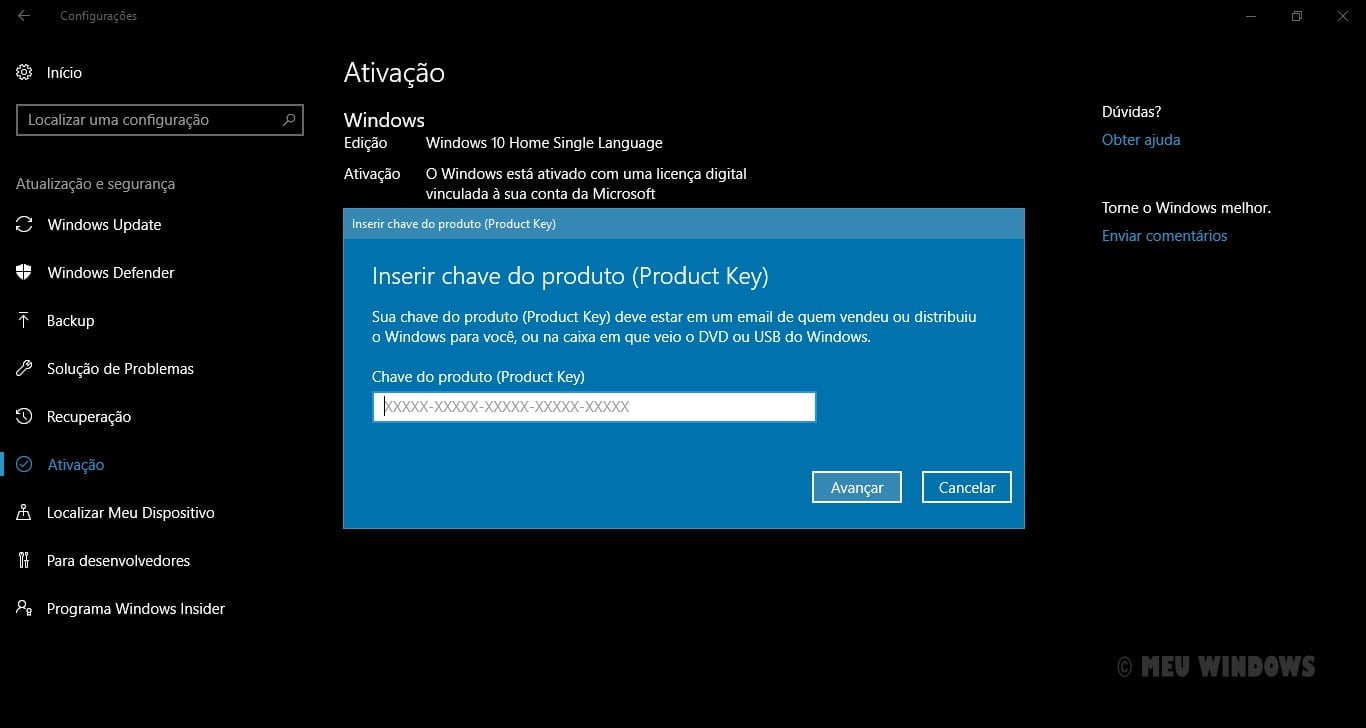
    3. Digite sua nova chave do produto e clique em Avançar. O Windows irá se conectar aos servidores de ativação da Microsoft e ativar sua cópia do Windows 10.

    Alterar a chave do produto

    Alterar a chave do produto usando as Propriedades do Sistema

    1. Na caixa de pesquisa da barra de tarefas, pesquise por Meu computador e, em seguida, clique com o botão direito do mouse em Propriedades.

    Alterar a chave do produto usando as Propriedades do Sistema

    2. Em “Ativação do Windows”, clique no link Alterar chave do produto (Product Key). Clique em “Sim” quando aparecer o Controle de Conta de Usuário.

    3. Digite sua nova chave do produto válida do Windows 10 e pressione Enter.

    Alterar a chave do produto usando o comando SLUI

    1. Na caixa de pesquisa da barra de tarefas, pesquise por slui e pressione Enter para executar o comando. Clique em “Sim” quando aparecer o Controle de Conta de Usuário.

    Alterar a chave do produto

    2. Digite uma chave do produto válida e, em seguida, clique em Avançar.

    Alterar a chave do produto usando o Prompt de Comando

    1. Abra o Prompt de Comando pressionando a tecla do logotipo do Windows + X e, em seguida, selecione a opção Prompt de Comando (Admin).

    Alterar a chave do produto

    2. No Prompt de Comando, execute o seguinte comando seguido de Enter:

    slmgr.vbs -ipk <sua nova chave do produto>

    Alterar a chave do produto

    Se tudo correr bem, você verá a chave do produto instalada com êxito.

    Observação: Ao tentar atualizar sua chave do produto (Product Key) na Propriedades do Sistema, SLUI ou Prompt de Comando, você sempre será direcionado para o aplicativo “Configurações do Windows”, pois é a maneira oficial de ativar ou alterar a chave do produto no Windows 10.

    Chave do produto Product Key Windows 10
    Share. Facebook Twitter Pinterest LinkedIn Tumblr Email
    Previous ArticleTema Vikings
    Next Article Cursor do macOS para Windows
    Meu Windows
    • Website
    • Facebook
    • X (Twitter)

    Compartilho conhecimento e insights sobre os sistemas operacionais da Microsoft, com o objetivo de oferecer aos leitores informações confiáveis, tutoriais e análises para melhorar a experiência do usuário no Windows.

    Você também pode gostar

    Como baixar, instalar e desinstalar o WhatsApp no Windows 11

    Como renovar o Microsoft 365 com Chave do Produto

    Como ativar e desativar o HDR no Windows 11

    View 1 Comment

    1 comentário

    1. FRANCISCO on 17/08/2017 12:27

      Funcionou com a troca da chave via prompt como administrador, mas no meu caso continuou pedindo pra ativar e dando erro., mas funcionou a troca da chave.

    Anúncio
    Destaques do Windows

    Tema Universo (Cosmo)

    13/01/2021

    Tema Zodíaco (Signos)

    01/04/2022

    Tema Universo Marvel (HQ)

    26/07/2017
    Sobre nós

    Sua referência em Windows! Encontre análises imparciais, comparações detalhadas e dicas essenciais para escolher os melhores produtos. Aproveite ao máximo seu sistema com guias práticos e atualizados.

    Links Úteis
    • Teste de Velocidade da Internet
    • Anuncie com Anonymous Ads
    • Compre na Amazon
    Comentários
    • Meu Windows em Como cancelar o envio de um email no Outlook
    • Eli em Como cancelar o envio de um email no Outlook
    Facebook X (Twitter) Instagram Pinterest
    • Sobre Nós
    • Contato
    • Termos de Uso
    • Política de Privacidade
    © 2026 Meu Windows | Todos os direitos reservados.

    Type above and press Enter to search. Press Esc to cancel.