


O WhatsApp no Windows 11 é a solução oficial da Meta para quem deseja usar o mensageiro diretamente no computador, sem depender do navegador.
Neste tutorial, você aprenderá como baixar, instalar e desinstalar o aplicativo oficial do WhatsApp disponível na Microsoft Store, além de entender suas vantagens, recursos e cuidados importantes.
O que é o WhatsApp para Windows
O WhatsApp para Windows é um aplicativo nativo, desenvolvido oficialmente pela WhatsApp Inc., compatível com Windows 10 e Windows 11. Ele oferece melhor desempenho, notificações integradas ao sistema e suporte a chamadas de voz e vídeo.
Diferença entre WhatsApp Web e aplicativo
- WhatsApp Web: funciona no navegador e depende mais do celular conectado.
- Aplicativo WhatsApp: é instalado no sistema, consome menos recursos e oferece melhor estabilidade.
Requisitos mínimos do sistema
- Windows 10 (64 bits) ou Windows 11
- Conta ativa no WhatsApp
- Acesso à internet
- Microsoft Store instalada e atualizada
Onde baixar o WhatsApp no Windows 11
Microsoft Store (fonte oficial)
O único local recomendado para baixar o WhatsApp no Windows 11 é a Microsoft Store, garantindo segurança, atualizações automáticas e compatibilidade total com o sistema.
🔗 Link oficial: https://apps.microsoft.com
Vantagens do aplicativo oficial
- Livre de vírus e malwares
- Atualizações automáticas
- Melhor integração com o Windows
- Suporte oficial da Meta
Como baixar o WhatsApp no Windows 11
Siga o passo a passo abaixo:
- Clique no botão Iniciar do Windows
- Digite Microsoft Store e abra o aplicativo
- No campo de busca, digite WhatsApp
- Selecione WhatsApp – WhatsApp Inc.
- Clique em Obter ou Instalar
- Aguarde o download automático
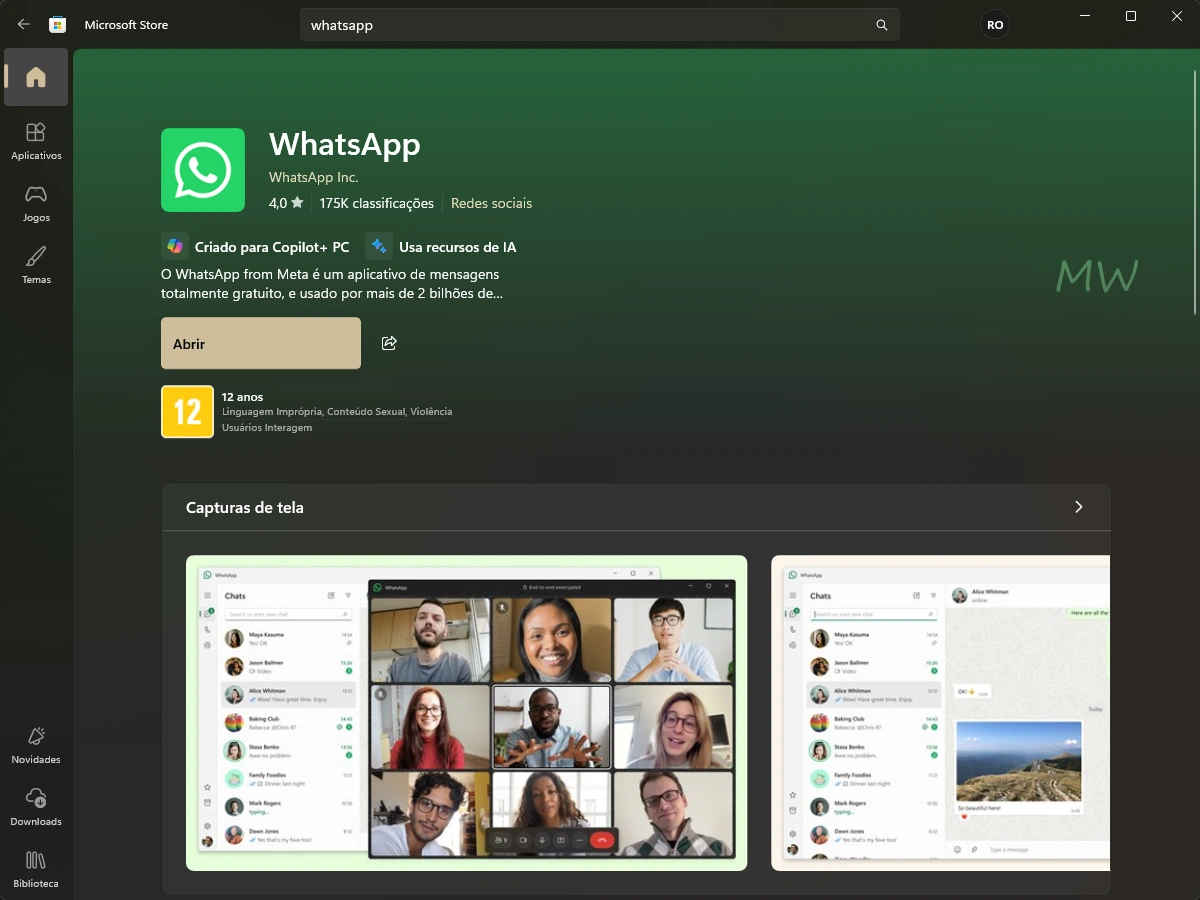
💡 O tamanho médio do aplicativo é de aproximadamente 600 MB.
Como instalar o WhatsApp no Windows 11
Após o download, a instalação acontece automaticamente.
Primeira execução e login
- Abra o WhatsApp pelo menu Iniciar
- Um QR Code será exibido na tela
Conectar via QR Code
- No celular, abra o WhatsApp
- Vá em Configurações > Aparelhos conectados
- Toque em Conectar um aparelho
- Escaneie o QR Code no computador
Em poucos segundos, suas conversas serão sincronizadas.
Principais recursos do WhatsApp para Windows
- Envio e recebimento de mensagens
- Chamadas de voz e vídeo
- Envio de arquivos, fotos e vídeos
- Notificações integradas ao Windows
- Suporte a múltiplos dispositivos
Como desinstalar o WhatsApp no Windows 11
Existem duas maneiras oficiais de desinstalar o WhatsApp no Windows 11.
Método 1: Desinstalar pelas Configurações
- Clique em Iniciar
- Acesse Configurações
- Vá em Aplicativos > Aplicativos instalados
- Localize WhatsApp na lista
- Clique nos três pontos (⋯)
- Selecione Desinstalar
- Confirme a ação
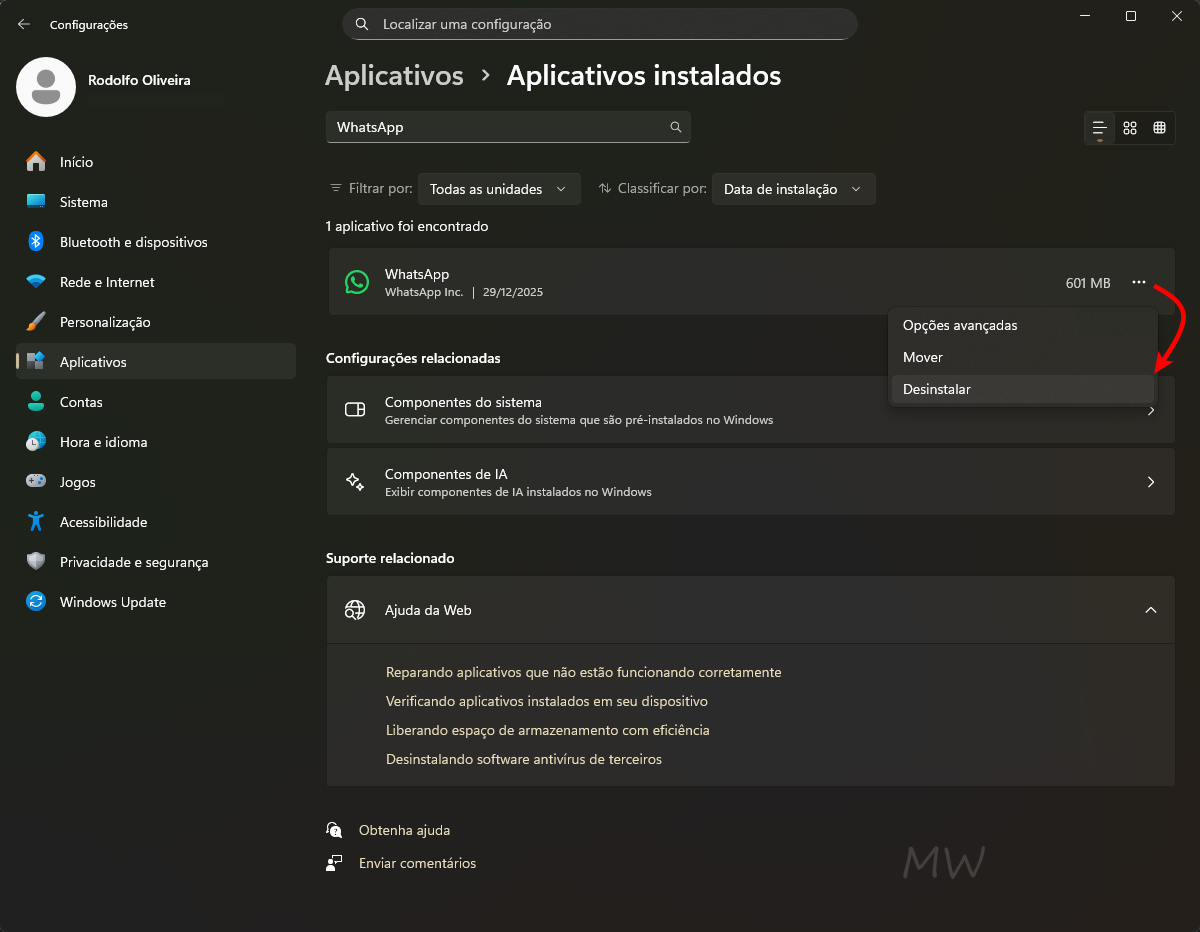
✔️ Método recomendado para controle completo do sistema.
Método 2: Desinstalar pela Pesquisa do Windows
- Clique em Iniciar ou use a barra de pesquisa
- Digite WhatsApp
- Clique com o botão direito sobre o aplicativo
- Selecione Desinstalar
- Confirme a remoção
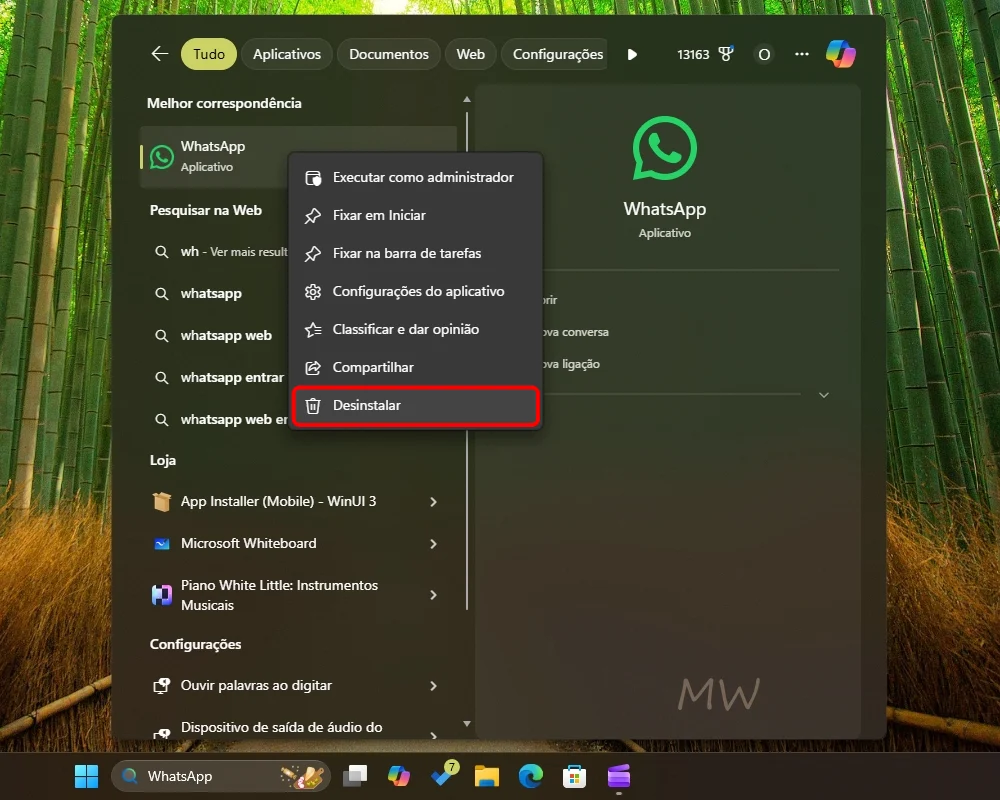
✔️ Método rápido e prático, ideal para usuários iniciantes.
Problemas comuns e soluções
| Problema | Solução |
|---|---|
| App não abre | Atualize o Windows e o WhatsApp |
| QR Code não conecta | Verifique a internet do celular |
| Notificações não aparecem | Revise permissões nas Configurações |
Dicas de segurança e boas práticas
- Sempre baixe o WhatsApp pela Microsoft Store
- Evite versões modificadas ou sites externos
- Ative a verificação em duas etapas no celular
- Mantenha o Windows atualizado
Perguntas Frequentes (FAQ)
1. O WhatsApp para Windows é gratuito?
Sim, o aplicativo é totalmente gratuito.
2. Funciona sem o celular conectado à internet?
Sim, após a sincronização inicial.
3. Posso usar mais de uma conta?
Atualmente, apenas uma conta por aplicativo.
4. É seguro usar o WhatsApp no Windows 11?
Sim, desde que seja o app oficial da Microsoft Store.
5. Posso desinstalar sem perder conversas?
Sim, as conversas ficam salvas no celular.
6. O app funciona no Windows 10?
Sim, é compatível com Windows 10 e 11.
Em resumo
O WhatsApp no Windows 11 é uma ferramenta poderosa, segura e prática para quem deseja produtividade e conforto no dia a dia. Seguindo este guia, você aprendeu como baixar, instalar e desinstalar o aplicativo oficial, utilizando apenas métodos seguros e recomendados.
Se você busca estabilidade, desempenho e integração total com o sistema, o aplicativo oficial da Microsoft Store é a melhor escolha.
