


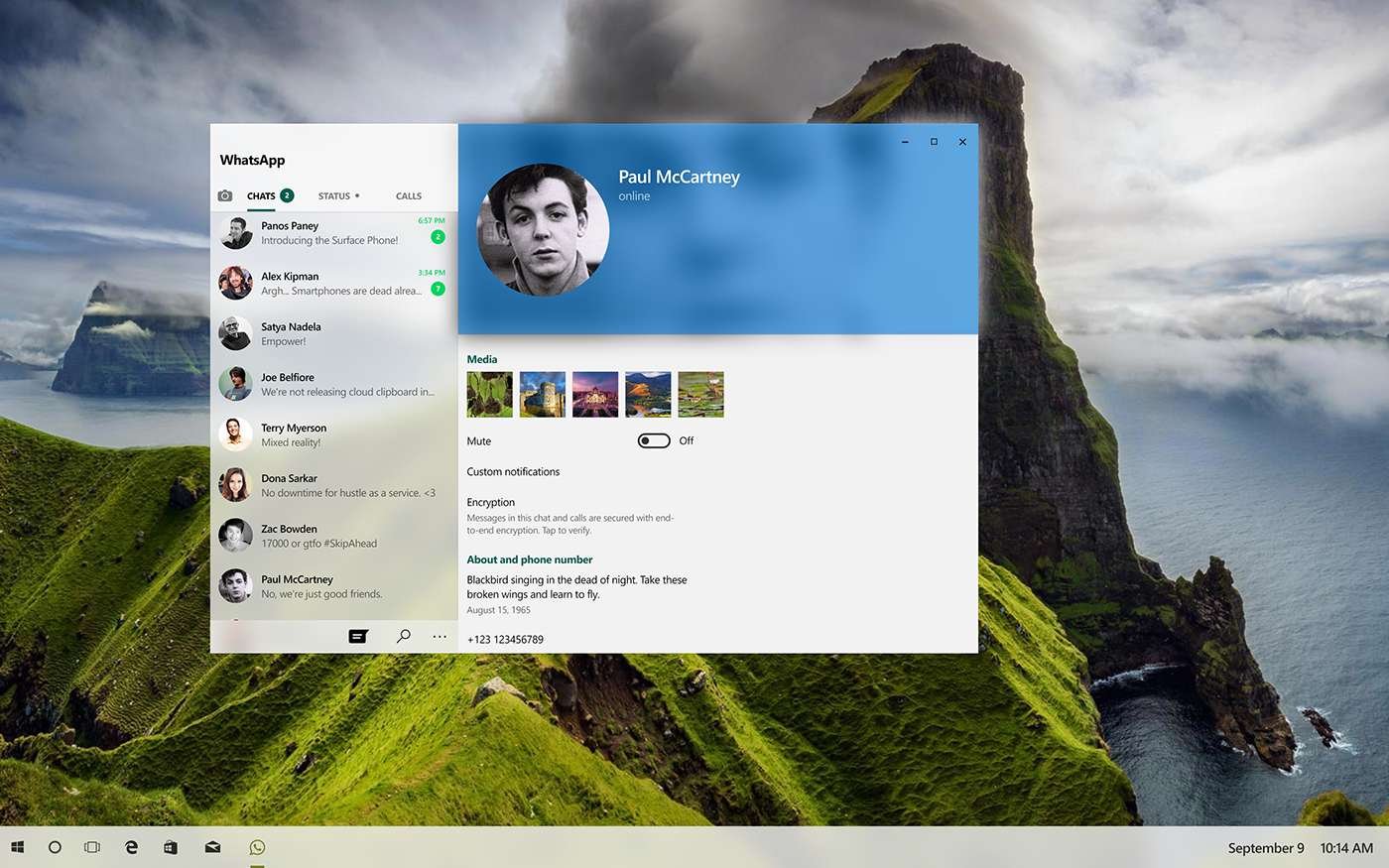
A produtividade digital está diretamente ligada à eficiência na navegação e no uso de aplicativos. Os atalhos do WhatsApp para Windows 11/10 permitem aos usuários enviar mensagens, alternar conversas e acessar funções importantes sem precisar tocar no mouse.
Se você deseja economizar tempo e melhorar sua experiência com o WhatsApp no computador, confira este guia completo com todos os atalhos essenciais!
Benefícios dos Atalhos do WhatsApp
Os atalhos de teclado são extremamente úteis para:
- Agilizar a comunicação sem depender do mouse.
- Facilitar a navegação entre chats e configurações.
- Economizar tempo ao executar comandos rapidamente.
- Melhorar a acessibilidade, especialmente para quem tem dificuldades motoras.
Agora que você conhece as vantagens, vamos aos atalhos mais importantes!
Atalhos do WhatsApp para Windows
Aqui estão os atalhos do WhatsApp para Windows 10/11:
Atalhos Gerais
| Atalho | Função |
|---|---|
| Ctrl + N | Nova conversa |
| Ctrl + Shift + N | Novo grupo |
| Ctrl + W | Fechar conversa |
| Ctrl + F4 | Fechar conversa |
| Alt + F4 | Fechar o aplicativo |
| Ctrl + P | Abrir perfil |
| Ctrl + Shift + M | Silenciar conversa |
| Ctrl + Shift + U | Ativar/desativar confirmação de leitura |
| Atalho | Função |
|---|---|
| Ctrl + Tab | Próxima conversa |
| Ctrl + Shift + Tab | Conversa anterior |
| Ctrl + Shift + [ | Conversa anterior |
| Ctrl + Shift + ] | Próxima conversa |
| Ctrl + 1…9 | Abrir conversa específica |
| Ctrl + F | Pesquisar em todas as conversas |
| Ctrl + Shift + F | Pesquisar dentro da conversa |
Edição e Formatação
| Atalho | Função |
|---|---|
| Ctrl + ↑ | Editar última mensagem |
| Ctrl + – | Diminuir tamanho da fonte |
| Ctrl + + | Aumentar tamanho da fonte |
| Ctrl + 0 | Redefinir tamanho do texto |
Painéis e Emojis
| Atalho | Função |
|---|---|
| Ctrl + Shift + E | Abrir painel de emojis |
| Ctrl + Shift + G | Abrir painel de GIFs |
| Ctrl + Shift + S | Abrir painel de figurinhas |
Emojis rápidos
Use o símbolo de dois pontos (:) ao digitar uma mensagem para pesquisar e acessar os emojis rapidamente.
| Atalho | Resultado |
|---|---|
| : + lâmpada (:lâmpada) | 💡 |
| : + rindo (:rindo) | 😆 |
Atalhos do WhatsApp Web
Para quem usa a versão web no Windows, os atalhos podem ser um pouco diferentes:
| Ação | Atalho |
|---|---|
| Nova conversa | Ctrl + Alt + N |
| Criar novo grupo | Ctrl + Alt + Shift + N |
| Pesquisar nas conversas | Ctrl + Alt + / |
| Pesquisar mensagens | Ctrl + Alt + Shift + F |
| Arquivar conversa | Ctrl + Alt + E |
| Silenciar conversa | Ctrl + Alt + Shift + M |
| Marcar como não lida | Ctrl + Alt + Shift + U |
| Excluir conversa | Ctrl + Alt + Backspace |
| Ir para conversa anterior | Ctrl + Alt + Shift + [ |
| Ir para próxima conversa | Ctrl + Alt + Shift + ] |
| Abrir configurações | Ctrl + Alt + , |
| Abrir perfil | Ctrl + Alt + P |
| Entrar em contato com suporte | Ctrl + Alt + Shift + H |
Dicas para usar os atalhos
Para aproveitar ao máximo os atalhos do WhatsApp no Windows 11/10, siga estas dicas:
✅ Pratique os atalhos regularmente para memorizá-los.
✅ Use os atalhos de navegação para alternar entre conversas rapidamente.
✅ Aproveite os atalhos de formatação para mensagens mais claras e destacadas.
Perguntas Frequentes
Como ativar os atalhos do teclado no WhatsApp?
Os atalhos funcionam automaticamente no WhatsApp Desktop para Windows 11/10, sem necessidade de ativação.
O WhatsApp Web tem os mesmos atalhos do WhatsApp Desktop?
Alguns atalhos são semelhantes, mas o WhatsApp Web possui menos funcionalidades.
Posso personalizar os atalhos do teclado no WhatsApp?
Não, o WhatsApp não permite personalizar atalhos.
Os atalhos funcionam em todas as versões do Windows?
Sim, eles funcionam tanto no Windows 11 quanto no Windows 10.
Há atalhos para reagir a mensagens no WhatsApp?
Sim, você pode usar Ctrl + Shift + \ para abrir o menu de reações.
Existe um atalho para fechar o WhatsApp rapidamente?
Sim, use Alt + F4 para fechar o aplicativo.
Em resumo
Os atalhos de teclado do WhatsApp para Windows 11/10 são ferramentas poderosas para agilizar a comunicação e melhorar a experiência do usuário. Ao utilizá-los corretamente, você pode ganhar tempo, evitar distrações e se tornar mais produtivo no dia a dia.
Experimente os atalhos apresentados neste guia e veja como eles podem transformar sua experiência no WhatsApp Desktop! Aproveite também para conhecer os atalhos de teclado do Windows 11.


