


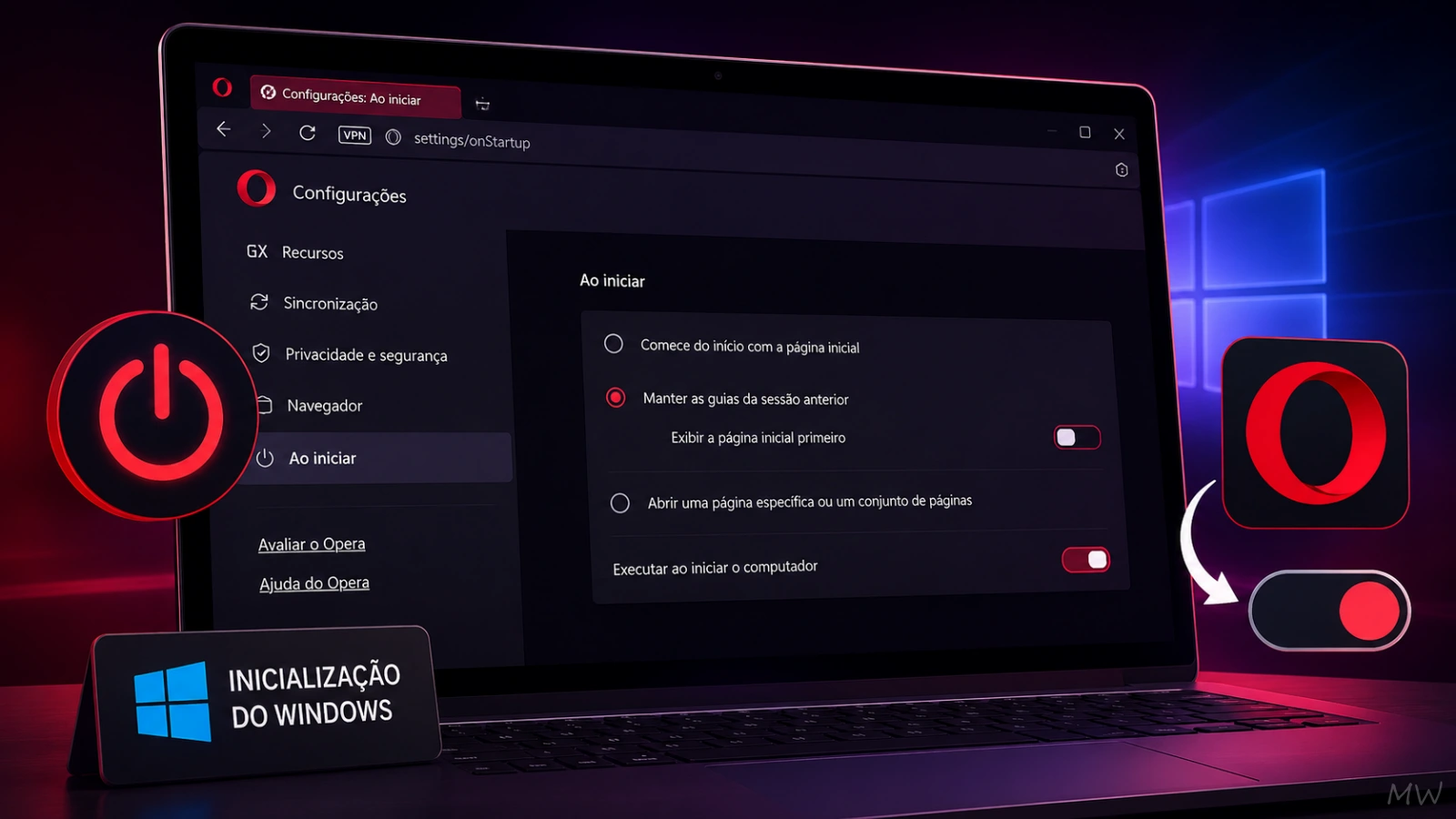
Se o Opera Browser ou o Opera GX abre sozinho sempre que você liga o computador, saiba que isso pode ser desativado em poucos minutos.
Esse comportamento normalmente acontece porque o navegador está configurado para iniciar junto com o Windows. Esse recurso pode ser inconveniente para quem prefere abrir o navegador apenas quando necessário.
Neste tutorial, você aprenderá como impedir que o Opera abra ao iniciar o Windows 11 e Windows 10, desativando a inicialização automática do navegador.
TL;DR
Se o Opera abre sozinho ao ligar o computador:
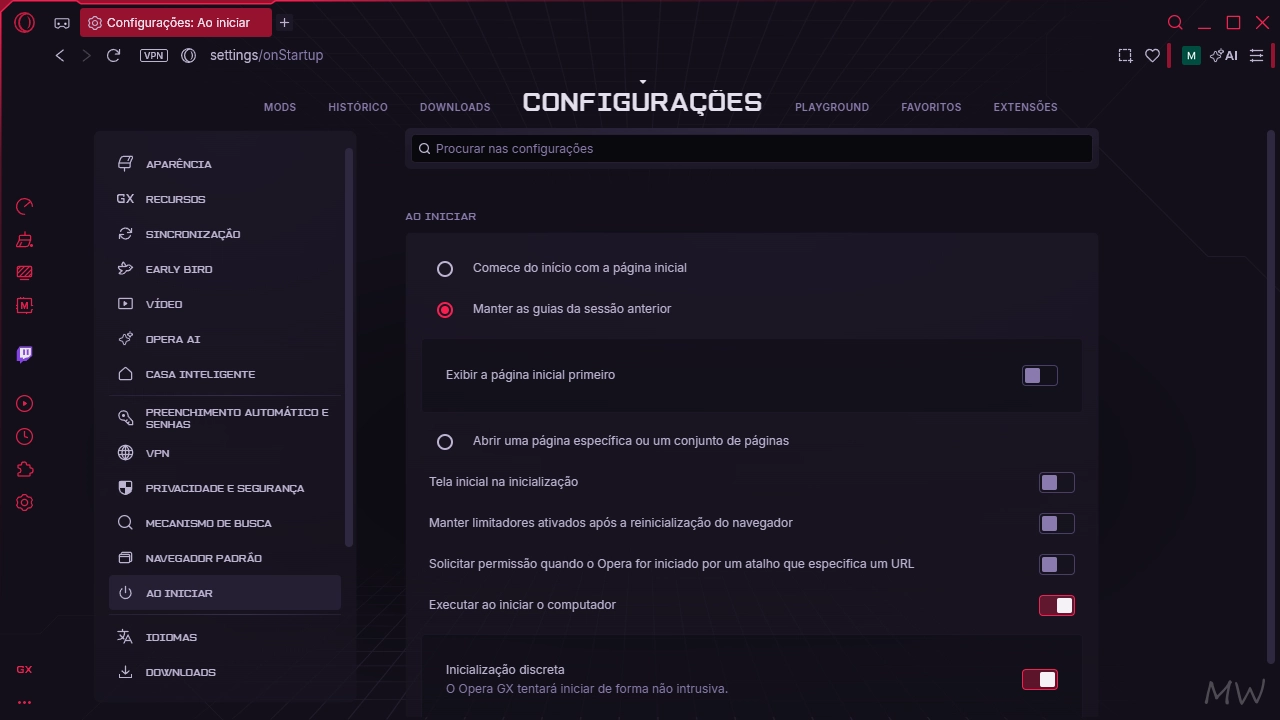
- desative Executar ao iniciar o computador nas configurações do Opera;
- remova o Opera dos aplicativos de inicialização do Windows;
- desative a opção de reabrir aplicativos após entrar no Windows (quando aplicável);
- reinicie o computador para confirmar a alteração.
Recomendado: Como ativar a VPN do Opera no Windows 11
Método 1: Desative a inicialização automática nas configurações do Opera (Recomendado)
Nas versões mais recentes do Opera existe uma opção específica para controlar esse comportamento.
Passo 1
Abra o Opera Browser ou o Opera GX.
Passo 2
Digite na barra de endereços:
opera://settingsPasso 3
Na caixa de pesquisa das configurações, procure por:
iniciarou
startupPasso 4
Localize a opção semelhante a:
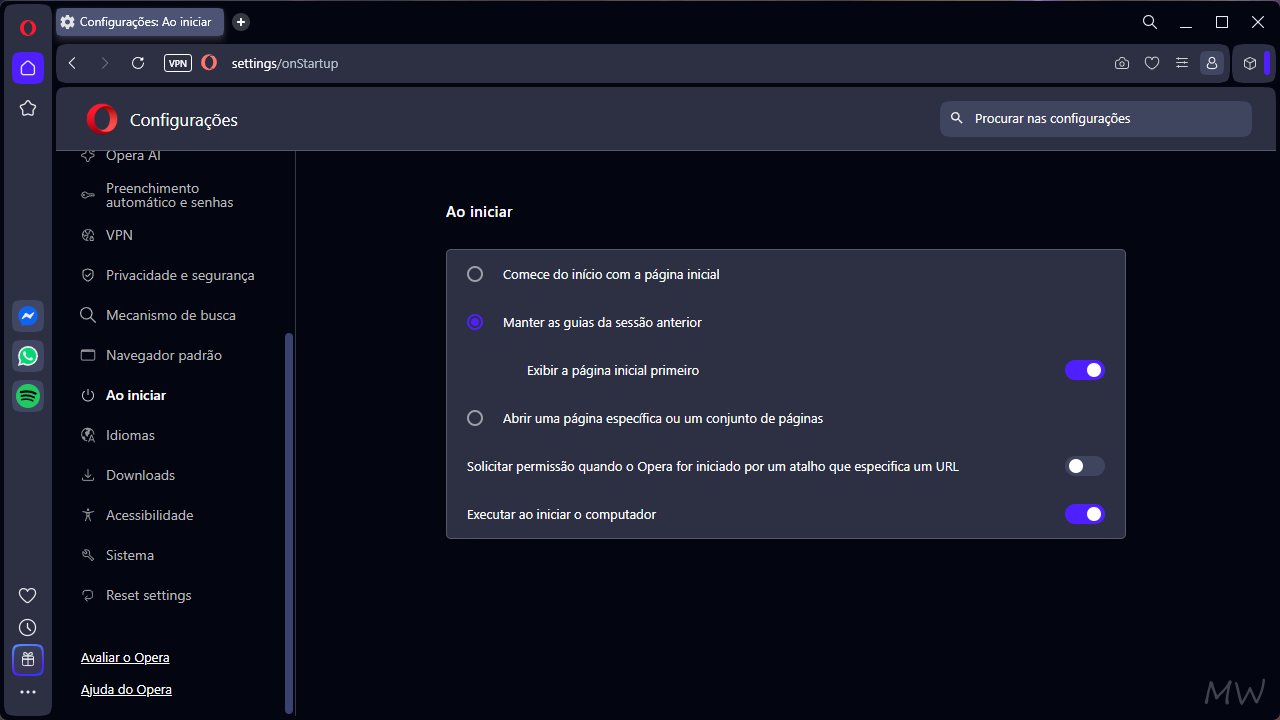
Executar ao iniciar o computador
ou
Run when my computer starts
Desative essa opção.

Método 2: Remova o Opera da Inicialização do Windows
Mesmo com a opção do navegador desativada, vale conferir se o Windows ainda está iniciando o Opera automaticamente.
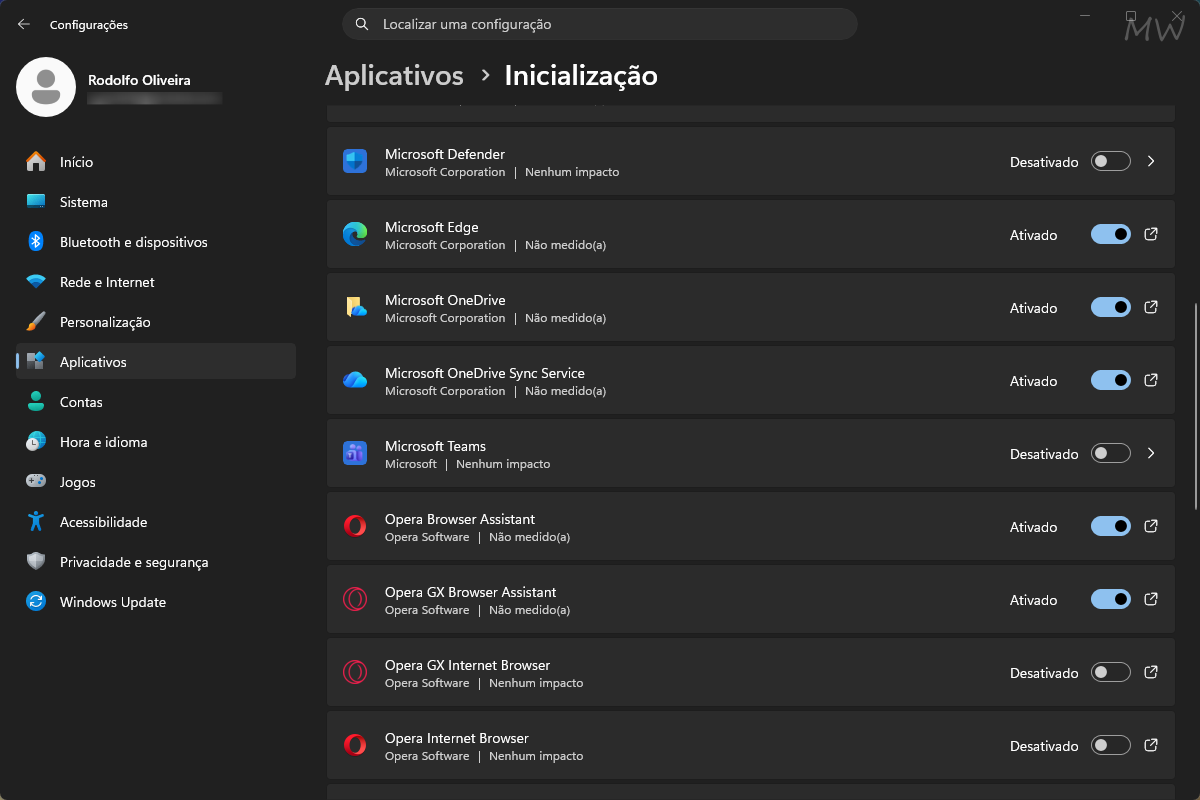
Windows 11
- Abra Configurações.
- Clique em Aplicativos.
- Abra Inicialização.
- Desative:
- Opera Browser
- Opera GX

Windows 10
- Abra o Gerenciador de Tarefas.
- Vá até a guia Inicializar.
- Selecione:
- Opera Internet Browser
- Opera GX
- Clique em Desabilitar.
Método 3: Verifique a opção “Continuar de onde parei”
Alguns usuários acreditam que o navegador está iniciando sozinho quando, na verdade, ele apenas restaura a sessão anterior.
Abra:
Configurações → Ao iniciar
Você encontrará opções como:
- Abrir uma nova guia
- Continuar de onde parei
- Abrir uma página específica
Caso prefira que o navegador sempre abra limpo, escolha Abrir uma nova guia.
Método 4: Desative a reabertura automática de aplicativos do Windows
O Windows 11 pode reabrir aplicativos utilizados antes do desligamento.
Abra:
Configurações → Contas → Opções de entrada
Desative a opção semelhante a:
Reiniciar automaticamente aplicativos reiniciáveis após entrar novamente.
Isso evita que diversos aplicativos, incluindo navegadores, sejam restaurados automaticamente.
O Opera continua abrindo sozinho. O que fazer?
Se o problema persistir:
- Atualize o Opera para a versão mais recente.
- Atualize o Windows.
- Verifique se algum software de otimização está configurando aplicativos de inicialização.
- Desative temporariamente extensões relacionadas à produtividade.
- Redefina as configurações do Opera.
Qual a diferença entre o Opera Browser e o Opera GX?
O processo é praticamente o mesmo.
A principal diferença é que o Opera GX possui uma interface diferente com foco no público gamer, mas as configurações de inicialização funcionam da mesma forma.
Perguntas frequentes
Por que o Opera abre sozinho?
Na maioria das vezes porque está configurado para iniciar com o Windows ou porque o sistema está restaurando aplicativos da sessão anterior.
Isso acontece no Windows 11?
Sim. O comportamento pode ocorrer tanto no Windows 11 quanto no Windows 10.
Posso impedir que o Opera abra sozinho?
Sim. Basta desativar a inicialização automática nas configurações do navegador e do Windows.
O Opera GX também abre automaticamente?
Sim. O Opera GX possui a mesma opção de inicialização automática.
Em resumo
Se o Opera ou o Opera GX abre automaticamente sempre que o Windows é iniciado, o problema normalmente está relacionado às configurações de inicialização do navegador ou do próprio sistema operacional.
Na maioria dos casos, basta desativar a opção Executar ao iniciar o computador dentro do Opera e remover o navegador da lista de aplicativos de inicialização do Windows. Caso o comportamento persista, vale verificar se o Windows está restaurando aplicativos da sessão anterior.
Com essas configurações ajustadas, o navegador só será aberto quando você decidir utilizá-lo.


