



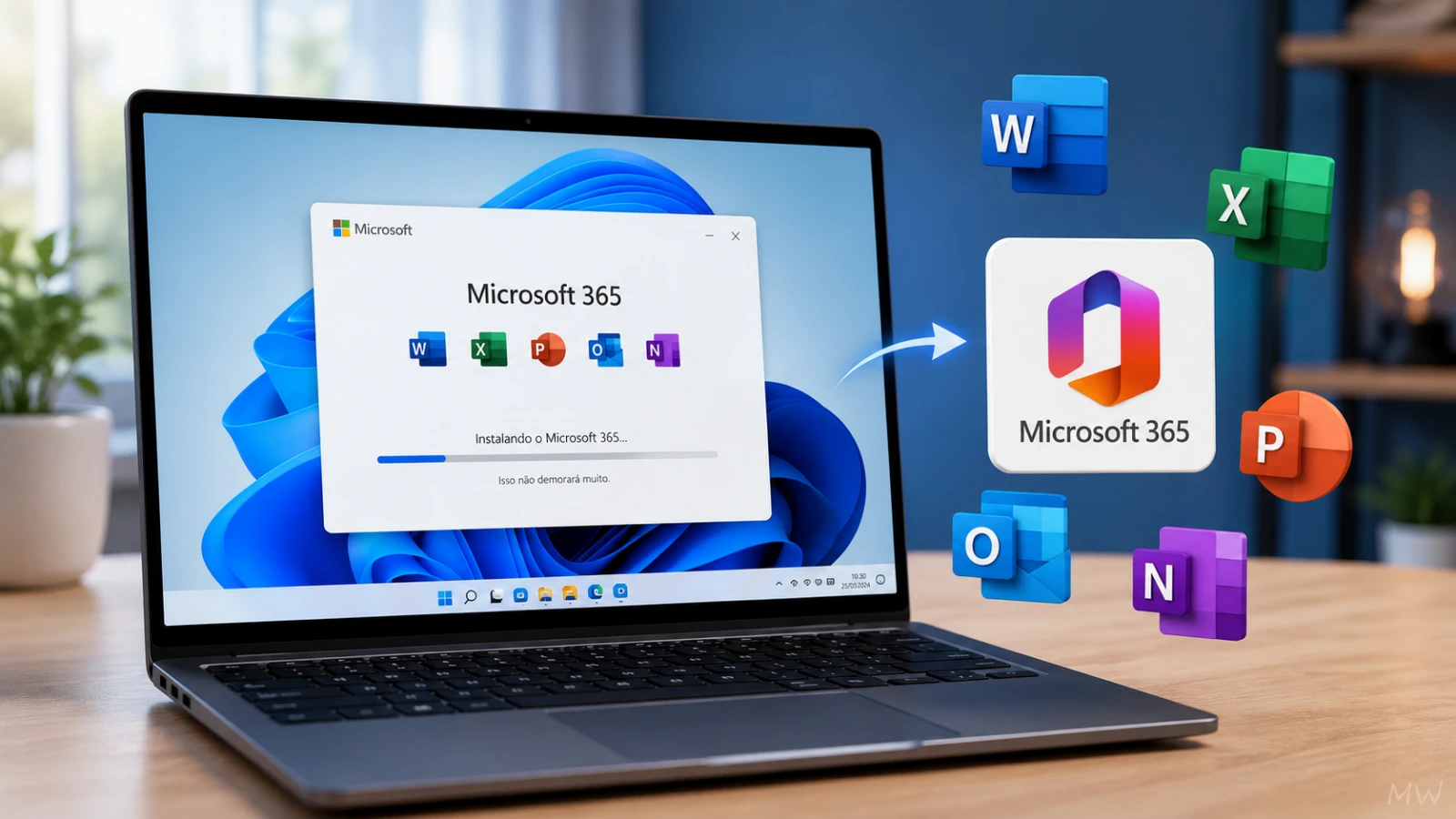
O Microsoft 365 reúne aplicativos como Word, Excel, PowerPoint, Outlook e outros serviços, dependendo do plano contratado. A instalação dos aplicativos de desktop é feita pela conta associada à assinatura ou licença.
O procedimento é semelhante no Windows 11 e nas versões do Windows compatíveis com seu plano. Antes de começar, verifique os requisitos do sistema e tenha acesso à conta que possui a licença do Microsoft 365.
TL;DR: como instalar o Microsoft 365 no Windows
Para instalar o Microsoft 365 em um PC Windows:
- Acesse a página oficial de aplicativos do Microsoft 365.
- Entre com a conta Microsoft, corporativa ou escolar associada à sua licença.
- Clique em Instalar aplicativos.
- Baixe e execute o instalador.
- Autorize a instalação no Controle de Conta de Usuário (UAC).
- Aguarde a conclusão.
- Abra o Word, Excel ou outro aplicativo pelo menu Iniciar.
- Entre com sua conta para concluir a ativação.
A Microsoft orienta atualmente o acesso pela página m365.cloud.microsoft/apps para baixar e instalar o Microsoft 365 no PC.
1. Verifique se o PC atende aos requisitos
Para os planos Microsoft 365 para uso doméstico, a Microsoft informa, entre outros requisitos, processador de 1,6 GHz ou mais rápido com dois núcleos, 4 GB de RAM e 4 GB de espaço disponível em disco no Windows. A página oficial deve ser consultada antes da publicação para acompanhar eventuais alterações nos requisitos.
Também é recomendável:
- manter o Windows atualizado;
- ter uma conexão estável com a internet;
- possuir uma conta Microsoft ou conta corporativa/escolar associada à licença;
- ter permissões de administrador no PC quando necessário.
2. Acesse a página oficial do Microsoft 365
Abra a página oficial:
Baixar e instalar Microsoft 365 — Microsoft Support
Entre com a conta associada ao Microsoft 365.
Essa conta pode ser:
- Conta Microsoft pessoal, usada em planos para consumidores;
- Conta corporativa, fornecida pela empresa;
- Conta escolar, fornecida por uma instituição de ensino.
A Microsoft informa que a instalação dos aplicativos de desktop depende da conta associada à versão do Microsoft 365.
3. Clique em “Instalar aplicativos”
Depois de entrar, procure a opção Instalar aplicativos.
Em uma conta pessoal, a página do Microsoft 365 apresenta a opção para iniciar a instalação. Em contas corporativas ou escolares, a interface pode apresentar opções diferentes, dependendo das configurações da organização.
Selecione a opção correspondente aos aplicativos do Microsoft 365 para Windows.
E se o botão “Instalar aplicativos” não aparecer?
Isso pode acontecer quando:
- a conta utilizada não possui uma licença que permita aplicativos de desktop;
- a licença pertence a outra conta;
- a organização controla as instalações;
- o administrador de TI desativou essa opção.
Se você estiver usando uma conta corporativa ou escolar e não encontrar a opção de instalação, a Microsoft recomenda verificar com o administrador do Microsoft 365 da organização.
4. Baixe o instalador do Microsoft 365
Depois de selecionar a instalação, o navegador poderá solicitar que você execute ou salve o arquivo de instalação, dependendo do navegador utilizado.
No Windows, autorize o instalador quando o Controle de Conta de Usuário perguntar se você deseja permitir que o aplicativo faça alterações no dispositivo.
Clique em Sim para continuar.
A Microsoft informa que o instalador inicia o processo de instalação automaticamente após essa autorização.
5. Aguarde a instalação
Durante essa etapa, o Microsoft 365 será instalado em segundo plano.
O tempo necessário depende principalmente do computador e da conexão com a internet.
Não desligue o computador durante o processo.
Quando a instalação terminar, a Microsoft informa que será exibida uma mensagem indicando que o Office está instalado.
6. Abra o Word, Excel ou PowerPoint
Depois da instalação:
- Abra o menu Iniciar do Windows.
- Digite Word, Excel ou PowerPoint.
- Clique no aplicativo desejado.
- Aguarde a primeira inicialização.
Você também pode procurar outros aplicativos incluídos no seu plano do Microsoft 365.
7. Ative o Microsoft 365
Na primeira execução, o aplicativo poderá solicitar que você entre com a conta associada à licença.
Entre com a mesma conta utilizada para instalar o Microsoft 365.
Depois de aceitar o contrato de licença e concluir a autenticação, o Microsoft 365 estará pronto para uso. A Microsoft orienta abrir um aplicativo, como o Word, para concluir a ativação.
Como instalar o Microsoft 365 com uma chave de produto
Se você comprou um cartão ou produto que veio com uma Product Key, o processo inicial pode ser diferente.
Nesse caso, a chave precisa ser resgatada e vinculada a uma conta Microsoft. Depois disso, a instalação pode ser feita pela conta associada ao produto.
Para compras digitais diretamente da Microsoft, normalmente não há uma chave de produto: a licença fica vinculada à conta usada na compra.
Microsoft 365 não aparece para instalar: o que fazer?
Se você entrou na conta correta, mas não encontra o botão de instalação, siga esta sequência:
1. Confirme a conta
Verifique se você está conectado à conta que possui a assinatura ou licença.
2. Confira sua assinatura
Para uma compra feita diretamente pela Microsoft, é possível acessar Serviços e assinaturas e localizar o Microsoft 365 para iniciar a instalação.
3. Verifique a licença corporativa ou escolar
Em organizações, o administrador pode controlar quais usuários podem instalar os aplicativos.
4. Tente novamente pela página oficial
Microsoft 365 — página oficial de instalação
Microsoft 365 não instala no Windows: soluções
Se o instalador não concluir o processo, tente estas medidas:
Reinicie o Windows
Um processo anterior de instalação ou atualização pode estar impedindo uma nova instalação.
Verifique a conexão
O Microsoft 365 precisa baixar arquivos durante a instalação. Uma conexão instável pode interromper o processo.
Libere espaço em disco
Confira se há espaço suficiente no armazenamento do PC.
Remova uma instalação antiga do Office
Conflitos entre instalações existentes podem causar problemas. Se você estiver tentando trocar entre versões de 32 e 64 bits, a Microsoft orienta desinstalar a versão existente antes de instalar a outra.
Use as ferramentas de solução de problemas da Microsoft
A própria Microsoft disponibiliza ferramentas para diagnosticar problemas de instalação e ativação do Microsoft 365.
Microsoft 365 32 bits ou 64 bits: qual instalar?
Para instalações atuais, a versão de 64 bits é instalada por padrão, salvo situações em que o instalador detecta uma instalação de 32 bits existente ou outros componentes que exigem essa arquitetura.
Se você precisar mudar de 32 para 64 bits — ou o contrário — é necessário desinstalar primeiro a instalação existente do Microsoft 365/Office antes de instalar a outra arquitetura.
Recomendação para o artigo: explique a diferença em um conteúdo complementar, como:
Veja também: Como descobrir qual versão do Windows está instalada
Dá para usar o Microsoft 365 sem instalar?
Sim. O Microsoft 365 também oferece aplicativos e serviços acessíveis pela web.
Entretanto, algumas funcionalidades mais avançadas estão disponíveis nos aplicativos de desktop, segundo a Microsoft.
Isso torna importante diferenciar:
| Opção | Instalação no PC | Aplicativos de desktop | Ideal para |
|---|---|---|---|
| Microsoft 365 na web | Não | Não | Uso rápido pelo navegador |
| Microsoft 365 instalado | Sim | Sim | Trabalho diário |
| Office de compra única | Sim | Sim | Quem não quer assinatura |
Perguntas frequentes sobre como instalar o Microsoft 365 no Windows
Como instalar o Microsoft 365 no Windows 11?
Entre na página oficial do Microsoft 365 com a conta associada à licença, selecione Instalar aplicativos, baixe o instalador e siga as instruções exibidas pelo Windows.
Onde baixar o Microsoft 365 para Windows?
O download deve ser feito pela página oficial de instalação do Microsoft 365 da Microsoft. Evite instaladores oferecidos por sites de terceiros.
Preciso de uma conta Microsoft para instalar o Microsoft 365?
Para muitas versões do Microsoft 365, sim. A conta Microsoft, corporativa ou escolar é usada para associar a instalação à licença.
Posso instalar o Microsoft 365 em mais de um computador?
Isso depende do plano contratado. A Microsoft informa, por exemplo, que determinados planos permitem instalar o Microsoft 365 em vários dispositivos e permanecer conectado em até cinco dispositivos simultaneamente.
Por que não consigo instalar o Microsoft 365?
As causas comuns incluem conta sem licença adequada, restrições impostas por uma organização, instalação existente conflitante, problemas de conexão ou requisitos do sistema não atendidos.
Preciso desinstalar o Office antigo antes de instalar o Microsoft 365?
Nem sempre, mas pode ser necessário em determinados cenários. Em especial, para trocar entre versões de 32 e 64 bits, a Microsoft orienta desinstalar primeiro a instalação existente.


