




O Telegram Desktop pode ocupar vários gigabytes no computador devido ao armazenamento automático de fotos, vídeos, stickers, documentos e arquivos enviados em grupos e canais. Com o tempo, esse cache pode deixar o Windows sem espaço e até tornar o aplicativo mais lento.
A boa notícia é que o próprio Telegram possui ferramentas para limpar arquivos temporários e limitar o uso de armazenamento no PC sem apagar suas conversas.
Neste guia, você vai aprender como liberar espaço no Telegram Desktop no Windows 11 e 10 de forma rápida e segura.
Por que liberar espaço no Telegram para Windows?
Diferente de outros aplicativos de mensagens, o Telegram mantém uma cópia local de mídias para carregar conversas mais rapidamente. Isso inclui:
- Fotos recebidas em chats e grupos
- Vídeos baixados automaticamente
- GIFs e stickers
- Arquivos enviados em canais
- Cache de mídia temporária
Se você participa de muitos grupos ou canais com vídeos e arquivos grandes, o armazenamento pode crescer rapidamente e ocupar dezenas de GB no SSD ou HD.
Como limpar o cache do Telegram Desktop
Siga o passo a passo abaixo para apagar arquivos temporários e liberar espaço no Windows.
1. Abra as configurações do Telegram
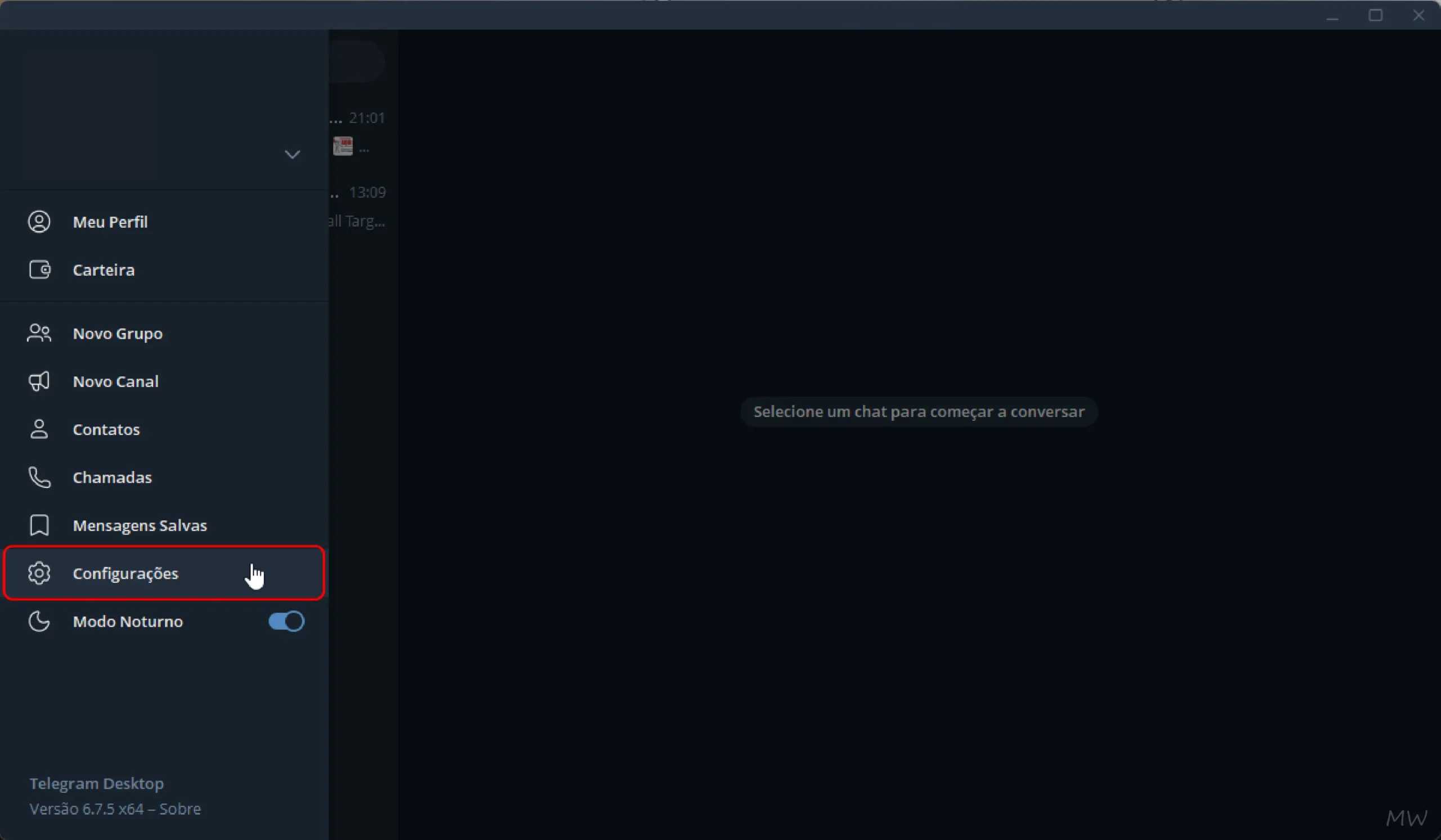
Abra o Telegram Desktop no computador e clique no menu lateral no canto superior esquerdo.
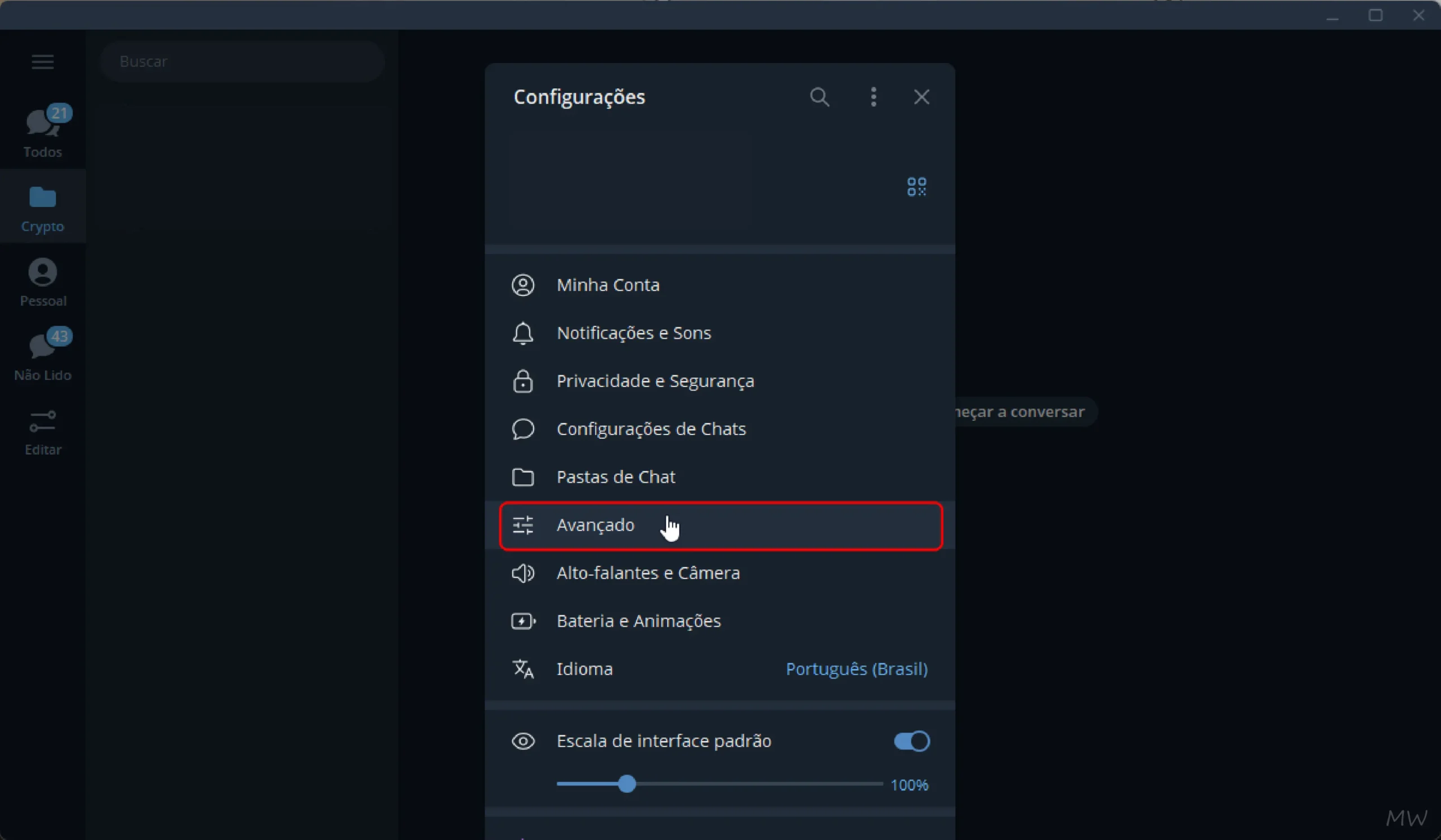
Depois vá em: Configurações > Avançado.

2. Clique em “Gerenciar armazenamento local”
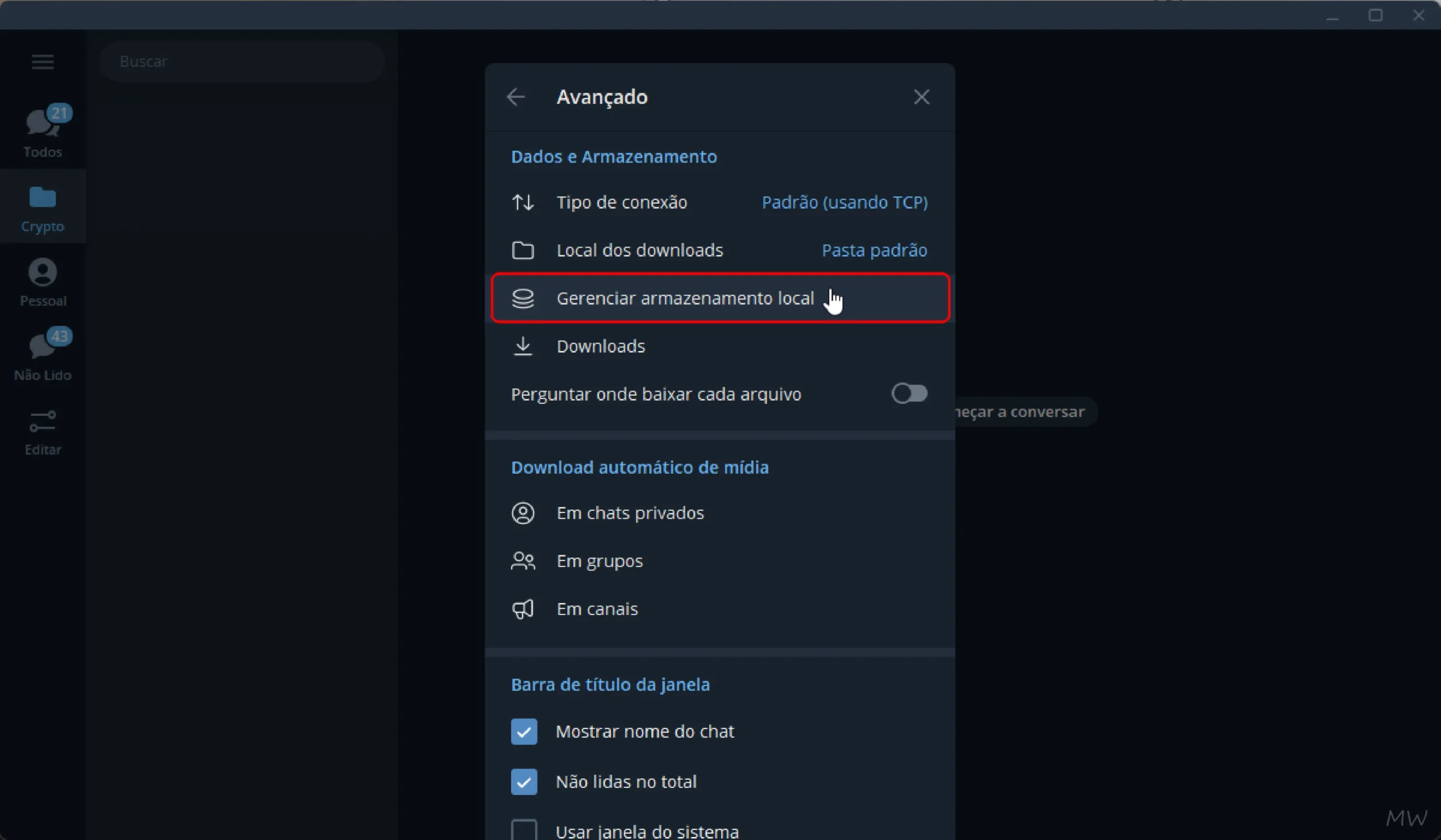
Dentro da seção “Dados e Armazenamento”, clique na opção: Gerenciar armazenamento local.
Nessa área, o Telegram mostra quanto espaço está sendo usado por imagens, vídeos, stickers e cache de mídia.
3. Clique em “Limpar”
Agora clique no botão: Limpar tudo.
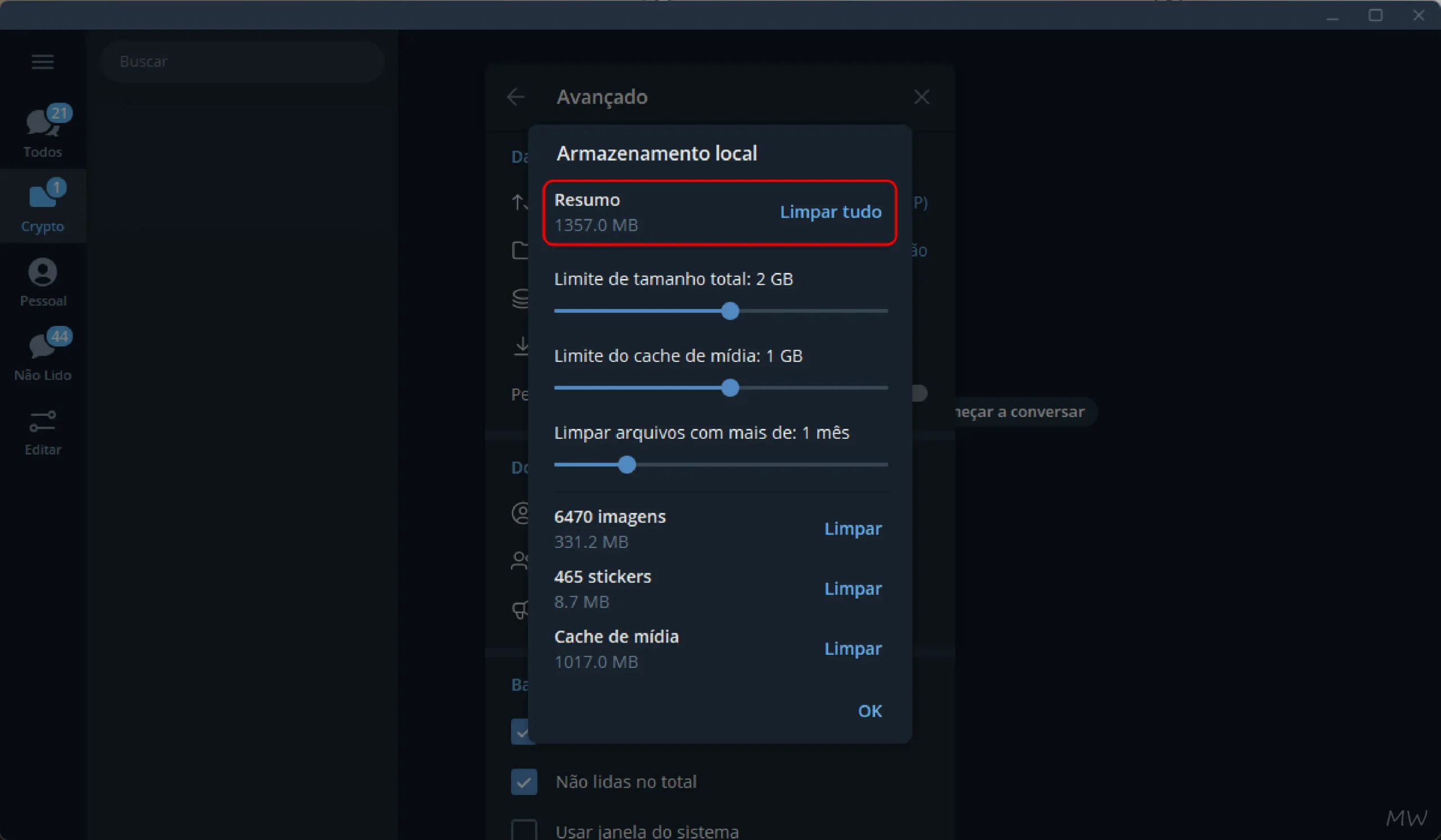
Você poderá apagar:
- Imagens armazenadas
- Vídeos baixados
- Stickers
- Cache de mídia
- Arquivos temporários
⚠️ Importante:
Limpar o cache NÃO apaga:
- mensagens
- grupos
- canais
- contatos
Os arquivos apenas deixam de ficar armazenados localmente no computador. Caso precise deles novamente, o Telegram fará novo download automaticamente.
Como limitar o espaço usado pelo Telegram
O Telegram Desktop também permite definir limites automáticos para evitar que o aplicativo ocupe muito armazenamento no futuro.
Na tela “Armazenamento local”, você pode ajustar:
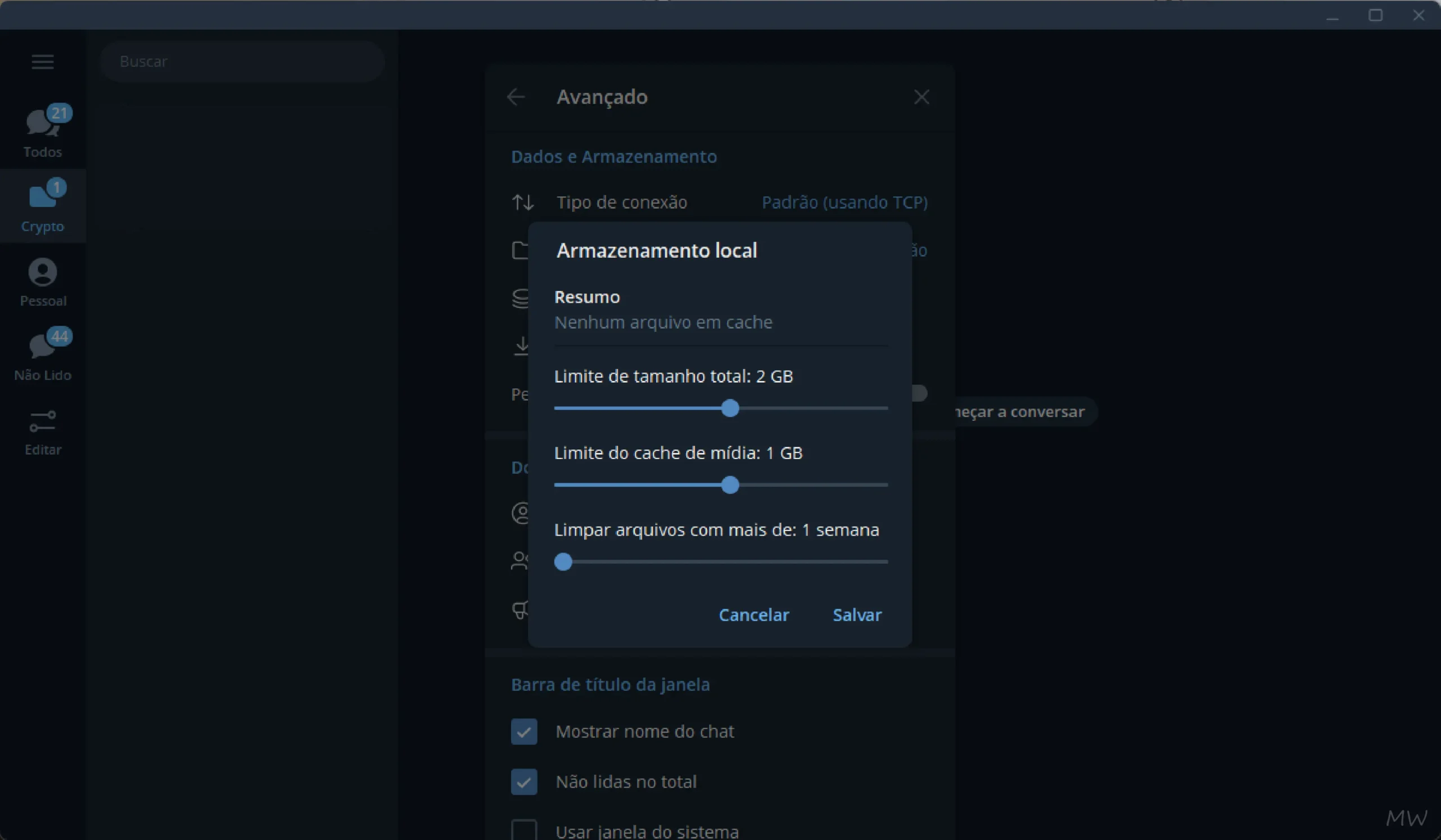
Limite de tamanho total
Define quanto espaço máximo o Telegram poderá usar no computador.
Exemplo:
- 2 GB
- 5 GB
- 10 GB
Quando o limite é atingido, arquivos antigos são removidos automaticamente.
Limite do cache de mídia
Controla especificamente o tamanho do cache usado para fotos, vídeos e documentos temporários. Isso ajuda bastante em notebooks com SSD pequeno.
Limpar arquivos antigos automaticamente
Você também pode configurar o Telegram para apagar arquivos após:
- 3 dias
- 1 semana
- 1 mês
- períodos maiores
Essa função evita que o cache cresça continuamente.
Como impedir downloads automáticos no Telegram
Outro motivo para o Telegram ocupar muito espaço é o download automático de mídia.
Para desativar: Configurações > Avançado.
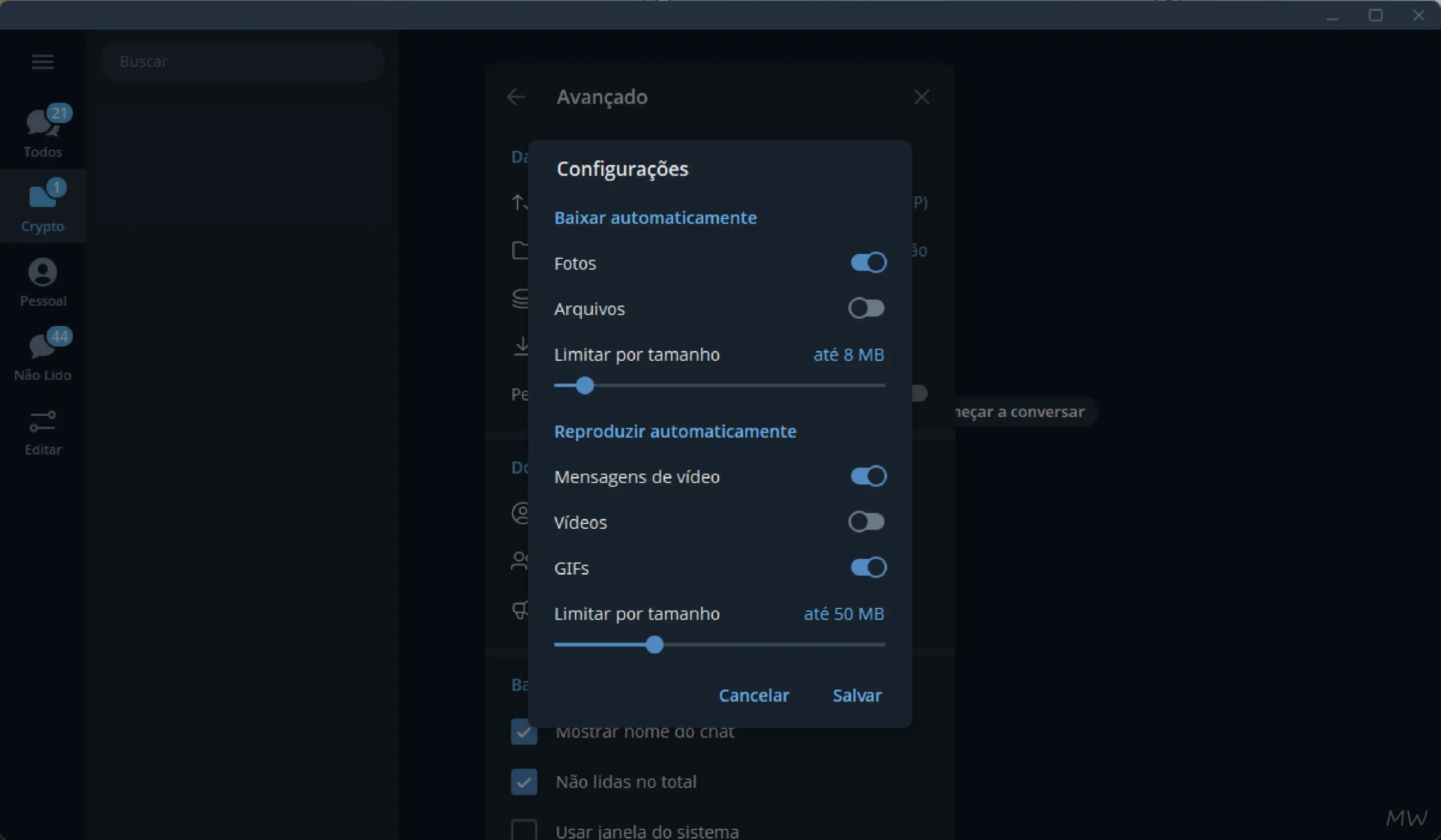
Depois ajuste as opções em:
- Em chats privados
- Em grupos
- Em canais
Você pode impedir o download automático de:
- Fotos
- Vídeos
- Arquivos grandes
- GIFs
Isso reduz bastante o consumo de armazenamento e internet.
Onde ficam os arquivos do Telegram no Windows?
Os arquivos temporários e cache normalmente ficam em:
C:\Users\SEU_USUARIO\AppData\Roaming\Telegram DesktopVocê também pode encontrar downloads na pasta padrão definida pelo aplicativo.
⚠️ Não é recomendado apagar arquivos manualmente sem usar o menu do Telegram, pois isso pode causar erros no aplicativo.
Limpar o cache melhora o desempenho do Telegram?
Sim. Em muitos casos, limpar o cache pode:
- liberar espaço no SSD
- reduzir lentidão
- melhorar carregamento do aplicativo
- diminuir uso excessivo de disco
Isso é especialmente útil em PCs com pouco armazenamento.
Telegram Desktop ocupando muito espaço: o que fazer?
Se o Telegram continua enchendo o HD mesmo após a limpeza:
- ✅ Reduza o limite de armazenamento
- ✅ Desative downloads automáticos
- ✅ Saia de canais com muitos vídeos
- ✅ Limpe o cache regularmente
- ✅ Mantenha o aplicativo atualizado
Essas medidas ajudam a evitar consumo excessivo de espaço no Windows.
Em resumo
O Telegram Desktop é excelente para conversar e compartilhar arquivos no PC, mas o cache de mídia pode crescer rapidamente e ocupar muito armazenamento no Windows.
Felizmente, o próprio aplicativo oferece ferramentas para:
- limpar arquivos temporários
- limitar o cache
- apagar mídias antigas
- controlar downloads automáticos
Com alguns ajustes simples, você consegue liberar espaço e manter o Telegram funcionando de forma leve e rápida no computador. Ainda com dúvida? Veja como usar o Telegram no Windows.
Perguntas frequentes (FAQ)
Limpar cache do Telegram apaga mensagens?
Não. Apenas os arquivos armazenados localmente são removidos.
O cache do Telegram volta depois?
Sim. Novas mídias serão baixadas novamente conforme você usa o aplicativo.
O Telegram pode ocupar dezenas de GB?
Sim. Principalmente em grupos e canais com vídeos e arquivos grandes.
Como impedir downloads automáticos?
Vá em: “Configurações > Avançado” e ajuste as opções de download automático de mídia.
O Telegram Desktop funciona sem internet?
Não. É necessário conexão com a internet para sincronizar mensagens e arquivos.


