




O Google Chrome fechando sozinho no Windows 11 ou 10 pode ser um problema frustrante, especialmente quando o navegador se encerra imediatamente após a abertura. Isso impede que o usuário faça qualquer alteração nas configurações ou diagnostique o problema diretamente pelo próprio navegador.
Mas não se preocupe! Neste tutorial, vamos abordar as principais causas e como corrigi-las de maneira simples e eficiente — mesmo que o Chrome não permaneça aberto por mais de segundos!
Principais causas do Google Chrome fechando sozinho
Antes de irmos para as soluções, é importante entender o que pode estar causando esse erro. Aqui estão algumas das razões mais comuns:
- Arquivos corrompidos do Chrome – Uma instalação com falhas pode causar falhas no funcionamento.
- Extensões incompatíveis – Algumas extensões podem estar corrompidas ou entrando em conflito com o navegador.
- Problemas no perfil do usuário – Se o seu perfil do Chrome estiver corrompido, o navegador pode fechar automaticamente.
- Atualizações do Windows ou do Chrome – Versões incompatíveis podem criar conflitos.
- Softwares maliciosos ou antivírus interferindo – Alguns programas de segurança podem bloquear ou interromper o Chrome.
Agora que já sabemos as causas, vamos direto às soluções!
Como corrigir o erro do Google Chrome fechando sozinho no Windows 11/10
A seguir, apresentamos um passo a passo para resolver esse problema de maneira eficiente.
1. Reinicie o computador
Pode parecer óbvio, mas muitas vezes um simples reinício pode corrigir falhas temporárias no sistema e restaurar o funcionamento do Chrome.
2. Desative as extensões (se possível)
Caso o Chrome fique aberto por alguns segundos antes de fechar, tente desativar as extensões:
- Digite
chrome://extensions/na barra de endereços. - Desative todas as extensões e reinicie o navegador.
- Se o problema for resolvido, ative uma extensão por vez para identificar qual está causando o erro.


3. Use o Modo de Segurança do Chrome
O Chrome tem um modo que desativa extensões e configurações personalizadas automaticamente. Para acessá-lo:
- Clique com o botão direito no ícone do Chrome > Propriedades.
- No campo Destino, adicione no final:
--disable-extensions --safe-mode(deixe um espaço antes dos traços). - Clique em Aplicar e tente abrir o Chrome.
- Se funcionar, remova as extensões manualmente em
chrome://extensions.
4. Exclua o perfil do usuário do Chrome
Se o perfil de usuário estiver corrompido, o Chrome pode fechar automaticamente. Para testar isso:
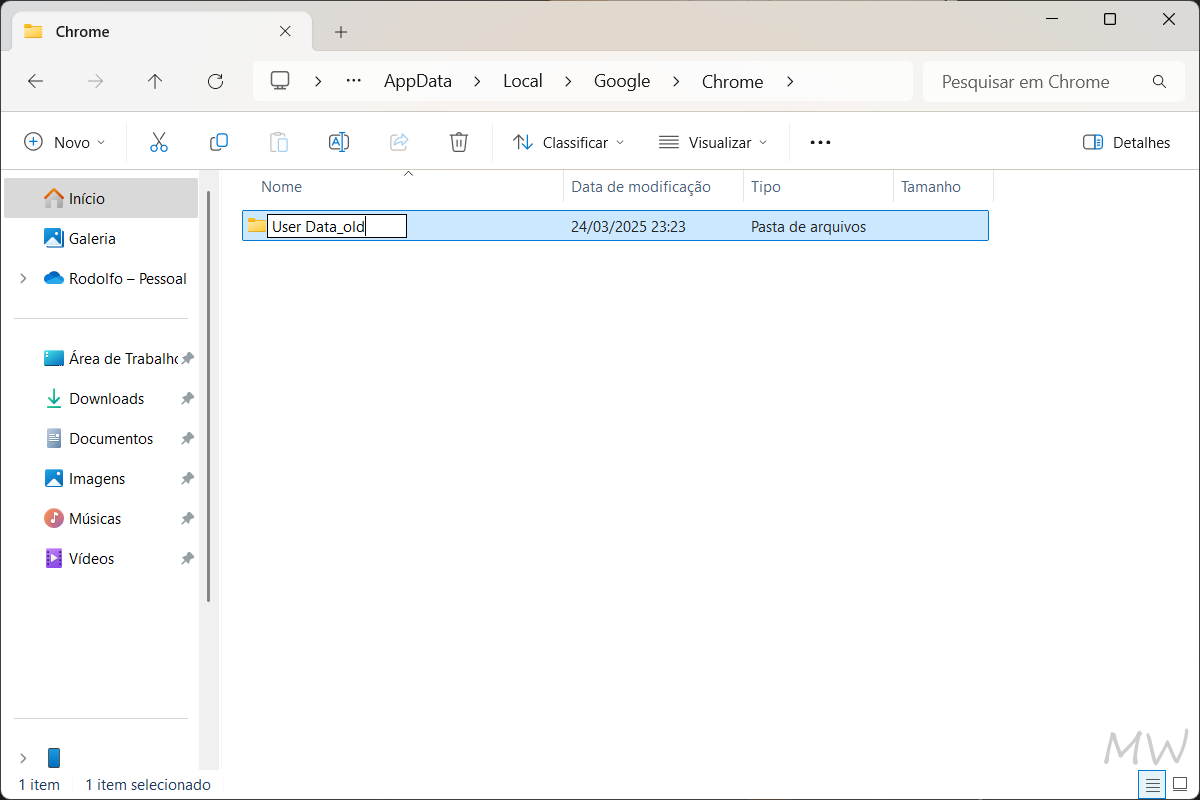
- Pressione
Windows + R, digite %LOCALAPPDATA%\Google\Chrome\ e pressione Enter. - Exclua (ou renomeie) a pasta User Data para User Data_old.
- Abra o Chrome e veja se ele inicia corretamente.
💡 Dica: Após renomear, é recomendável reiniciar o PC antes de abrir o Chrome para garantir que processos em segundo plano sejam resetados corretamente.
5. Verifique se há vírus ou malware
Programas maliciosos podem interferir no funcionamento do Chrome, então é recomendável usar uma ferramenta de remoção de malware, como o Malwarebytes, para verificar e remover ameaças do sistema.
Você também pode fazer uma verificação completa do sistema usando a Segurança do Windows (antigo Windows Defender), que é o antivírus padrão e gratuito do Windows 10 e 11.
6. Reinstale o Google Chrome
Se o problema persistir, pode ser necessário reinstalar o Chrome.
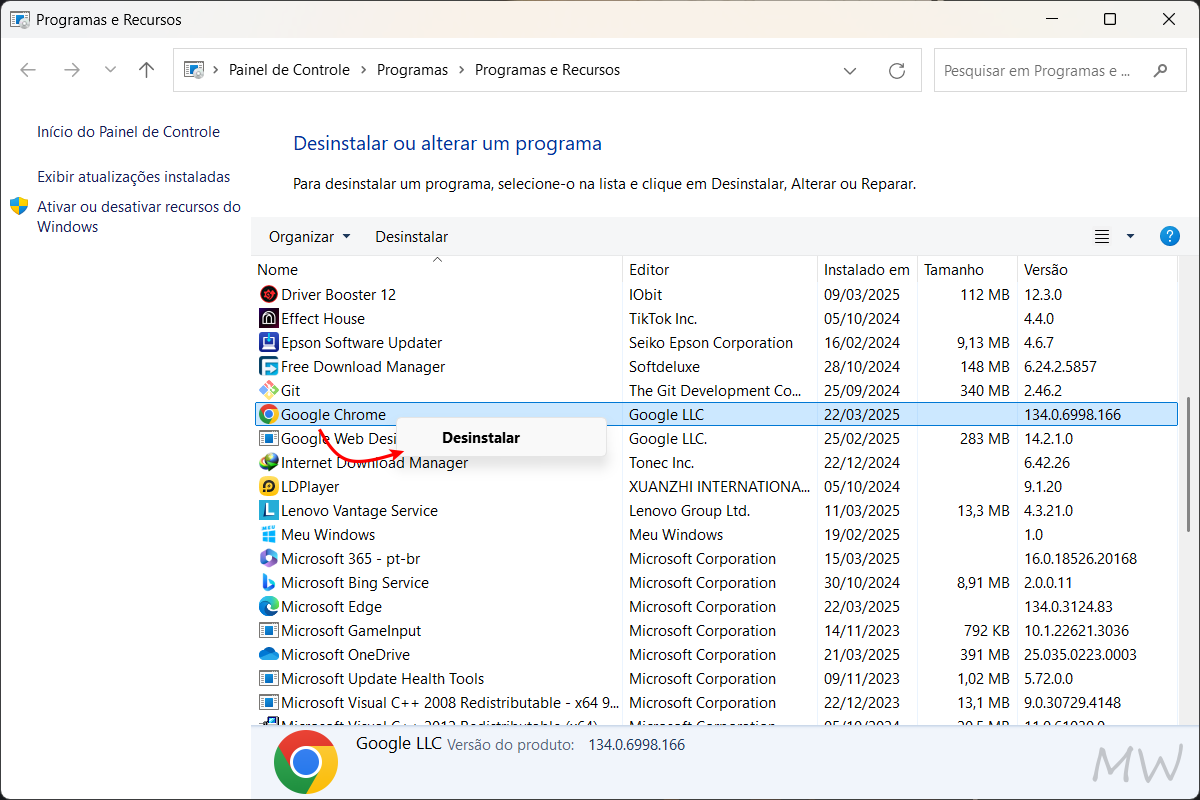
- Pressione
Windows + R, digite appwiz.cpl e pressione Enter. - Encontre o Google Chrome, clique com o botão direito e escolha Desinstalar.
- Após a remoção, baixe a versão mais recente do Chrome no site oficial: Google Chrome.
- Instale novamente e veja se o problema foi resolvido.
Perguntas frequentes sobre o Google Chrome fechando sozinho
O que fazer quando o Google Chrome fecha logo após abrir?
Tente iniciar o navegador no modo de compatibilidade, reinstalar o Chrome ou restaurar as configurações.
O problema pode ser causado por vírus ou malware?
Sim! Softwares maliciosos podem interferir no funcionamento do Chrome. Faça uma verificação com um antivírus confiável.
Como sei se uma extensão está causando o problema?
Desative todas as extensões e vá ativando uma por uma para identificar se alguma delas está gerando o erro.
O Chrome pode fechar sozinho devido a atualizações do Windows?
Sim! Algumas atualizações podem entrar em conflito com o navegador. Se isso aconteceu após uma atualização, tente restaurar o sistema para um ponto anterior.
Se nada resolver, o que fazer?
Caso nenhuma solução funcione, considere criar um novo perfil de usuário do Windows e testar o Chrome nesse novo perfil.
Em resumo
O erro do Google Chrome fechando sozinho no Windows 11/10 pode ser um grande incômodo, mas com as soluções apresentadas, você tem grandes chances de resolver o problema rapidamente. Desde um simples reinício até a reinstalação do navegador, podem ajudar a corrigir esse erro.
Se o problema persistir, considere buscar suporte oficial da Google ou verificar se há problemas específicos com sua instalação do Windows. Esperamos que este tutorial tenha ajudado!


