



Se ao ligar seu PC apareceu a mensagem:
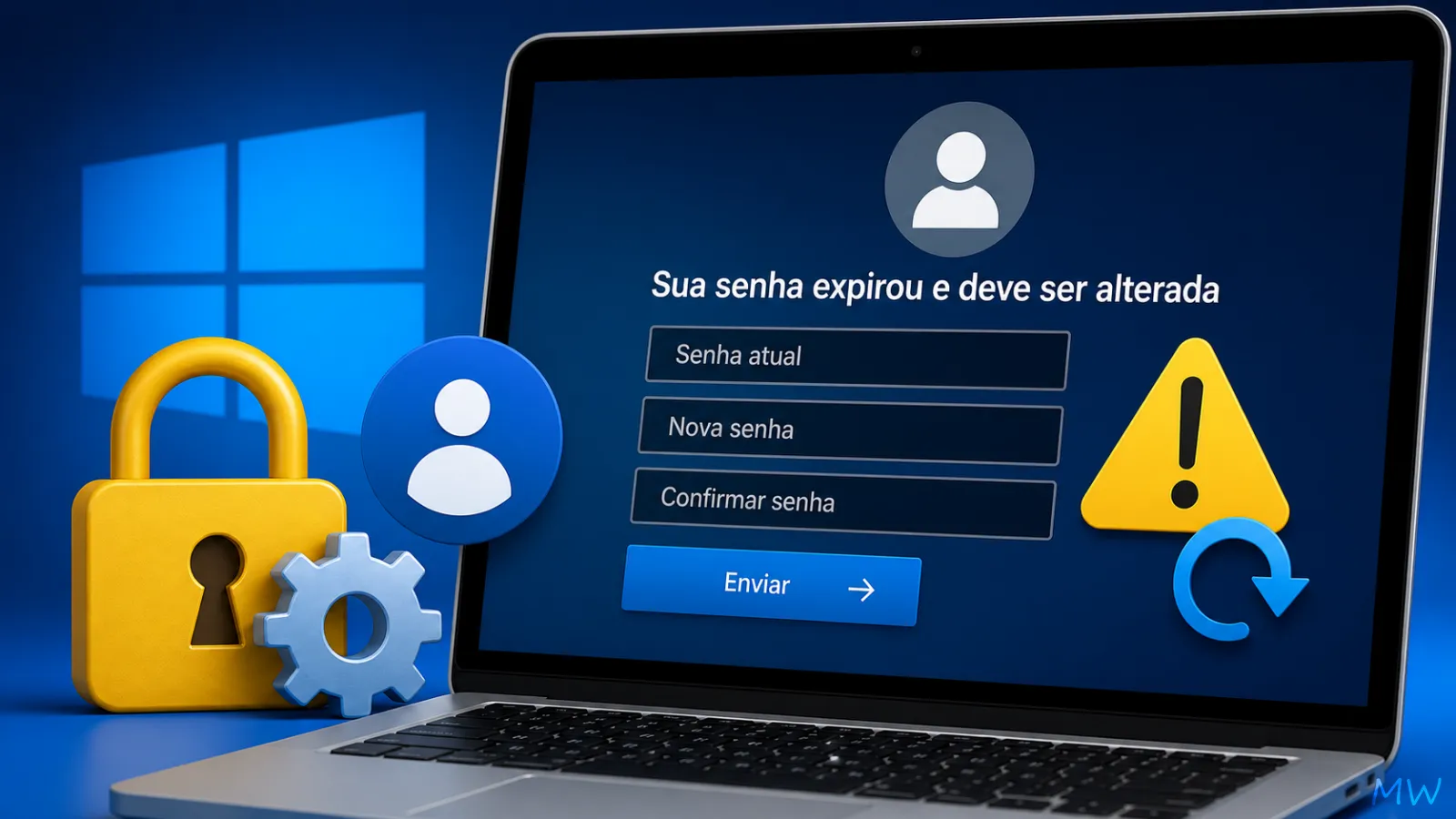
“Sua senha expirou e deve ser alterada”
…mesmo você nunca tendo usado senha, isso pode assustar, mas a solução é mais simples do que parece.
Neste tutorial, você vai aprender como resolver rapidamente (inclusive sem senha) e como evitar que isso aconteça novamente.
O que significa o erro “sua senha expirou e deve ser alterada”?
O Windows possui uma configuração de segurança chamada expiração de senha. Após um determinado período, o sistema exige que a senha seja alterada, mesmo em contas locais.
Importante: Isso pode acontecer mesmo se você nunca definiu uma senha.
Caso comum: você NÃO tinha senha
Esse é o cenário mais confuso (e comum):
- Você sempre entrou direto no Windows
- Nunca colocou senha
- E do nada aparece a mensagem exigindo troca
- Ou usa uma maquina virtual (Hyper-V / VirtualBox)
👉 Isso acontece porque o sistema trata a “senha vazia” como uma senha válida que também pode expirar.
Como resolver (mesmo sem senha)
Solução rápida (funciona na maioria dos casos)
- Na tela de erro, pressione Ctrl + Alt + Del
- Clique em Alterar uma senha
- Preencha assim:
- Senha atual: deixe em branco
- Nova senha: deixe em branco
- Confirmar senha: deixe em branco
- Pressione Enter
✔️ Pronto! Você volta a entrar normalmente sem senha, como antes.
Se quiser criar uma senha agora
Aproveite o processo e:
- Digite uma nova senha nos campos
- Confirme normalmente
Como evitar que isso aconteça novamente
Se você usa o computador pessoal, o ideal é desativar a expiração de senha.
Método recomendado (mais completo)
- Pressione Windows + R
- Digite:
lusrmgr.msc- Clique em Usuários
- Dê duplo clique no seu usuário
- Marque a opção:
👉 “A senha nunca expira”
- Clique em OK
✔️ Pronto! Esse erro nunca mais vai aparecer.
Alternativa (netplwiz)
- Pressione Windows + R
- Digite:
netplwiz- Selecione seu usuário
- Vá em Propriedades
- Ative “Senha nunca expira” (se disponível)
Outras formas de resolver
Pelo Prompt de Comando
Se tiver acesso a outra conta:
net user SEU_USUARIO *- Windows + I → Contas → Opções de entrada → Senha
Quando isso NÃO funciona
- Computadores de empresa (domínio)
- Políticas bloqueadas pelo administrador
- Contas Microsoft corporativas
👉 Nesse caso, somente o TI pode alterar.
Perguntas frequentes (FAQ)
Isso é vírus?
Não. É uma função de segurança do Windows.
Por que aconteceu do nada?
Porque o tempo limite da senha expirou (mesmo sendo vazia).
Posso continuar sem senha?
Sim — basta deixar os campos em branco na troca.
Dica importante (baseada no problema real)
Se você prefere entrar direto no Windows:
- Deixe a senha em branco
- E marque “senha nunca expira”
👉 Isso evita ser pego de surpresa novamente.
Em resumo
A mensagem “Sua senha expirou” pode parecer um erro grave — mas na prática é apenas uma configuração de segurança.
E no caso mais comum (sem senha), a solução é simples:
Deixar todos os campos em branco e confirmar
Depois disso, basta ajustar a configuração para não acontecer de novo.


