


As configurações do PC são um conjunto de informações que descrevem as características de hardware e software do seu computador. Elas podem ser úteis para saber se o seu computador é compatível com determinados programas, jogos ou sistemas operacionais, para solucionar problemas de desempenho ou funcionamento, ou para personalizar o seu ambiente de trabalho.
Neste artigo, vamos mostrar como você pode verificar as configurações do PC no Windows 11, no Windows 10, no Windows 8.1 e no Windows 7, usando diferentes métodos e ferramentas disponíveis no próprio sistema ou na internet.
Como verificar as configurações do PC no Windows 11
O Windows 11 é a versão mais recente do sistema operacional da Microsoft, lançada em outubro de 2021. Ele possui uma série de requisitos mínimos de hardware e software para funcionar adequadamente, como um processador de 64 bits com pelo menos 1 GHz, 4 GB de memória RAM, 64 GB de espaço em disco, uma placa gráfica compatível com DirectX 12 e um módulo de segurança TPM 2.0.
Para verificar se o seu computador atende a esses requisitos, e também para ver outras informações sobre o seu hardware e software, você pode usar os seguintes métodos:
Configurações do Windows 11
Uma maneira bem simples de verificar as configurações do PC no Windows 11 é através do aplicativo “Configurações”, disponível nas últimas versões do Windows. Ele permite que você veja especificações de hardware e software do seu computador, como o modelo, o processador, a memória, o armazenamento, a placa de vídeo, a edição e a versão do Windows, entre outras.
Para acessar o aplicativo “Configurações”, siga os passos abaixo:
- Abra o Menu Iniciar e clique em “Configurações”.
- Clique em “Sistema” na barra lateral, role a página para baixo e clique em “Sobre”.
- Na janela aberta, você encontra dois painéis de informação. O primeiro painel, “Especificações do dispositivo”, onde você pode ver informações do hardware do computador e o painel “Especificações do Windows” que exibe informações como a edição e a versão do Windows instalada no computador.
Informações do sistema
Outra forma de verificar as configurações do PC no Windows 11 é usando o utilitário “Informações do sistema” integrado ao Windows, que permite descobrir várias informações do hardware e software do seu PC, como o fabricante, o tipo do sistema, o modo da BIOS, a data de instalação, os drivers, os componentes, os recursos, os programas, os serviços, os processos, entre outros.
Para acessar o utilitário “Informações do sistema”, siga os passos abaixo:
- Pressione as teclas Windows + R para abrir uma caixa de diálogo Executar.
- Digite msinfo32 na caixa Executar e clique em “OK”.
- Na janela aberta, você verá um resumo do sistema com informações básicas, e poderá navegar pelas categorias disponíveis na barra lateral esquerda para ver mais detalhes.
Como verificar as configurações do PC no Windows 10
O Windows 10 é a versão anterior do sistema operacional da Microsoft, lançada em julho de 2015. Ele possui requisitos mínimos de hardware e software semelhantes aos do Windows 11, mas não exige o módulo de segurança TPM 2.0. Ele também oferece diferentes métodos e ferramentas para verificar as configurações do PC, que são muito parecidos com os do Windows 11.
Configurações do Windows 10
Assim como no Windows 11, você pode usar o aplicativo “Configurações” para ver as especificações de hardware e software do seu computador no Windows 10. O aplicativo “Configurações” é o substituto do antigo Painel de Controle, e permite que você gerencie e personalize vários aspectos do seu sistema.
Para acessar o aplicativo “Configurações”, siga os passos abaixo:
- Abra o Menu Iniciar e clique em “Configurações”.
- Clique em “Sistema” na barra lateral, role a página para baixo e clique em “Sobre”.
- Na janela aberta, você encontra dois painéis de informação. O primeiro painel, “Especificações do dispositivo”, onde você pode ver informações do hardware do computador e o painel “Especificações do Windows” que exibe informações como a edição e a versão do Windows instalada no computador.
Informações do sistema
Outra forma de verificar as configurações do PC no Windows 10 é usando o utilitário “Informações do sistema”, que é o mesmo do Windows 11. Ele permite que você veja várias informações do hardware e software do seu PC, como o fabricante, o tipo do sistema, o modo da BIOS, a data de instalação, os drivers, os componentes, os recursos, os programas, os serviços, os processos, entre outros.
Para acessar o utilitário “Informações do sistema”, siga os passos abaixo:
- Pressione as teclas Windows + R para abrir uma caixa de diálogo Executar.
- Digite msinfo32 na caixa Executar e clique em “OK”.
- Na janela aberta, você verá um resumo do sistema com informações básicas, e poderá navegar pelas categorias disponíveis na barra lateral esquerda para ver mais detalhes.
Como verificar as configurações do PC no Windows 8.1
O Windows 8.1 é uma versão atualizada do Windows 8, lançada em outubro de 2013. Ele possui requisitos mínimos de hardware e software inferiores aos do Windows 10 e do Windows 11, como um processador de 32 ou 64 bits com pelo menos 1 GHz, 1 GB ou 2 GB de memória RAM, 16 GB ou 20 GB de espaço em disco, e uma placa gráfica compatível com DirectX 9.
Para verificar se o seu computador atende a esses requisitos, e também para ver outras informações sobre o seu hardware e software, você pode usar os seguintes métodos:
Painel de Controle do Windows 8.1
Uma maneira bem simples de verificar as configurações do PC no Windows 8.1 é através do Painel de Controle, que é um aplicativo que permite que você gerencie e personalize vários aspectos do seu sistema. Ele também permite que você veja especificações de hardware e software do seu computador, como o modelo, o processador, a memória, o armazenamento, a placa de vídeo, a edição e a versão do Windows, entre outras.
Para acessar o Painel de Controle, siga os passos abaixo:
- Abra a Tela Inicial e digite “Painel de Controle”.
- Clique no ícone do Painel de Controle que aparece nos resultados da pesquisa.
- Clique em “Sistema e Segurança” e depois em “Sistema”.
- Na janela aberta, você encontra dois painéis de informação. O primeiro painel, “Especificações do computador”, onde você pode ver informações do hardware do computador e o painel “Especificações do Windows” que exibe informações como a edição e a versão do Windows instalada no computador.
Informações do sistema
Outra forma de verificar as configurações do PC no Windows 8.1 é usando o utilitário “Informações do sistema”, que é o mesmo do Windows 10 e do Windows 11. Ele permite que você veja várias informações do hardware e software do seu PC, como o fabricante, o tipo do sistema, o modo da BIOS, a data de instalação, os drivers, os componentes, os recursos, os programas, os serviços, os processos, entre outros.
Para acessar o utilitário “Informações do sistema”, siga os passos abaixo:
- Pressione as teclas Windows + R para abrir uma caixa de diálogo Executar.
- Digite msinfo32 na caixa Executar e clique em “OK”.
- Na janela aberta, você verá um resumo do sistema com informações básicas, e poderá navegar pelas categorias disponíveis na barra lateral esquerda para ver mais detalhes.
Como verificar as configurações do PC no Windows 7
O Windows 7 é uma versão antiga do sistema operacional da Microsoft, lançada em outubro de 2009. Ele possui requisitos mínimos de hardware e software ainda menores do que os do Windows 8.1, como um processador de 32 ou 64 bits com pelo menos 1 GHz, 1 GB ou 2 GB de memória RAM, 16 GB ou 20 GB de espaço em disco, e uma placa gráfica compatível com DirectX 9.
Para verificar se o seu computador atende a esses requisitos, e também para ver outras informações sobre o seu hardware e software, você pode usar os seguintes métodos:
Painel de Controle do Windows 7
Uma maneira bem simples de verificar as configurações do PC no Windows 7 é através do Painel de Controle, que é o mesmo do Windows 8.1. Ele permite que você gerencie e personalize vários aspectos do seu sistema. Ele também permite que você veja especificações de hardware e software do seu computador, como o modelo, o processador, a memória, o armazenamento, a placa de vídeo, a edição e a versão do Windows, entre outras.
Para acessar o Painel de Controle, siga os passos abaixo:
- Abra o Menu Iniciar e clique em “Painel de Controle”.
- Clique em “Sistema e Segurança” e depois em “Sistema”.
- Na janela aberta, você encontra dois painéis de informação. O primeiro painel, “Especificações do computador”, onde você pode ver informações do hardware do computador e o painel “Especificações do Windows” que exibe informações como a edição e a versão do Windows instalada no computador.
Informações do sistema
Outra forma de verificar as configurações do PC no Windows 7 é usando o utilitário “Informações do sistema”, que é o mesmo do Windows 8.1, do Windows 10 e do Windows 11. Ele permite que você veja várias informações do hardware e software do seu PC, como o fabricante, o tipo do sistema, o modo da BIOS, a data de instalação, os drivers, os componentes, os recursos, os programas, os serviços, os processos, entre outros.
Para acessar o utilitário “Informações do sistema”, siga os passos abaixo:
- Pressione as teclas Windows + R para abrir uma caixa de diálogo Executar.
- Digite msinfo32 na caixa Executar e clique em “OK”.
- Na janela aberta, você verá um resumo do sistema com informações básicas, e poderá navegar pelas categorias disponíveis na barra lateral esquerda para ver mais detalhes.
Como verificar as configurações do PC em qualquer versão do Windows
Você também pode verificar se o seu computador atende a esses requisitos, e também para ver outras informações sobre o seu hardware e software, você pode usar as seguintes programas de terceiros:
Programa Speccy
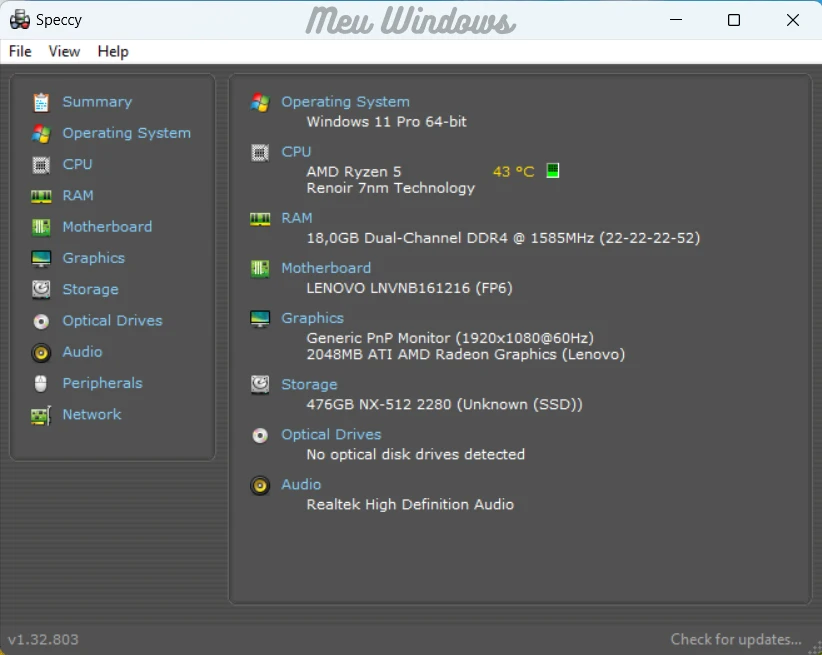
Se você quer ir além, e descobrir informações detalhadas do hardware do seu computador, você pode usar o Speccy, um programa gratuito que exibe as especificações de todos os dispositivos de hardware do seu computador e notebook através de uma interface agradável e muito fácil de usar. Ele também mostra informações como a temperatura, a velocidade, a voltagem, o uso e a saúde dos componentes, além de permitir que você exporte as informações para um arquivo de texto ou XML. Você pode usar o Speccy para verificar as configurações do PC em qualquer versão do Windows com suporte, ou seja, desde o Windows 11 até o Vista e XP, incluindo versões de 32 e 64 bits.
Para usar o Speccy, siga os passos abaixo:
- Baixe e instale o Speccy em seu computador.
- Ao executar o programa, ele irá exibir um resumo do computador, com informações como sistema operacional, processador, memória RAM, placa-mãe, placa de vídeo e armazenamento, entre outros.
- Clicando nas opções disponíveis na barra lateral, você pode ver informações detalhadas sobre os dispositivos de hardware, como, por exemplo, o número de slots de memória RAM disponíveis.
Espero que este artigo tenha sido útil para você. Se você tiver alguma dúvida ou sugestão, por favor, deixe um comentário abaixo.
