Fechar menu

    Assinar atualizações

    Fique por dentro! Receba as últimas notícias de última hora diretamente na sua caixa de entrada.

    O que está em alta

    As Melhores Impressoras Tanque de Tinta em 2026

    29/04/2026

    Tema Michael (Filme)

    21/04/2026

    Canal Dev: Windows 11 Insider Preview Build 26300.8276

    17/04/2026
    Facebook X (Twitter) Instagram
    Meu WindowsMeu Windows
    • Microsoft
      • Edge
      • Store
      • Office
    • Windows
      • Windows XP
      • Windows 7
      • Windows 8
      • Windows 10
      • Windows 11
      • Windows 12
    • Downloads
    • Tutoriais
    • Temas
    • Xbox
    Facebook X (Twitter) Instagram
    Meu WindowsMeu Windows
    Início»Microsoft»Office»Como usar o Microsoft Lens para digitalizar documentos e fotos
    Office

    Como usar o Microsoft Lens para digitalizar documentos e fotos

    Meu WindowsPor Meu Windows16/10/2018Atualizado:28/10/2023Nenhum comentário3 minutos de leitura
    Facebook Twitter Pinterest LinkedIn Tumblr E-mail
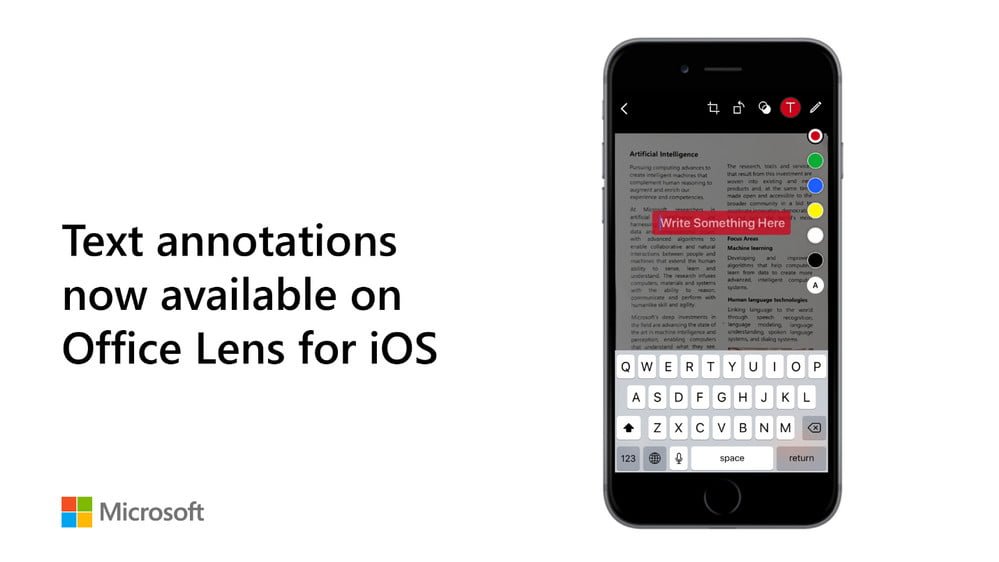
    Anotações de texto para iOS
    Compartilhar
    Facebook Twitter LinkedIn Pinterest E-mail

    O Microsoft Lens é um aplicativo gratuito que permite digitalizar documentos, quadros, cartões de visita, fotos e muito mais com o seu dispositivo Android. Com o Microsoft Lens, você pode transformar qualquer imagem em um arquivo PDF, Word, PowerPoint ou Excel, ou salvar no OneNote, OneDrive ou no seu dispositivo local. Você também pode digitalizar texto impresso ou manuscrito e editá-lo ou compartilhá-lo posteriormente. O Microsoft Lens é uma ferramenta poderosa para aumentar a sua produtividade no trabalho, na escola ou na vida pessoal.

    O Microsoft Lens funciona de forma simples e intuitiva. Basta abrir o aplicativo e escolher um modo de captura: Quadro de Comunicações, Documento, Ações, Cartão de Visita ou Foto. Em seguida, aponte a câmera para o que você quer digitalizar e ajuste o enquadramento. O aplicativo irá detectar automaticamente as bordas do documento ou do quadro e corrigir a perspectiva e a iluminação. Você pode revisar e editar a imagem antes de salvá-la ou compartilhá-la.

    Escolher um modo no Microsoft Lens

    Quadro de Comunicações: O modo Quadro de Comunicações é ideal para capturar anotações manuscritas e esboços em uma placa de apagamento seca ou em uma superfície semelhante. O aplicativo ajusta as cores e o contraste para que o plano de fundo não seja muito brilhante e os traços de tinta sejam mais fáceis de ver.

    Documento: O modo Documento é otimizado para palavras pequenas que são escritas ou digitadas em uma página ou em uma nota. Também é ótimo para coisas como formulários, recibos, cartazes, panfletos ou menus de restaurante.

    Ações: O modo Ações é uma coleção dos seguintes sub-modos disponíveis:

    • O Texto pode ser usado para extrair texto de sua imagem, que você pode copiar ou compartilhar.
    • A Tabela pode ser usada para extrair uma tabela impressa de sua imagem que você pode copiar e compartilhar.
    • A Leitura pode ser usada para ler em voz alta qualquer texto em sua imagem no Leitura Avançada.
    • O Contato pode ser usado para extrair informações de um cartão de visita e salvá-lo como um contato em seu dispositivo.
    • O QR Code pode ser usado para examinar um código QR para exibir, copiar e compartilhar as informações exibidas pelo código.

    Cartão de Visita: O modo Cartão de Visita captura informações de contato de um cartão de visita e as salva no aplicativo Contatos em seu dispositivo Android, bem como no OneNote. Atualmente, esse recurso funciona melhor com cartões de visita em inglês, alemão, espanhol ou chinês simplificado.

    Foto: O modo Foto é melhor usado para capturar fotografias e imagens que contêm cenários ou pessoas.

    O Microsoft Lens é um aplicativo versátil e útil que pode ajudá-lo a digitalizar e organizar as informações que você precisa. Você pode baixar o Microsoft Lens gratuitamente na Google Play Store.

    Para saber mais sobre o aplicativo, você pode consultar o suporte da Microsoft.

    Android Aplicativos iOS Microsoft Lens
    Compartilhar. Facebook Twitter Pinterest LinkedIn Tumblr E-mail
    Artigo anteriorComo alterar o mecanismo de pesquisa padrão no Microsoft Edge
    Próximo artigo Tema Red Dead Redemption 2
    Meu Windows
    • Site
    • Facebook
    • X (Twitter)

    Compartilho conhecimento e insights sobre os sistemas operacionais da Microsoft, com o objetivo de oferecer aos leitores informações confiáveis, tutoriais e análises para melhorar a experiência do usuário no Windows.

    Você também pode gostar

    Como desinstalar o plugin OpenVINO do Audacity no Windows 11/10

    Como ativar e desativar o HDR no Windows 11

    Como desativar o Discord da inicialização do Windows 11/10

    Adicionar um comentário

    Os comentários estão desativados.

    Anúncio
    Destaques do Windows

    Tema Forza Horizon 5

    20/02/2025

    Top melhores marcas de SSD; os mais vendidos em 2026

    28/11/2025

    Tudo sobre SSD no Windows: Guia Prático para seu PC voar! 🚀

    16/04/2018
    Sobre nós

    Sua referência em Windows! Encontre análises imparciais, comparações detalhadas e dicas essenciais para escolher os melhores produtos. Aproveite ao máximo seu sistema com guias práticos e atualizados.

    Links Úteis
    • Teste de Velocidade da Internet
    • Anuncie com Anonymous Ads
    • Compre na Amazon
    Comentários
    • Eli em Como cancelar o envio de um email no Outlook
    • Meu Windows em Como criar um ponto de restauração no Windows 11
    Facebook X (Twitter) Instagram Pinterest
    • Sobre Nós
    • Contato
    • Termos de Uso
    • Política de Privacidade
    © 2026 Meu Windows | Todos os direitos reservados.

    Digite acima e pressione Enter para pesquisar. Pressione Esc para cancelar.