


Se você instalou o plugin OpenVINO no Audacity e agora deseja removê-lo do seu computador com Windows 11 ou Windows 10, saiba que o processo é relativamente simples — mas precisa ser feito corretamente para evitar erros no programa.
O plugin OpenVINO é usado principalmente para recursos de inteligência artificial em áudio, como separação de voz e melhorias automáticas. Ele utiliza a tecnologia OpenVINO Toolkit da Intel para acelerar processamento de IA.
No entanto, alguns usuários preferem removê-lo porque:
- Ocupa espaço no sistema
- Pode causar conflitos com outros plugins
- Não é mais necessário para o fluxo de trabalho
- Pode gerar erros ao iniciar o Audacity
Neste guia completo, você vai aprender como desinstalar completamente o plugin OpenVINO do Audacity no Windows 10 ou 11, incluindo remoção manual de arquivos restantes.
O que é o plugin OpenVINO no Audacity
O plugin OpenVINO adiciona ao Audacity funções avançadas baseadas em inteligência artificial.
Principais recursos
- Separação de voz e música
- Redução de ruído com IA
- Processamento de áudio acelerado por hardware
- Uso de modelos de machine learning
Essas funções utilizam o OpenVINO Toolkit, que permite rodar modelos de IA de forma otimizada em CPUs e GPUs compatíveis.
Apesar das vantagens, o plugin nem sempre é necessário para todos os usuários.
Quando vale a pena desinstalar o plugin
Existem várias situações em que remover o plugin pode ser uma boa ideia.
Motivos comuns
- O plugin não está sendo usado
- O Audacity ficou mais lento
- Problemas de compatibilidade
- Erros ao iniciar o software
- Atualizações falhando
Remover o plugin pode ajudar a deixar o Audacity mais estável.
Como verificar se o OpenVINO está Instalado
Antes de desinstalar, é importante confirmar se o plugin realmente está instalado.
Passos
- Abra o Audacity
- Vá em Effects (Efeitos)
- Procure por efeitos relacionados a OpenVINO ou AI plugins
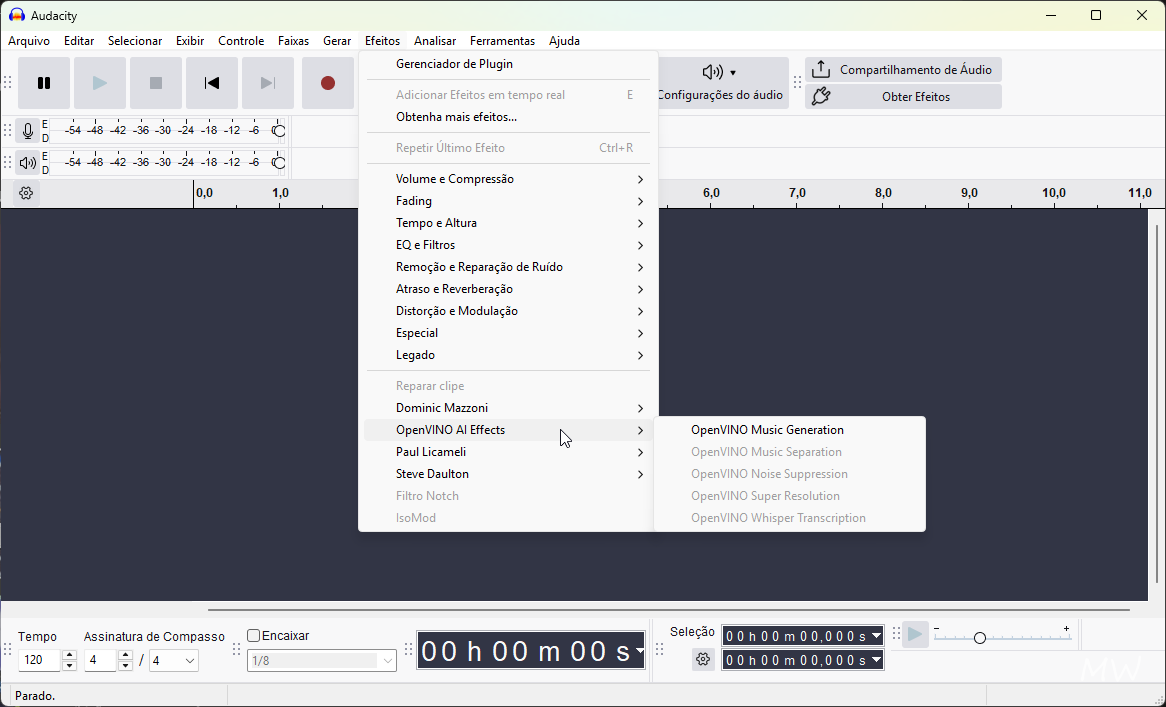
Se aparecerem efeitos de IA baseados em OpenVINO, significa que o plugin está ativo.
Outra forma é verificar a pasta de plugins.
Método 1: Desinstalar o plugin OpenVINO pela pasta de plugins
Este é o método mais rápido.
Passo a passo
- Feche o Audacity
- Abra o Explorador de Arquivos
- Navegue até a pasta:
C:\Program Files\Audacity\Plug-Ins- Procure arquivos relacionados a:
- openvino
- ai plugins
- mod-openvino
- Delete os arquivos encontrados.
- Abra novamente o Audacity.
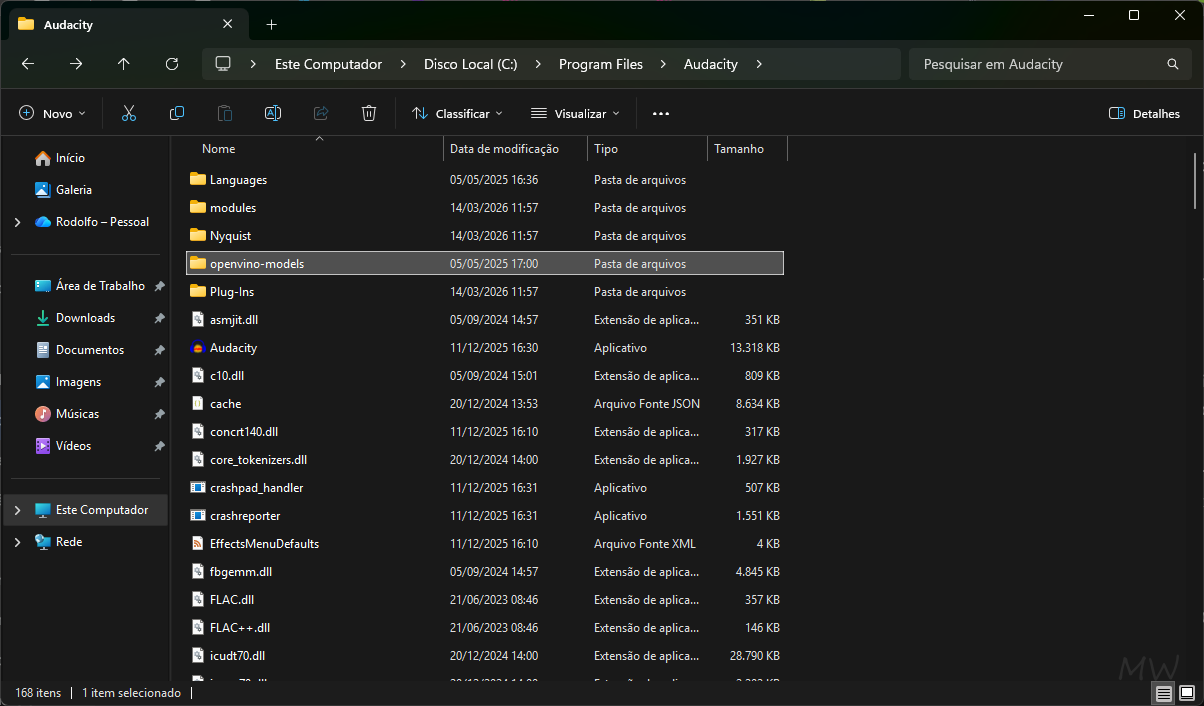
Se o plugin desaparecer da lista de efeitos, a remoção foi bem-sucedida.
Método 2: Remover o plugin OpenVINO pela pasta do usuário
Alguns plugins são instalados no perfil do usuário.
Caminho da pasta
C:\Users\SEU_USUARIO\AppData\Roaming\Audacity\Plug-InsComo acessar
- Pressione Windows + R
- Digite:
%appdata%\Audacity\Plug-Ins- Pressione Enter
Agora:
- Localize arquivos relacionados ao OpenVINO
- Exclua-os
Depois reinicie o Audacity.
Método 3: Desinstalar dependências do OpenVINO
Algumas instalações também incluem o OpenVINO Toolkit completo.
Para removê-lo:
Passos
- Abra Configurações do Windows.
- Vá em Aplicativos > Aplicativos instalados.
- Procure por:
- OpenVINO
- Intel OpenVINO
- AI Runtime
- Clique em Desinstalar.
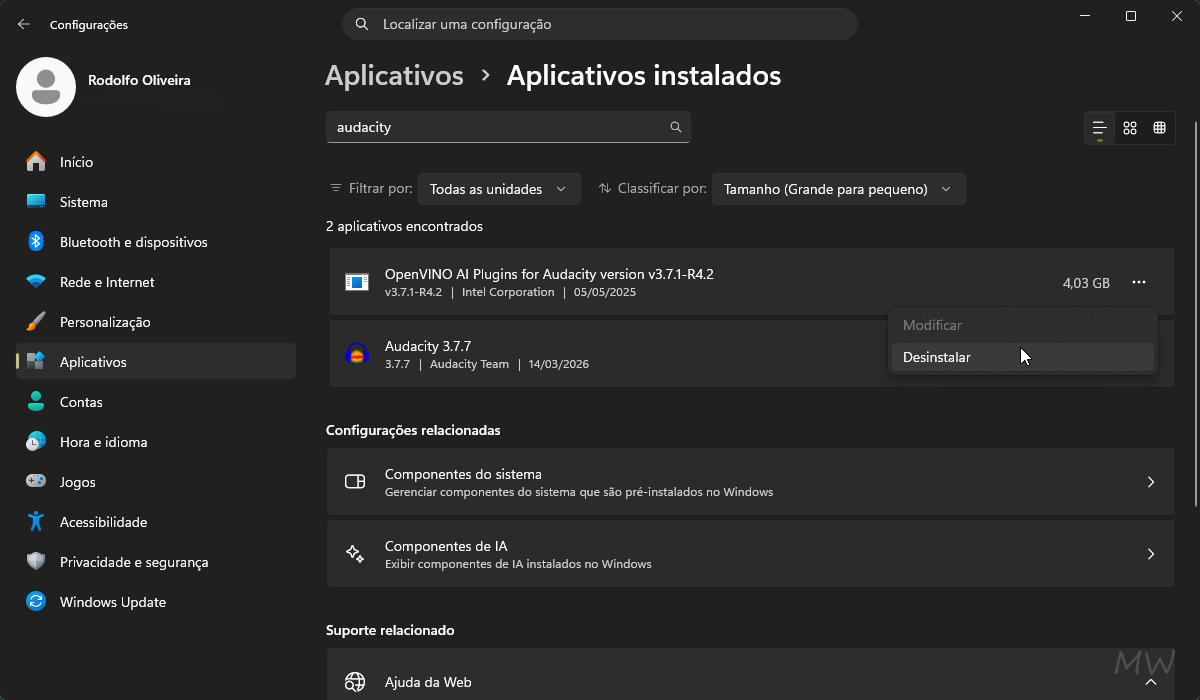
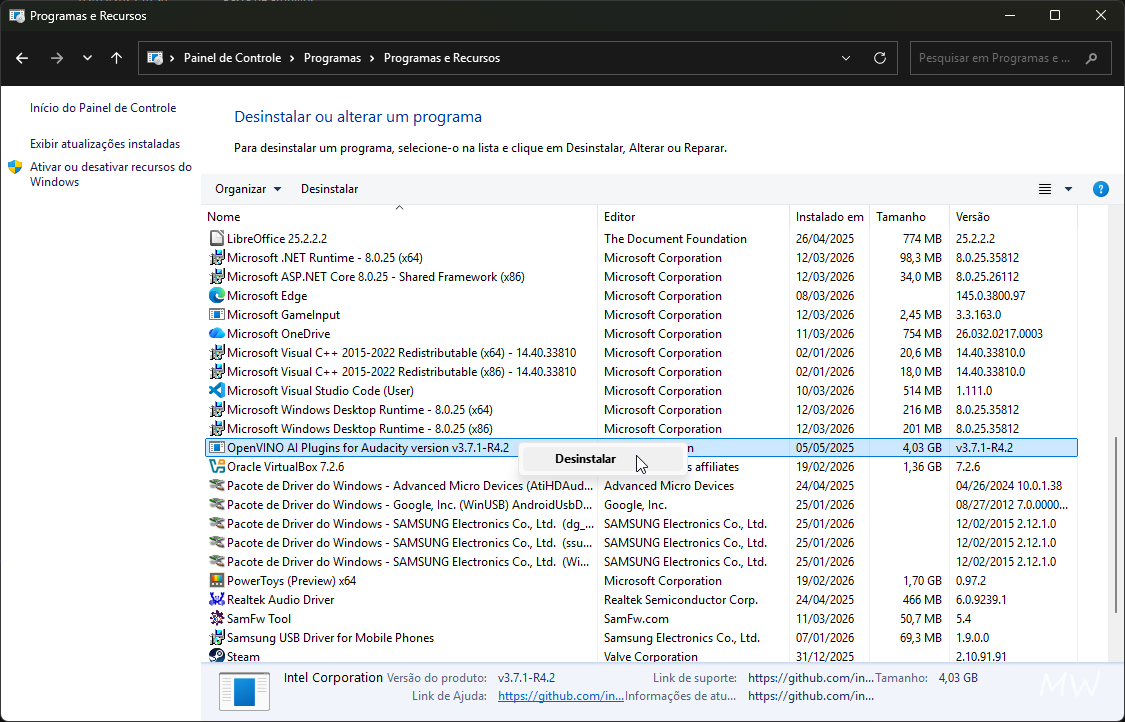
Isso remove bibliotecas extras que podem permanecer no sistema.
Como limpar arquivos restantes
Após remover o plugin, alguns arquivos podem ficar no computador.
Verifique estas pastas
C:\Program Files\AudacityC:\Program Files\Common FilesC:\Users\SEU_USUARIO\AppData\LocalProcure por:
- openvino
- ai plugin
- audacity ai
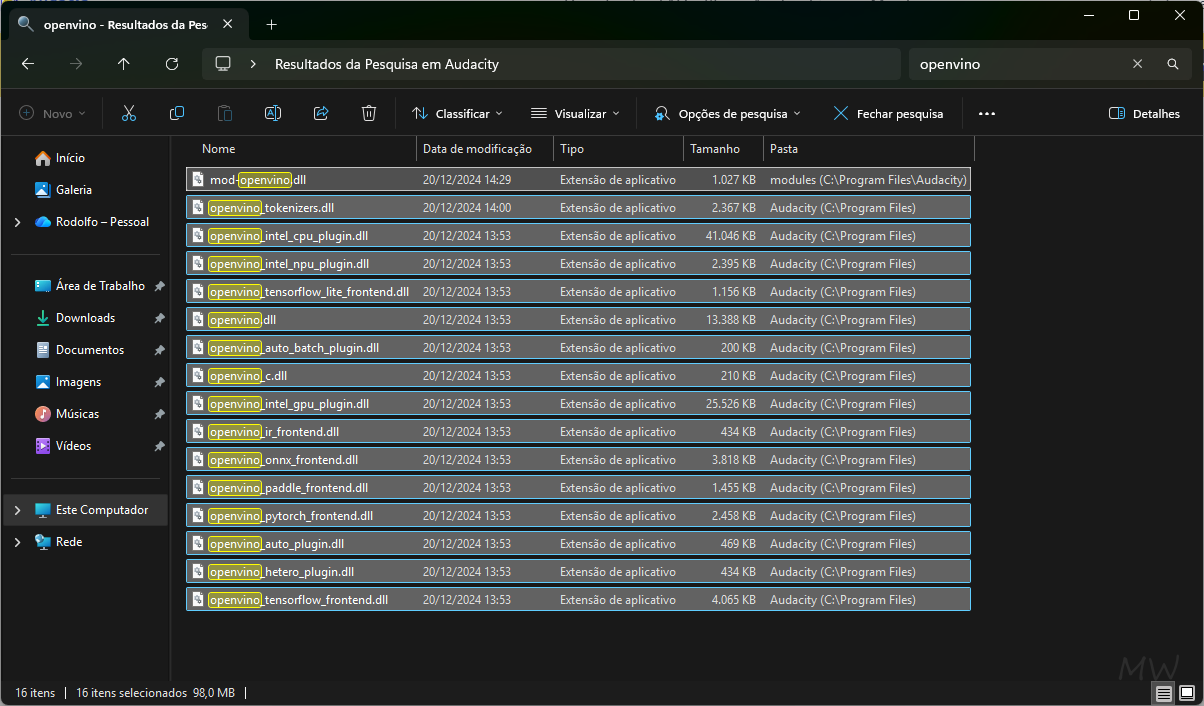
Apague apenas arquivos relacionados ao plugin.
Reiniciando o Audacity após a remoção
Depois da remoção, faça um reset de plugins no Audacity.
Passos
- Abra o programa
- Vá em Effects
- Clique em Add / Remove Plugins
- Clique em Rescan
Isso força o programa a atualizar a lista de plugins instalados.
Problemas comuns e como resolver
Plugin ainda aparece
Solução:
- Limpe as duas pastas de plugins
- Faça um Rescan
Audacity não abre
Solução:
- Reinstale o Audacity
Erro ao carregar plugins
Solução:
- Delete o cache de plugins
Caminho:
%appdata%\AudacityApague arquivos relacionados a plugins.
Alternativas ao plugin OpenVINO
Se você removiu o plugin mas ainda quer recursos de IA, existem alternativas.
Plugins populares
- Spleeter
- Demucs
- iZotope RX
Essas ferramentas também oferecem separação de voz e tratamento avançado de áudio.
Perguntas frequentes (FAQ)
1. O plugin OpenVINO vem instalado por padrão no Audacity?
Não. O Audacity normalmente não inclui OpenVINO por padrão. Ele é instalado separadamente.
2. Desinstalar o plugin pode quebrar o Audacity?
Não. O programa continuará funcionando normalmente sem o plugin.
3. Posso reinstalar o plugin depois?
Sim. Basta instalar novamente o pacote de plugins compatível com Audacity.
4. O OpenVINO deixa o Audacity mais rápido?
Em alguns casos sim, especialmente em tarefas de IA e processamento de áudio.
5. Preciso reiniciar o computador após remover?
Normalmente não. Reiniciar apenas o Audacity já é suficiente.
6. Como saber se o plugin foi removido completamente?
Abra o menu Effects no Audacity.
Se os efeitos de OpenVINO desaparecerem, o plugin foi removido.
Em resumo
Remover o plugin OpenVINO do Audacity no Windows 11 ou Windows 10 é um processo simples quando você sabe onde procurar.
O método mais eficaz é:
- Excluir arquivos da pasta Plug-Ins
- Verificar a pasta AppData
- Remover dependências do OpenVINO Toolkit
- Fazer um Rescan de plugins
Seguindo esses passos, você garante que o plugin seja removido completamente e evita problemas de desempenho ou compatibilidade.
