Fechar menu

    Assinar atualizações

    Fique por dentro! Receba as últimas notícias de última hora diretamente na sua caixa de entrada.

    O que está em alta

    Tema Michael (Filme)

    21/04/2026

    Canal Dev: Windows 11 Insider Preview Build 26300.8276

    17/04/2026

    Canal Beta: Windows 11 Insider Preview Build 26220.8138

    17/04/2026
    Facebook X (Twitter) Instagram
    Facebook X (Twitter) Instagram
    Meu WindowsMeu Windows
    Ofertas
    • Microsoft
      • Edge
      • Store
      • Office
    • Windows
      • Windows XP
      • Windows 7
      • Windows 8
      • Windows 10
      • Windows 11
      • Windows 12
    • Downloads
    • Tutoriais
    • Temas
    • Xbox
    Meu WindowsMeu Windows
    Início»Windows»Windows 10»7 dicas para o Explorador de Arquivos do Windows 10
    Windows 10

    7 dicas para o Explorador de Arquivos do Windows 10

    Meu WindowsPor Meu Windows30/06/2019Nenhum comentário4 minutos de leitura
    Facebook Twitter Pinterest LinkedIn Tumblr E-mail
    7 dicas para o Explorador de Arquivos do Windows 10
    Compartilhar
    Facebook Twitter LinkedIn Pinterest E-mail

    O Explorador de Arquivos do Windows 10 é uma ótima ferramenta que permite navegar por diferentes arquivos e pastas do computador. Entender o Explorador de Arquivos (Windows Explorer) ajuda os usuários do Windows a executar a tarefa mais rapidamente e economizar tempo.

    Você também pode personalizá-lo e torná-lo mais pessoal enquanto procura seus arquivos. Neste artigo, apresentamos algumas dicas para personalizar o Explorador de Arquivos do Windows 10.

    Conteúdo mostrar
    1 Mostrar ou ocultar a Faixa de Opções
    2 Mostrar ou ocultar o Painel de Navegação
    3 Alterar o modo de exibição
    4 Mostrar itens ocultos
    5 Ocultar arquivos ou pastas selecionados
    6 Barra de Ferramentas de Acesso Rápido
    7 Personalizando a pesquisa

    Mostrar ou ocultar a Faixa de Opções

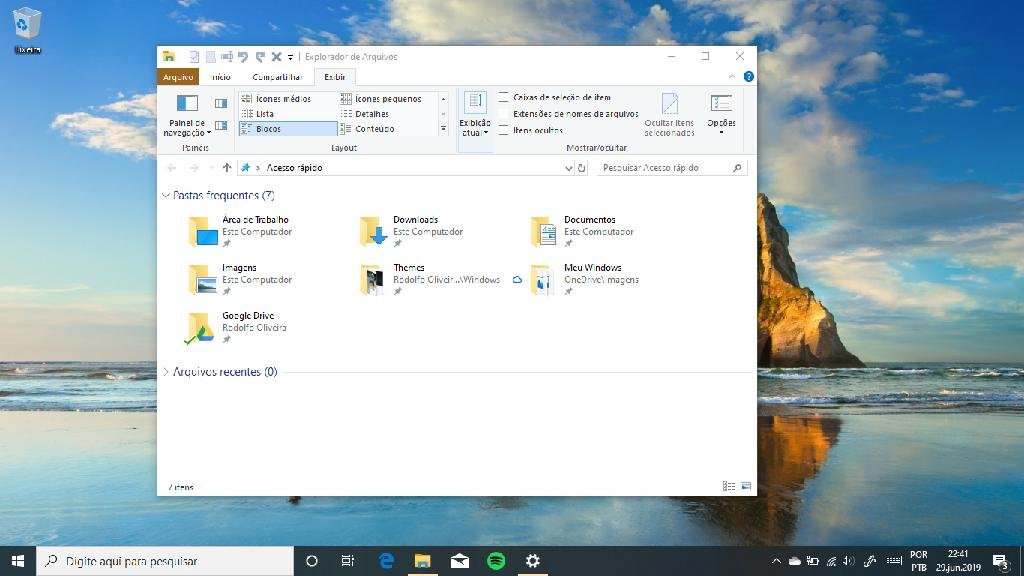
    Faixa de opções é uma barra que ocupa a parte superior do Explorador de Arquivos contendo todas as guia do menu de navegação. A maioria dos aplicativos da Microsoft, como o Office, tem faixa de opções. Você pode clicar com o botão direito do mouse na faixa de opções e marcar a opção “Minimizar a faixa de opções”. Se você desmarcar essa opção, ela maximizará a faixa de opções.

    Você também pode clicar na pequena seta no canto superior direito logo abaixo do botão de fechamento (X) para alternar a exibição da faixa de opções. Alternativamente, pressione as teclas de atalho ‘Ctrl+F1’ para alternar a Faixa de Opções no Gerenciador de Arquivos.

    Mostrar ou ocultar a Faixa de Opções no Explorador de Arquivos do Windows 10.

    Mostrar ou ocultar o Painel de Navegação

    Semelhante à faixa de opções, você também pode mostrar ou ocultar facilmente o painel de navegação no Gerenciador de Arquivos do Windows 10. Na guia “Exibir”, clique em Painel de navegação e marque ou desmarque a opção “Painel de navegação” para mostrar ou ocultar. Quando você quiser ver varias pastas no Explorador de Arquivos, ocultar o painel de navegação permitirá que você tenha mais espaço.
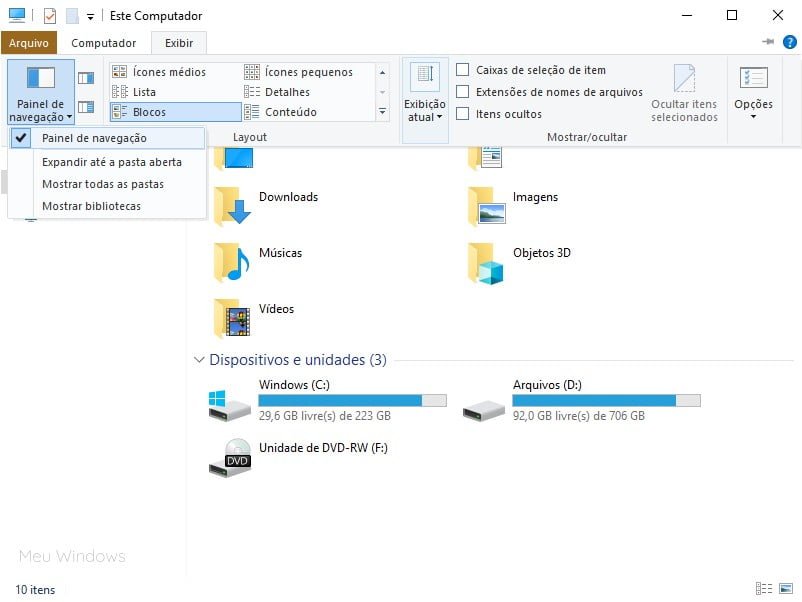
    Mostrar ou ocultar o Painel de navegação no Explorador de Arquivos do Windows 10.

    Alterar o modo de exibição

    Na guia “Exibir”, você também pode alterar o modo de exibição dos ícones mostrados no Explorador de Arquivos do Windows 10. Você pode visualizar o conteúdo como ícones extra grandes, ícones médios, ícones pequenos ou exibir como lista, detalhes, blocos e conteúdo. Basta passar o mouse sobre essas opções para visualizar a aparência da tela antes de alterar o modo de exibição.

    Alterar o modo de exibição no Explorador de Arquivos do Windows 10.

    Mostrar itens ocultos

    Na guia “Exibir”, marque ou desmarque a caixa Itens ocultos para visualizar ou ocultar arquivos e pastas marcados como ocultos no seu computador. Você também pode clicar em Opções > Alterar pasta e opções de pesquisa e escolher Mostrar arquivos, pastas e unidades ocultas na guia Modo de Exibição.

    Mostrar itens ocultos no Explorador de Arquivos do Windows 10.

    Ocultar arquivos ou pastas selecionados

    Além de mostrar ou ocultar itens marcados como ocultos, você também pode ocultar arquivos ou pastas selecionados. Primeiro, ative a opção Caixas de seleção de item na guia “Exibir”. Em seguida, selecione os arquivos ou pastas que deseja ocultar e clique em Ocultar itens selecionados.
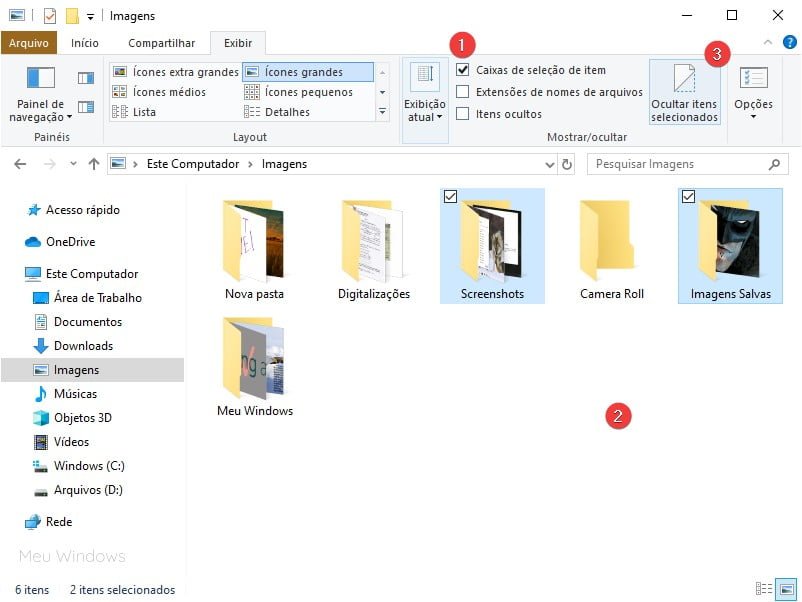
    Ocultar arquivos ou pastas selecionados no Explorador de Arquivos do Windows 10.

    Barra de Ferramentas de Acesso Rápido

    No canto superior esquerdo do Explorador de Arquivos, você verá uma pequena barra de ferramentas de acesso rápido. Muitas pessoas nunca usam essa barra de ferramentas útil e você pode personalizar isso também. Você pode adicionar essas opções à barra de ferramentas para o acesso rápido. Você pode adicionar uma nova pasta, desfazer, refazer, excluir, propriedades e renomear para a barra de ferramentas de acesso rápido superior.

    Por exemplo, você pode simplesmente clicar no ícone “Desfazer” para restaurar o arquivo excluído no mesmo local. Além disso, você pode clicar com o botão direito do mouse nos ícones da barra de ferramentas para removê-los e definir a posição dessa barra de ferramentas.

    Barra de Ferramentas de Acesso Rápido no Explorador de Arquivos do Windows 10.

    Personalizando a pesquisa

    O mais importante no Explorador de Arquivos do Windows 10 é sua poderosa caixa de pesquisa. Isso permitirá que você pesquise seus arquivos na pasta selecionada. Digite qualquer nome de arquivo que você esteja procurando na caixa de pesquisa e pressione Enter. O Gerenciador de Arquivos mostrará uma guia adicional “Ferramentas de pesquisa” na parte superior com o menu “Pesquisar”.
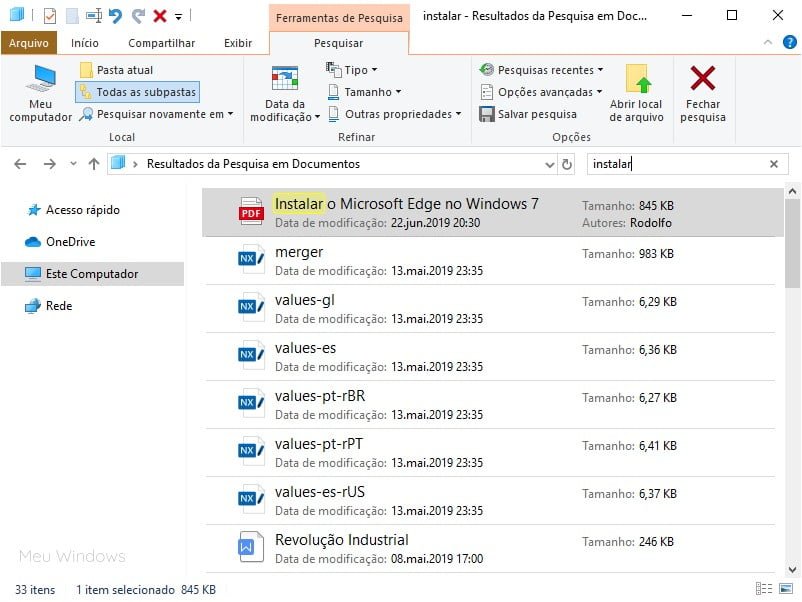
    Personalizando a pesquisa no Explorador de Arquivos do Windows 10.

    Dicas do Windows 10 Dicas e Truques Windows Explorer
    Compartilhar. Facebook Twitter Pinterest LinkedIn Tumblr E-mail
    Artigo anterior5 Atalhos de Teclado do Windows 10 Essenciais
    Próximo artigo Tema Homem-Aranha: Longe de Casa
    Meu Windows
    • Site
    • Facebook
    • X (Twitter)

    Compartilho conhecimento e insights sobre os sistemas operacionais da Microsoft, com o objetivo de oferecer aos leitores informações confiáveis, tutoriais e análises para melhorar a experiência do usuário no Windows.

    Você também pode gostar

    Fim do Suporte ao Windows 10: E agora, o que acontece?

    Windows 10 Insider Preview Build 19045.6276 no Canal Release Preview

    Atualização Cumulativa para Windows 10: KB5062649 disponível

    Adicionar um comentário

    Os comentários estão desativados.

    Anúncio
    Destaques do Windows

    Como desativar notificações do Windows 11/10

    06/09/2019

    Como instalar e configurar o Leitor de Impressão Digital com Windows Hello no Windows 11/10

    30/10/2025

    Como gerenciar as notificações do Windows 11

    16/12/2025
    Sobre nós

    Sua referência em Windows! Encontre análises imparciais, comparações detalhadas e dicas essenciais para escolher os melhores produtos. Aproveite ao máximo seu sistema com guias práticos e atualizados.

    Links Úteis
    • Teste de Velocidade da Internet
    • Anuncie com Anonymous Ads
    • Compre na Amazon
    Comentários
    • Eli em Como cancelar o envio de um email no Outlook
    • Meu Windows em Como criar um ponto de restauração no Windows 11
    Facebook X (Twitter) Instagram Pinterest
    • Sobre Nós
    • Contato
    • Termos de Uso
    • Política de Privacidade
    © 2026 Meu Windows | Todos os direitos reservados.

    Digite acima e pressione Enter para pesquisar. Pressione Esc para cancelar.