


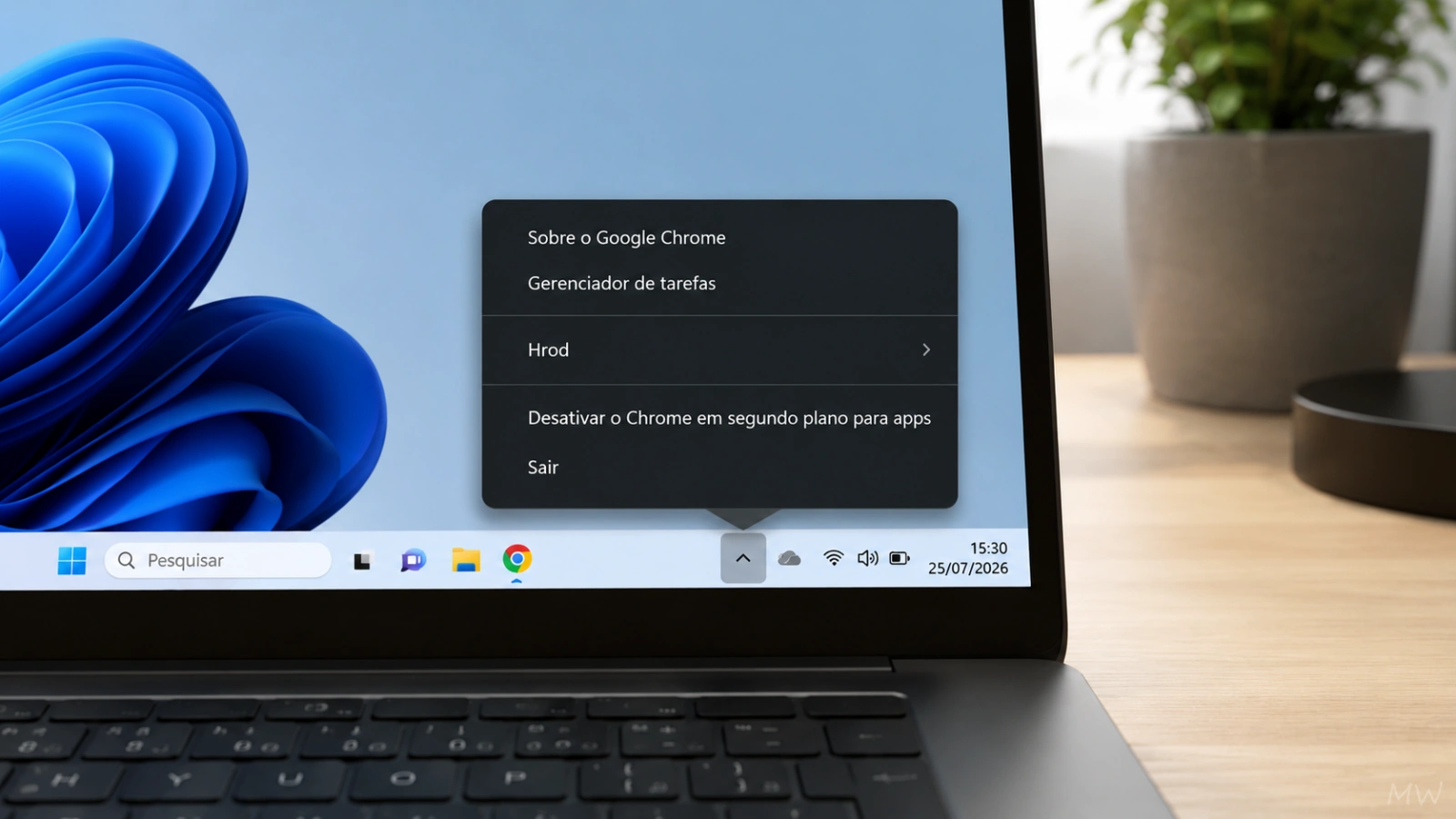
Por padrão, as versões mais recentes do Google Chrome para Windows vêm com a opção “Executar aplicativos em segundo plano quando o Google Chrome estiver fechado” ativada após a instalação.
Isso permite que determinados serviços e extensões continuem funcionando mesmo depois que você fecha o navegador. Embora seja útil, muitas pessoas preferem desativá-lo para reduzir o consumo de memória RAM e CPU.
Neste tutorial, você aprenderá como desativar o Chrome em segundo plano de forma definitiva.
O que significa “Executar aplicativos em segundo plano quando o Google Chrome estiver fechado”?
Essa configuração permite que o Chrome continue executando processos em segundo plano após você fechar o navegador.
Na prática, isso pode manter ativos:
- Extensões do Chrome;
- Aplicativos baseados no Chrome;
- Serviços de notificações;
- Sincronização de alguns recursos;
- Atualizações e tarefas internas do navegador.
Mesmo sem nenhuma janela aberta, é possível encontrar vários processos do Chrome no Gerenciador de Tarefas do Windows.
Como desativar o Chrome em segundo plano
O procedimento leva menos de um minuto.
1. Abra as Configurações do Chrome
Clique no menu de três pontos (⋮), localizado no canto superior direito do navegador.
Depois acesse:
Configurações → Sistema
Ou digite diretamente na barra de endereços:
chrome://settings/system2. Localize a opção
Na seção Sistema, procure por:
Executar aplicativos em segundo plano quando o Google Chrome estiver fechado
3. Desative o recurso
Clique no interruptor para deixá-lo desativado.
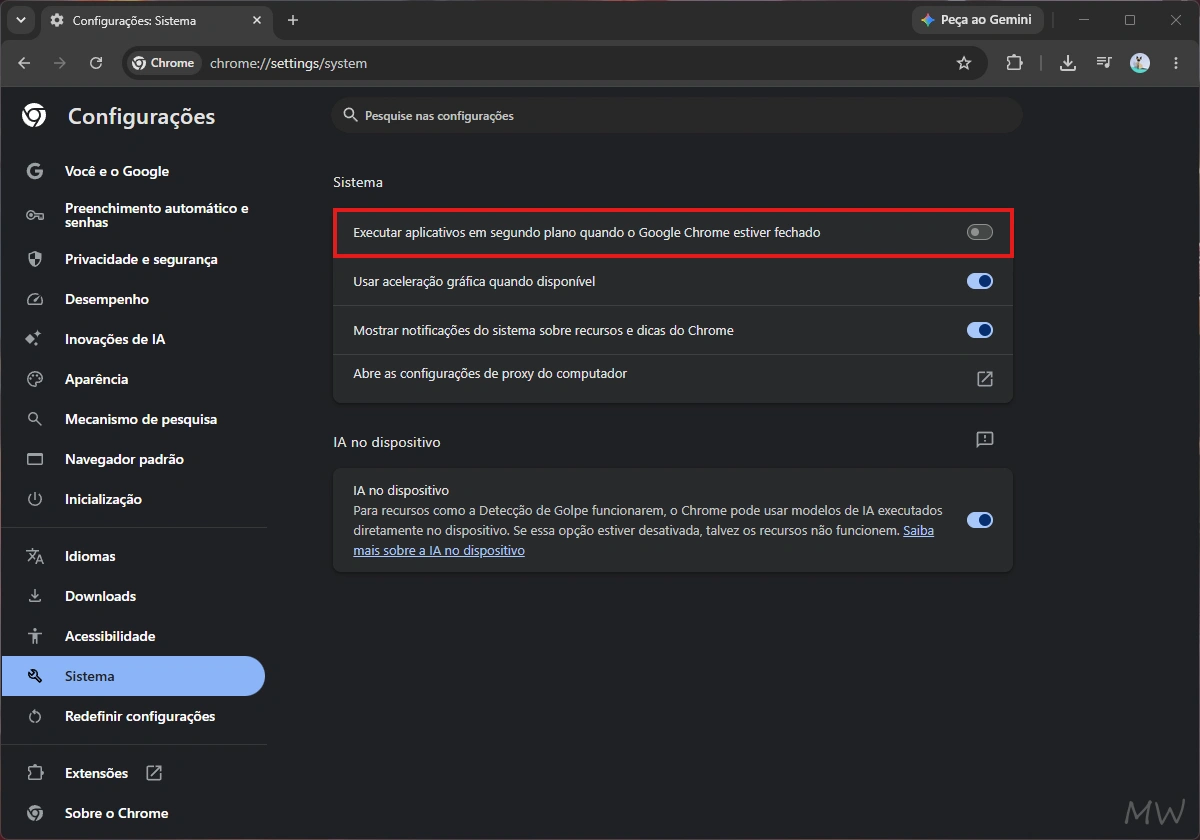
Após isso, ao fechar o Chrome, seus processos também serão encerrados normalmente (exceto em situações específicas, como atualizações em andamento).
Pronto! Agora o Chrome não continuará executando aplicativos em segundo plano após ser fechado.
Como verificar se o Chrome realmente foi encerrado
Depois de fechar todas as janelas do navegador:
- Pressione Ctrl + Shift + Esc para abrir o Gerenciador de Tarefas.
- Procure por Google Chrome.
Se a configuração estiver desativada, normalmente nenhum processo permanecerá em execução após alguns segundos.
Vale a pena deixar essa opção desativada?
Na maioria dos computadores domésticos, sim.
As vantagens incluem:
- Menor consumo de memória RAM;
- Menor uso do processador em segundo plano;
- Economia de bateria em notebooks;
- Menos processos iniciados junto ao Windows;
- Fechamento completo do navegador.
Se você não depende de notificações ou extensões funcionando continuamente, dificilmente perceberá alguma diferença no uso diário.
Quando manter essa opção ativada?
Pode ser interessante manter o recurso habilitado caso você utilize:
- Extensões que precisam funcionar continuamente;
- Aplicativos web que enviam notificações em tempo real;
- Recursos que dependem de sincronização constante;
- Serviços que precisam permanecer ativos mesmo com o navegador fechado.
Caso contrário, desativar essa opção costuma ser a melhor escolha para desempenho e economia de recursos.
O recurso afeta a inicialização do Chrome?
Não.
Desativar essa configuração não deixa o navegador mais lento para abrir.
Ela apenas impede que processos permaneçam ativos após o fechamento do Chrome.
O recurso reduz o consumo de memória?
Sim.
Quando o Chrome deixa de executar tarefas em segundo plano, normalmente há:
- menos processos ativos;
- menor utilização de RAM;
- menor atividade do processador;
- menos consumo de energia.
O ganho exato depende da quantidade de extensões instaladas e dos serviços utilizados.
Diferença entre fechar o Chrome e executá-lo em segundo plano
Muitos usuários acreditam que fechar a última janela encerra completamente o navegador.
Nem sempre isso acontece.
Com a opção ativada:
- você fecha a janela;
- alguns processos continuam ativos em segundo plano.
Com a opção desativada:
- fechar a última janela normalmente encerra todos os processos do Chrome.
Perguntas frequentes (FAQ)
O Chrome vem com essa opção ativada?
Sim. Nas versões mais recentes do Google Chrome para Windows, essa configuração costuma vir habilitada por padrão após a instalação.
Desativar essa opção melhora o desempenho do PC?
Pode ajudar, especialmente em computadores com pouca memória RAM ou quando várias extensões permanecem executando em segundo plano.
Vou deixar de receber notificações?
Algumas notificações e recursos de extensões podem deixar de funcionar enquanto o Chrome estiver fechado.
Posso ativar novamente depois?
Sim. Basta retornar em:
Configurações → Sistema
e habilitar novamente o recurso.
Isso fecha todos os processos do Chrome?
Na maioria dos casos, sim. Após fechar o navegador, seus processos são encerrados normalmente, embora tarefas temporárias, como atualizações, possam permanecer ativas por um curto período.
Dica extra
Se você busca reduzir ainda mais o consumo de recursos do navegador, aproveite para revisar também:
- Extensões instaladas que não utiliza;
- Guias abertas em excesso;
- Configurações de Desempenho, como o Economizador de memória.
Esses recursos, combinados com a desativação da execução em segundo plano, ajudam a deixar o Chrome mais leve e eficiente.
