Close Menu

    Assinar atualizações

    Fique por dentro! Receba as últimas notícias de última hora diretamente na sua caixa de entrada.

    O que está em alta

    Novidades do Chrome: o que há de novo na versão 156

    21/10/2026

    Canal Beta: Windows 11 Insider Preview Build 26220.9739

    17/10/2026

    Como desativar a sincronização do Google Chrome no Windows 11

    16/10/2026
    Facebook X (Twitter) Instagram
    Meu WindowsMeu Windows
    Facebook X (Twitter) Instagram
    Meu WindowsMeu Windows
    Home»Tutoriais»Como mostrar ou ocultar a Lixeira da área de trabalho
    Tutoriais

    Como mostrar ou ocultar a Lixeira da área de trabalho

    Meu WindowsBy Meu WindowsUpdated:23/10/20269 Comentários2 Mins Read
    Facebook Twitter Pinterest LinkedIn Tumblr Email
    Lixeira da área de trabalho
    Compartilhar
    Facebook Twitter LinkedIn Pinterest Email

    O ícone da Lixeira na área de trabalho forneça uma maneira rápida de visualizar e restaurar arquivos excluídos, mas nem todos os usuários precisam dela. Veja a seguir como você pode mostrar ou ocultar a Lixeira da área de trabalho no Windows 11, no Windows 10, no Windows 8.1 e no Windows 7.

    Embora seja possível remover o ícone da lixeira da área de trabalho, provavelmente você deve ter notado que não pode simplesmente excluir a Lixeira, pois não há opção “Excluir” presente em seu menu de contexto. Para isso, você precisa desativá-la indo nas configurações de ícones para removê-la do desktop.

    Conteúdo mostrar
    1 Como acessar as configurações dos ícones da área de trabalho
    1.1 Windows 11
    1.2 Windows 10
    1.3 Windows 8.1
    1.4 Windows 7
    2 Como ocultar a Lixeira da área de trabalho

    Como acessar as configurações dos ícones da área de trabalho

    Veja como acessar as configurações dos ícones da área de trabalho no Windows 11, Windows 10, Windows 8.1 e Windows 7.

    Windows 11

    1. Clique no botão Iniciar e selecione Configurações. Você também pode usar o atalho de teclado Windows + I para abrir o aplicativo Configurações.
    2. Vá até Personalização> Temas.
    3. Na seção “Configurações relacionadas”, clique em Configurações de ícones da área de trabalho.
    Lixeira da área de trabalho
    Acessando as configurações dos ícones da área de trabalho no Windows 11 (Foto: Meu Windows)

    Windows 10

    1. Selecione o botão Iniciar e escolha Configurações.
    2. Vá até Personalização> Temas > Configurações de ícones da área de trabalho.
    Lixeira da área de trabalho
    Acessando as configurações dos ícones da área de trabalho no Windows 10 (GIF: Meu Windows)

    Windows 8.1

    1. Passe o dedo a partir da borda direita da tela e escolha Pesquisar.
    2. Digite ícones na caixa de pesquisa e escolha Mostrar ou ocultar ícones comuns na área de trabalho.
    Lixeira da área de trabalho
    Acessando as configurações dos ícones da área de trabalho no Windows 8.1 (Foto: Meu Windows)

    Windows 7

    1. Selecione o botão Iniciar.
    2. Digite ícones na caixa de pesquisa e escolha Mostrar ou ocultar ícones comuns na área de trabalho.
    Lixeira da área de trabalho
    Acessando as configurações dos ícones da área de trabalho no Windows 7 (Foto: Meu Windows)

    Como ocultar a Lixeira da área de trabalho

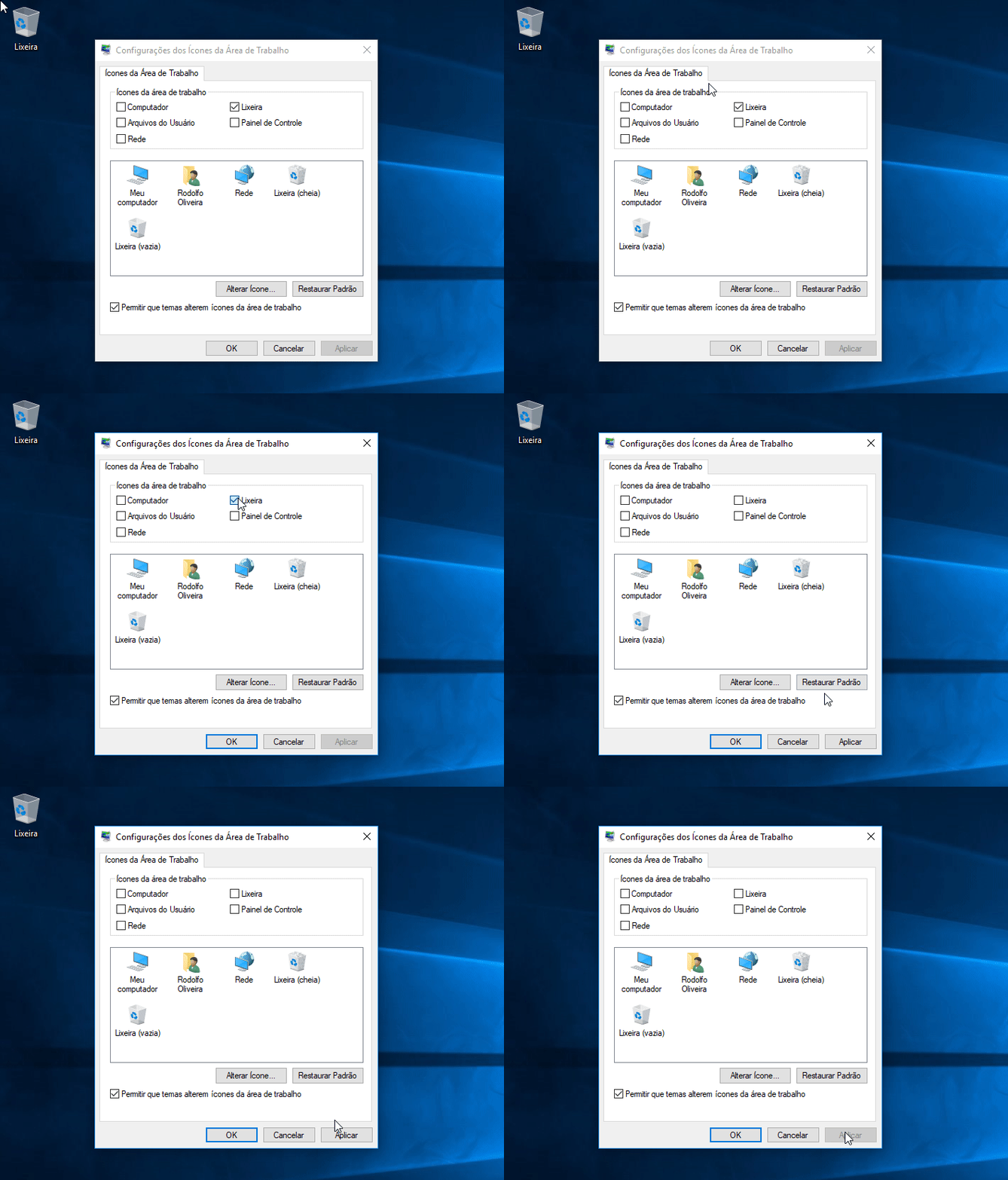
    Veja como mostrar ou ocultar o ícone da Lixeira da área de trabalho no Windows 11, Windows 10, Windows 8.1 ou Windows 7.
    Lixeira da área de trabalho
    Ocultando a Lixeira da área de trabalho (GIF: Meu Windows)

    É isso! O ícone da Lixeira foi removido da sua área de trabalho. Qualquer duvida, deixe nos comentários. Não se esqueça de compartilhar o artigo com seus amigos!

    Área de Trabalho Lixeira Windows 10 Windows 11 Windows 7 Windows 8.1
    Share. Facebook Twitter Pinterest LinkedIn Tumblr Email
    Previous ArticleTema Ubuntu
    Next Article Como renomear vários arquivos usando o PhotoScape X
    Meu Windows
    • Website
    • Facebook
    • X (Twitter)

    Compartilho conhecimento e insights sobre os sistemas operacionais da Microsoft, com o objetivo de oferecer aos leitores informações confiáveis, tutoriais e análises para melhorar a experiência do usuário no Windows.

    Você também pode gostar

    Canal Beta: Windows 11 Insider Preview Build 26220.9739

    Como desativar a sincronização do Google Chrome no Windows 11

    Microsoft lança primeira Atualização Cumulativa para Windows 11 26H2

    View 9 Comments

    9 Comentários

    1. Rodrigo Fra on 11/10/2017 17:28

      Vlw ajudou.

    2. Paulo Papitto on 30/08/2017 17:26

      No Windows 10 não aparece nada disso, melhor rever esse tutorial .

      • Meu Windows on 30/08/2017 21:43

        Na verdade, o que mudou foi a localização das configurações na versão mais recente do Windows 10.
        O tutorial será atualizado ainda esta semana.
        Obrigado pelo feedback!

    3. Renato on 09/07/2017 20:51

      Não Aparece

      • Meu Windows on 14/07/2017 01:57

        O tutorial mostra como remover o ícone da área de trabalho. Se quiser vê-lo novamente, basta marcar a caixa de seleção da lixeira.

    4. Maria Vanildes Kohler on 04/04/2017 17:34

      Quando clico botão direito na área de trabalho, não aparece a opção “personalizar”

      • Meu Windows on 04/04/2017 22:58

        Olá, Maria
        Qual a versão do seu Windows?

    5. Dyego alves on 07/12/2015 07:58

      Obrigado ajudou

      • Meu Windows on 08/12/2015 12:49

        Feliz em ter ajudado!

    Anúncio
    Destaques do Windows

    .NET: versão atual, novidades, download e como instalar no Windows 11

    10/11/2020

    Tema The Last of Us Part II 4K

    18/06/2020

    História das Live Tiles do Windows 8 e seu fim no Windows 11

    09/10/2014
    Sobre nós

    Sua referência em Windows! Encontre análises imparciais, comparações detalhadas e dicas essenciais para escolher os melhores produtos. Aproveite ao máximo seu sistema com guias práticos e atualizados.

    Links Úteis
    • Teste de Velocidade da Internet
    • Anuncie com Anonymous Ads
    • Compre na Amazon
    Comentários
    • Eli em Como cancelar o envio de um email no Outlook
    • Meu Windows em Como criar um ponto de restauração no Windows 11
    Facebook X (Twitter) Instagram Pinterest
    © 2026 Meu Windows | Todos os direitos reservados.

    Type above and press Enter to search. Press Esc to cancel.