


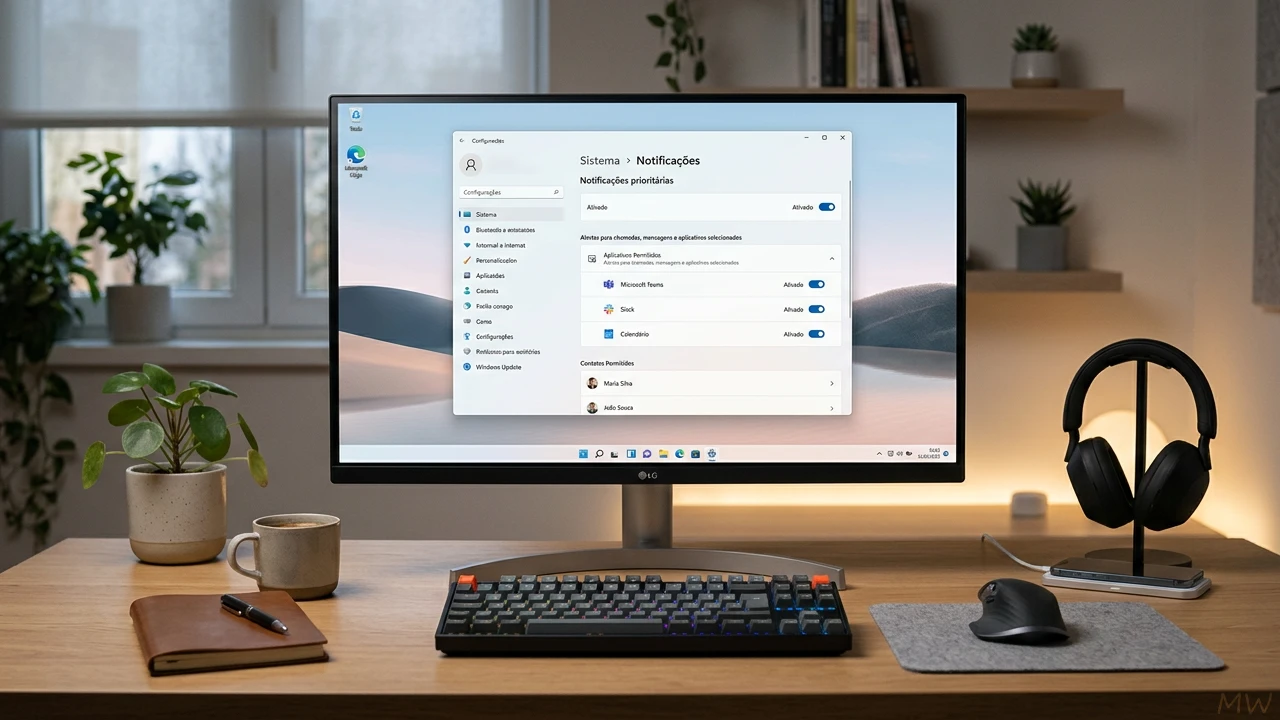
Você sente que as notificações estão dominando sua área de trabalho e interrompendo seu fluxo de pensamento? O Windows 11 trouxe uma central de controle robusta que vai muito além de apenas “ligar ou desligar”.
Neste guia, mostraremos como gerenciar as notificações do Windows 11 para que você receba apenas o que é realmente importante, mantendo seu ambiente digital organizado e focado.
1. O painel central de notificações
O primeiro passo para o domínio é conhecer onde tudo acontece. No Windows 11, o gerenciamento está centralizado e intuitivo.
Para começar, vá em Iniciar > Configurações > Sistema > Notificações.
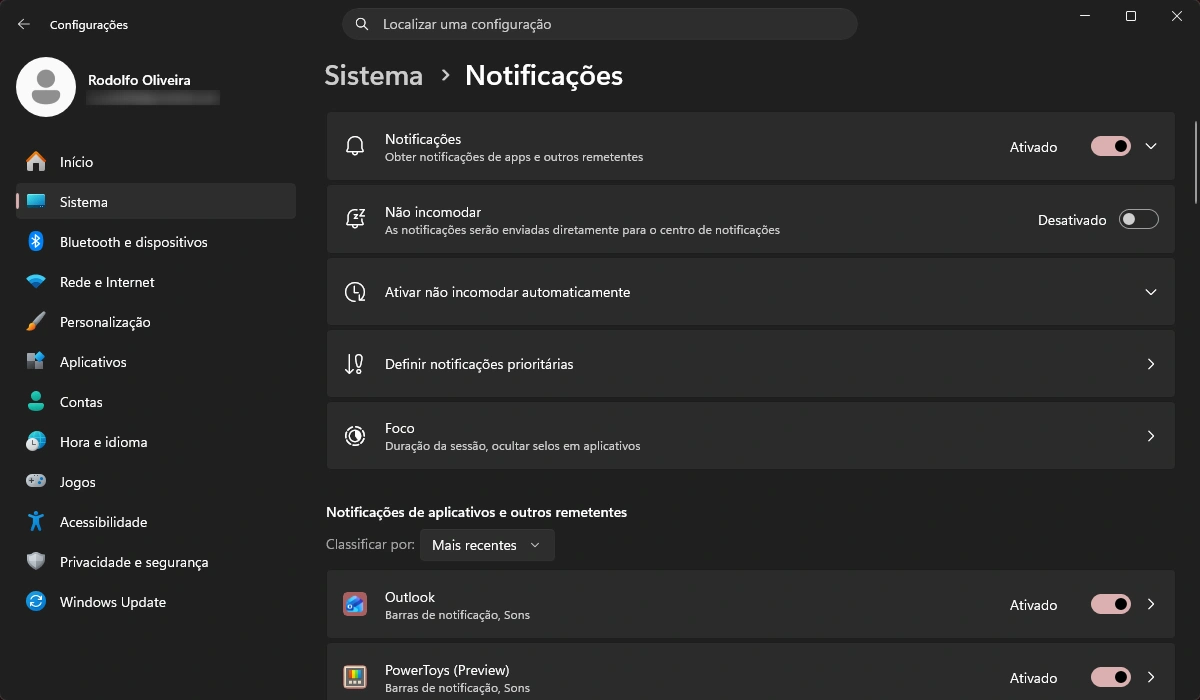
Aqui, você encontrará três pilares para controlar sua experiência:
- Interruptor Geral: A opção principal para ativar ou desativar todas as notificações de aplicativos e remetentes.
- Modo “Não Incomodar”: A forma mais elegante de silenciar alertas. Eles continuam sendo registrados na sua central, mas sem tocar ou exibir banners na tela.
- Automação de Foco: Ferramentas integradas para que o Windows se gerencie sozinho, detectando quando você precisa de silêncio.
2. Automatize seu silêncio
Você não precisa se preocupar em ligar o modo silencioso manualmente toda vez que começar a trabalhar ou jogar. O Windows 11 faz isso por você.
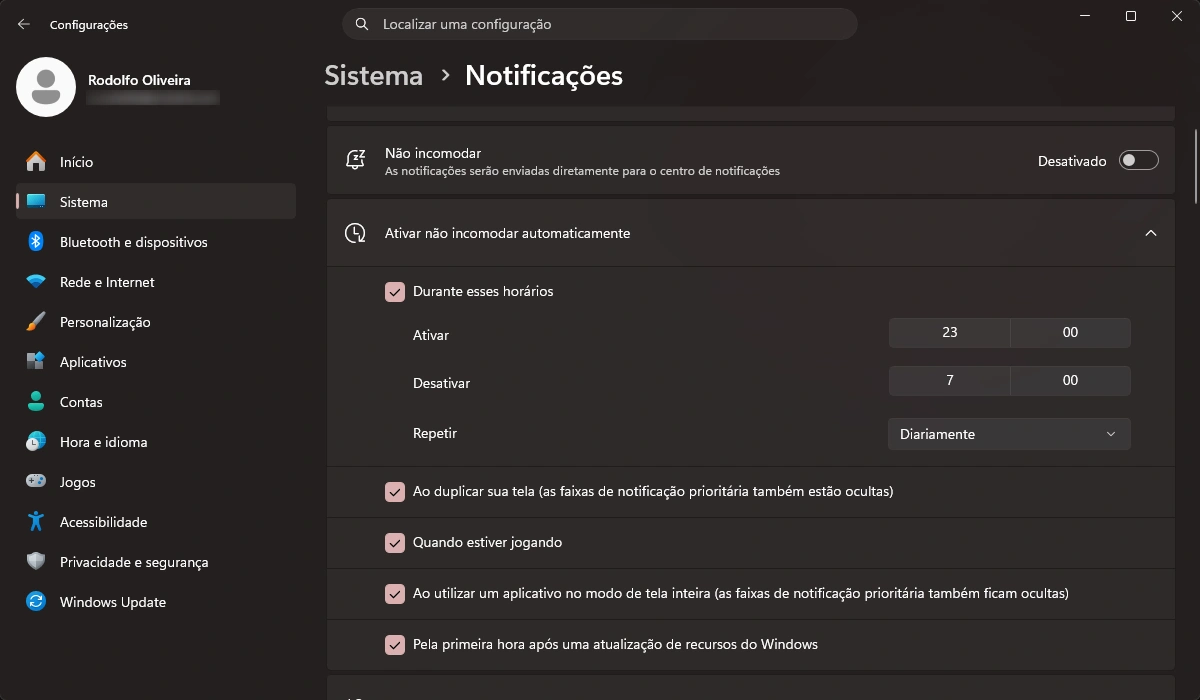
Acesse a seção Ativar não incomodar automaticamente e configure os seguintes gatilhos:
- Horários Fixos: Defina o período (ex: 23:00 às 07:00) em que o computador deve permanecer em silêncio absoluto.
- Modo Jogo: O sistema detecta automaticamente quando você entra em um jogo em tela cheia e silencia as distrações.
- Aplicações em Tela Inteira: Se você estiver assistindo a um vídeo ou apresentando um projeto, o Windows oculta os banners de notificação automaticamente.
3. Personalização por aplicativo
Nem todas as notificações possuem o mesmo valor. Algumas são cruciais (como um e-mail do seu gestor), enquanto outras podem ser ignoradas.
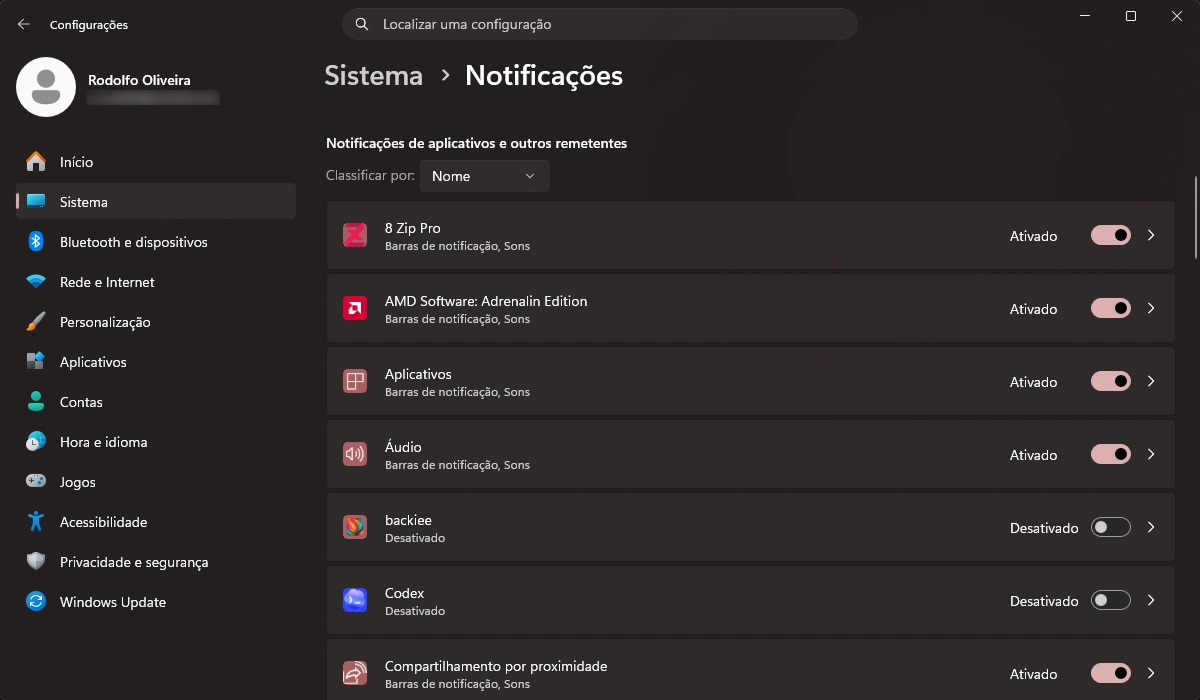
Na lista de Notificações de aplicativos e outros remetentes, clique na seta lateral de cada programa.
Lá, você pode:
- Desativar banners: Mantenha a notificação na lista, mas sem o alerta visual na lateral da tela.
- Silenciar sons: Elimine o “plim” de aviso sem perder a informação visual.
- Prioridade: Defina quais notificações podem “quebrar” o seu modo Não Incomodar na tela de Definir notificações prioritárias.
4. Crie sua lista de exceções
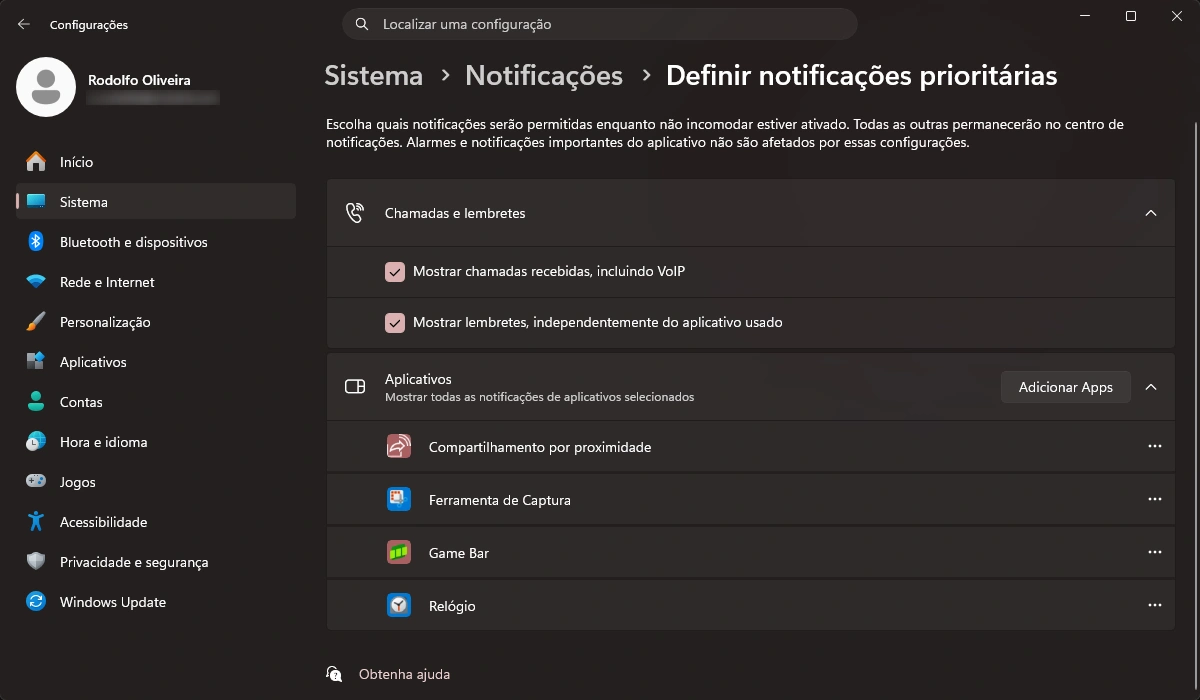
O modo Não Incomodar bloqueia distrações, mas sabemos que algumas informações são vitais. Com as Notificações Prioritárias, você cria um “filtro de exceção”, garantindo que alertas críticos rompam o silêncio.
Na tela Definir notificações prioritárias, você gerencia quem tem permissão para notificá-lo mesmo com o modo silencioso ativado:
O que você pode priorizar:
- Chamadas e Lembretes: Permita chamadas (incluindo VoIP) e lembretes de agenda independentemente do aplicativo, garantindo que você não perca reuniões importantes.
- Lista de Aplicativos: Adicione apps essenciais manualmente. Se você usa o Relógio para cronometrar tarefas ou a Ferramenta de Captura no trabalho, basta adicioná-los à lista para que seus alertas permaneçam ativos.
Nota: Alarmes e notificações de sistema de alta prioridade não são afetados por estas configurações e continuarão funcionando normalmente.
5. O poder das sessões de Foco
Se o seu problema é o foco em tarefas complexas, as Sessões de Foco são a sua melhor ferramenta.
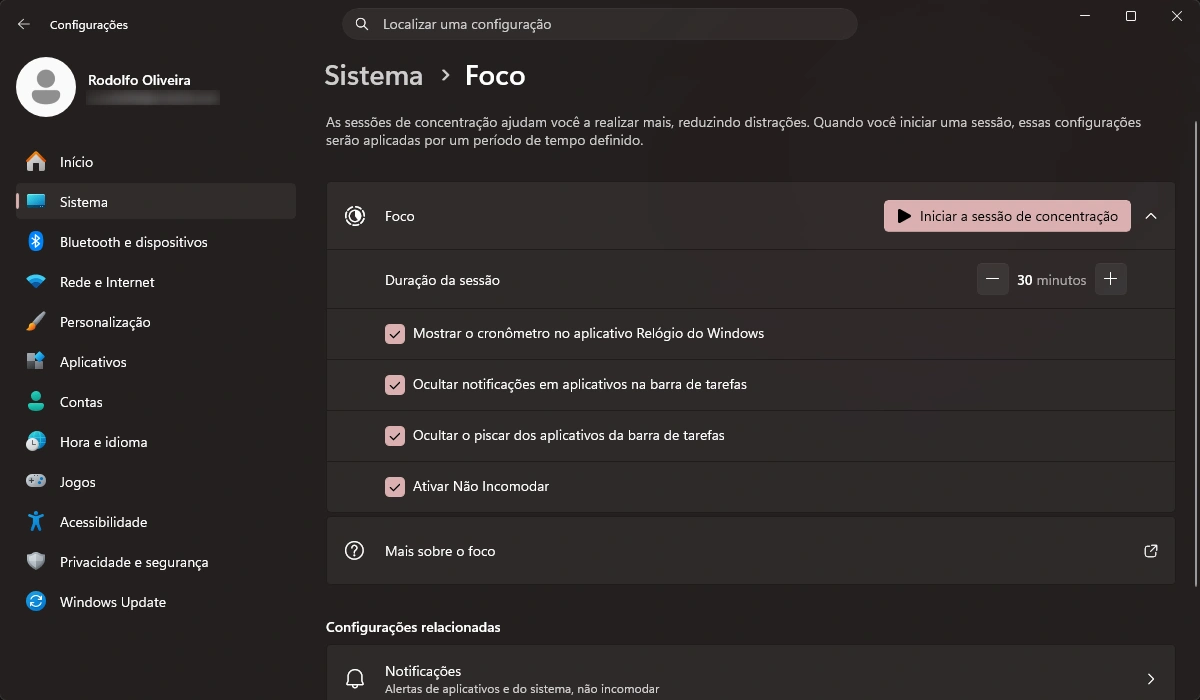
Ao iniciar uma sessão de foco:
- O sistema oculta o piscar de ícones na barra de tarefas.
- Remove os selos de notificação dos aplicativos.
- Integra-se ao relógio do Windows para manter o tempo de trabalho sob controle.
Perguntas Frequentes (FAQ)
Como desativar todas as notificações de uma vez?
Basta ir em Configurações > Sistema > Notificações e alternar a chave principal para “Desativado”. Para um método mais detalhado, veja nosso guia sobre [como desativar as notificações do Windows].
O modo “Não Incomodar” perde as minhas mensagens?
Não. Todos os alertas continuam sendo gravados na Central de Notificações. Você pode consultá-los a qualquer momento clicando no ícone do calendário/relógio na barra de tarefas.
Posso permitir que chamadas importantes passem pelo bloqueio?
Sim! Acesse Definir notificações prioritárias e adicione os aplicativos de comunicação que você não pode ignorar.
Conseguiu dominar o gerenciamento das suas notificações? Se este guia ajudou a organizar o seu dia a dia, compartilhe com aquele colega que sofre com interrupções constantes no Windows 11!
