


Se você comprou um computador novo ou instalou o Windows em seu dispositivo, pode ser que você queira saber se o sistema operacional está ativado. A ativação do Windows é um processo que verifica se a sua cópia do Windows é original e não foi usada em mais dispositivos do que o permitido pela licença.
A ativação ajuda a evitar a pirataria de software e garante que você tenha acesso a todos os recursos e atualizações do Windows. Neste tutorial, mostraremos passo a passo de como verificar se o Windows está ativado em diferentes versões do sistema operacional.
Como saber se o Windows está ativado?
Aqui estão o passo a passo para o Windows 11, Windows 10, Windows 8.1 e Windows 7:
Windows 11
- Clique no Menu Iniciar e selecione Configurações (ícone de engrenagem).
- Na janela de configurações, clique em Sistema.
- No painel esquerdo, escolha Sobre.
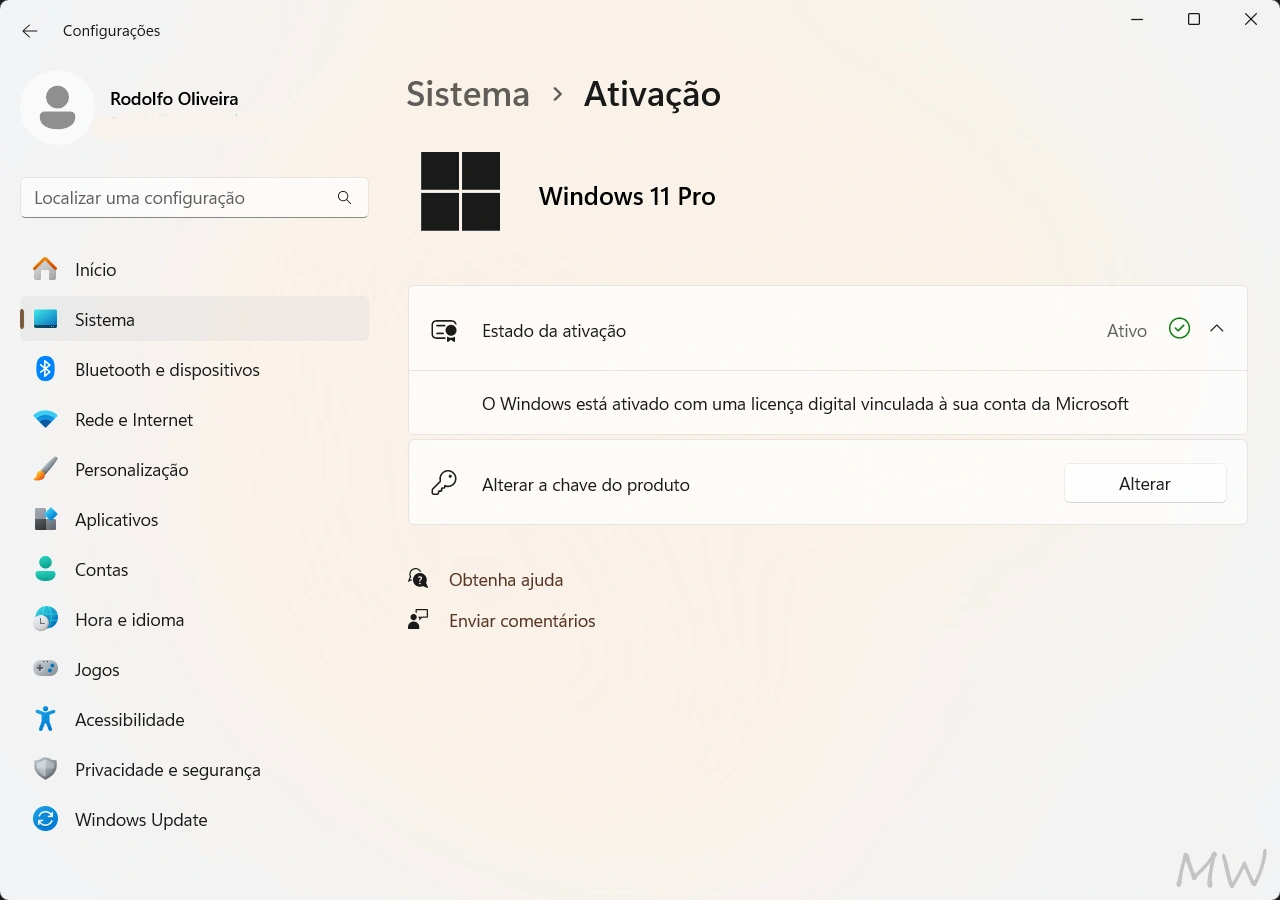
- Role para baixo até encontrar a seção Ativação.
- Em “Estado da ativação“, se estiver ativado, você verá a mensagem “O Windows está ativado com uma licença digital vinculada à sua conta Microsoft”.
Dica rápida: Acesse rapidamente digitando “Ver se o Windows está ativado” na caixa de pesquisa do menu Iniciar.
Windows 10
- Clique com o botão direito do mouse no Menu Iniciar e selecione Configurações.
- Na janela de configurações, clique em Atualização e Segurança.
- No painel esquerdo, escolha Ativação.
- Verifique o status da ativação. Se estiver ativado, você verá a mensagem “Windows está ativado”.
Windows 8.1
- Pressione a tecla Windows + X para abrir o menu de atalho.
- Selecione Painel de Controle.
- Clique em Sistema e Segurança.
- Escolha Sistema.
- Role para baixo até encontrar a seção Ativação.
- Verifique o status da ativação. Se estiver ativado, você verá a mensagem “Windows está ativado”.
Windows 7
- Clique no botão Iniciar e selecione Painel de Controle.
- Clique em Sistema e Segurança.
- Escolha Sistema.
- Role para baixo até encontrar a seção Ativação do Windows.
- Verifique o status da ativação. Se estiver ativado, você verá a mensagem “Windows está ativado”.
Lembre-se de que a ativação do Windows é importante para garantir que você tenha acesso a todas as funcionalidades e atualizações do sistema operacional. Caso o Windows não esteja ativado, siga as instruções fornecidas para ativar o sistema.
O que acontece se o Windows não estiver ativado?
Se o Windows não estiver ativado, você pode enfrentar as seguintes limitações e problemas:
- Restrições de Personalização: O Windows não ativado não permite que você personalize a aparência do sistema operacional. Você não poderá alterar o papel de parede, cores, temas ou outros elementos visuais.
- Marcas d’água: O Windows não ativado exibirá uma marca d’água na área de trabalho, geralmente no canto inferior direito da tela. Essa marca d’água pode ser irritante e afetar a experiência do usuário.
- Falta de Recursos Premium: Alguns recursos premium, como o Windows Aero (efeitos visuais), BitLocker (criptografia de disco), Windows Hello (autenticação biométrica) e acesso a aplicativos exclusivos da Microsoft Store, não estarão disponíveis em sistemas não ativados.
- Atualizações Limitadas: O Windows não ativado não receberá atualizações importantes de segurança e recursos. Isso pode deixar seu sistema vulnerável a ameaças de segurança e bugs não corrigidos.
- Restrições de Aplicativos e Serviços: Alguns aplicativos e serviços podem não funcionar corretamente em um sistema não ativado. Por exemplo, você pode encontrar problemas ao usar o Microsoft Office ou outros aplicativos licenciados.
- Notificações Constantes: O Windows não ativado exibirá lembretes frequentes para ativar o sistema. Isso pode ser incômodo para alguns usuários.
Em resumo, é altamente recomendável que você ative o Windows para aproveitar todos os recursos, atualizações e segurança oferecidos pelo sistema operacional. Para ativar o Windows, você pode usar uma chave de produto válida ou seguir as instruções fornecidas pelo sistema para comprar uma licença.
Como posso obter uma chave de produto válida?
Para obter uma chave de produto válida para o Windows, você tem algumas opções:
Compra de Licença
A maneira mais comum de obter uma chave de produto válida é comprar uma licença do Windows. Você pode adquirir uma chave de produto online ou em lojas físicas autorizadas. Certifique-se de comprar de fontes confiáveis para evitar problemas futuros.
Chave de Ativação Incluída na Compra de um Computador Novo
Se você comprou um computador novo com o Windows pré-instalado, geralmente ele já vem com uma chave de ativação. Verifique a documentação do seu computador ou entre em contato com o fabricante para obter informações sobre a chave de produto.
Programas de Licenciamento por Volume
Se você é uma empresa ou organização, pode se qualificar para programas de licenciamento por volume da Microsoft. Esses programas oferecem chaves de produto para implantação em vários computadores. Consulte o site da Microsoft para obter mais detalhes.
Assinatura do Microsoft 365
Se você é assinante do Microsoft 365 (anteriormente conhecido como Office 365), a ativação do Windows pode estar incluída na sua assinatura. Verifique sua conta e os benefícios associados à assinatura.
Ativação Gratuita para Acessibilidade
A Microsoft oferece uma ativação gratuita para pessoas com deficiência através do programa de acessibilidade. Se você se qualificar, poderá obter uma chave de produto gratuitamente.
Lembre-se de que é importante usar uma chave de produto válida para garantir que seu Windows esteja ativado corretamente e para aproveitar todas as funcionalidades do sistema operacional.
