


A chegada do Windows 10 trouxe muitas mudanças, entre elas o Edge, o novo navegador da Microsoft. Veja a seguir uma série de vantagens que ele oferece, segundo a empresa:
Curiosidades sobre o Microsoft Edge
1. É mais rápido e seguro
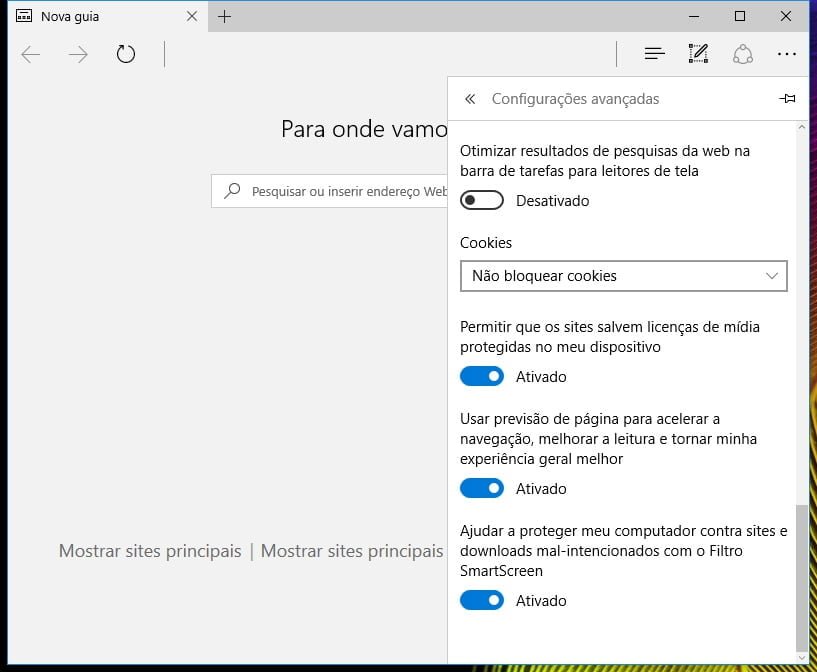
O navegador é vantajoso em relação a outros em termos de rapidez e segurança graças às mudanças introduzidas com as últimas atualizações de Windows 10. O Edge tem melhores funções de carregamento das páginas, o que significa que os seus sites favoritos aparecem completos de uma forma bem mais rápida.
Com o Edge você não tem que se preocupar mais com os ataques de Phishing, extensões que podem tomar o controle do seu computador e fazer ações pela sua conta, sem a sua autorização ou a corrupção de memória (que faz com que os programas fiquem lentos, sejam bloqueados ou se fechem).
2. Você pode personalizar
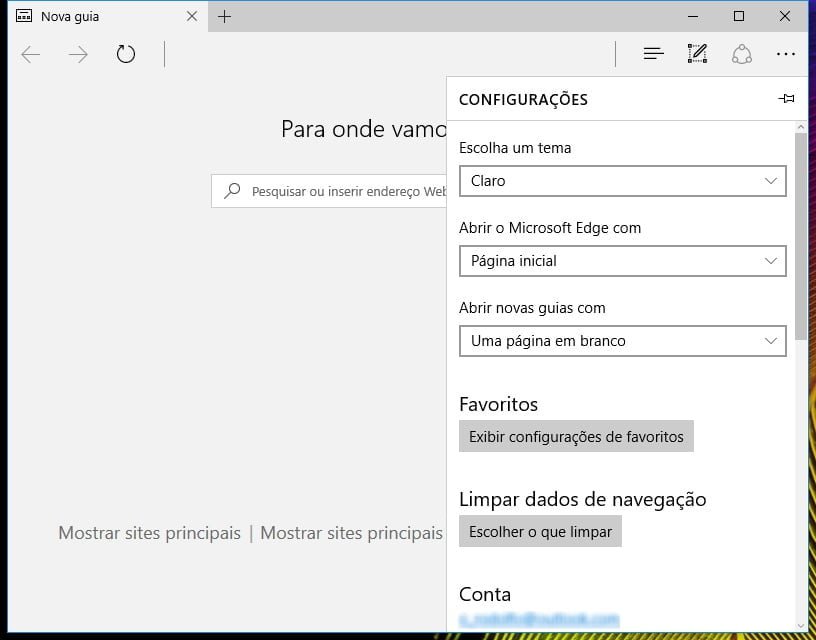
O Microsoft Edge dá a opção de personalizar e fazer mudanças que se adaptem aos seus gostos. Você pode escolher um tema (fundo claro ou escuro), selecionar a página você quer iniciar sua navegação e inclusive sincronizar o Edge com a sua conta da Microsoft, para que seja mais fácil de enviar por e-mail as páginas de que você mais gosta. Para personalizar, vá até os três pontos da parte superior direita e escolha “configuração”. Ali você pode fazer todas essas personalizações.
3. Permite que você tome notas

Esta é uma função realmente inovadora que lhe dá a possibilidade de fazer anotações, ressaltar informação e fazer uma captura de tela enquanto navega na internet. Em “criar uma nota web”, disponível no canto superior direito da sua tela, você pode mudar o estilo do traço, a cor e usar cores com traços distintos. Além disso, você pode fazer as anotações que quiser e salvar depois.
4. Leitura sem distrações

Ler em um monitor agora é mais prático e agradável. Quando você estiver na página de um texto, basta selecionar “Modo de Leitura” no ícone de livrinho na barra de navegação. Você verá uma página com design simples e sem imagens que não fazem parte da leitura.
5. Tem extensões muito mais úteis

O Edge permite ter uma lista de arquivos ou extensões que ajudam você no seu dia a dia. Por exemplo, se você instalar uma extensão do tradutor de Bing, poderá ler praticamente qualquer site do mundo no seu idioma. Para usar estas extensões, você deve selecionar “Mais – Extensões”, “obter extensões na loja”. Uma vez na loja, escolha aquela que seja do seu interesse, baixe, habilite e pronto! Você terá um Edge pronto para fazer tarefas extras de forma simplificada.
Algumas extensões fundamentais: OneNote, Evernote, LastPass e Pint It, etc. Certifique-se de que você tem uma versão atualizada de Windows 10 para usar as suas extensões.
6. Criar listas de leitura

Se você não tem tempo de ler todos os artigos que encontra enquanto navega, nem para ver todos os vídeos que te recomendam na sua rede, esta opção possibilita que você salve todos esses conteúdos num lugar só. Ou seja, a lista de leitura permite administrar o conteúdo que você deseja ver quando tiver tempo.
As páginas ficam guardadas por ordem cronológica, para que sejam encontradas facilmente. Para usar essa função, basta clicar no ícone da estrela na parte superior direita e escolher a lista de leitura. Pronto! A página ficará guardada. Para conseguir ler depois, veja o ícone do Hub e escolha o ícone da lista de leitura. Aí estão suas páginas guardadas.
7. Incorpora a sua próprio assistente pessoal

Com o Edge você tem a sua própria assistente pessoal, a Cortana, sempre às suas ordens. Quando tiver alguma dúvida sobre um tema na web, basta ressaltar uma palavra, frase ou imagem e mantê-la pressionada (ou clicar com o botão direito) e a Cortana te dará a informação que você precisa, com uma voz doce e tranquila.

Se você já se deu conta que o Edge é o seu navegador, mas está preocupado em perder os seus favoritos porque tinha outro browser, não se preocupe: vá em “configurações”, depois aos “favoritos” e clique em “importar”. Feito! Os seus favoritos estão aí.
9. Pode compartilhar nas redes sociais
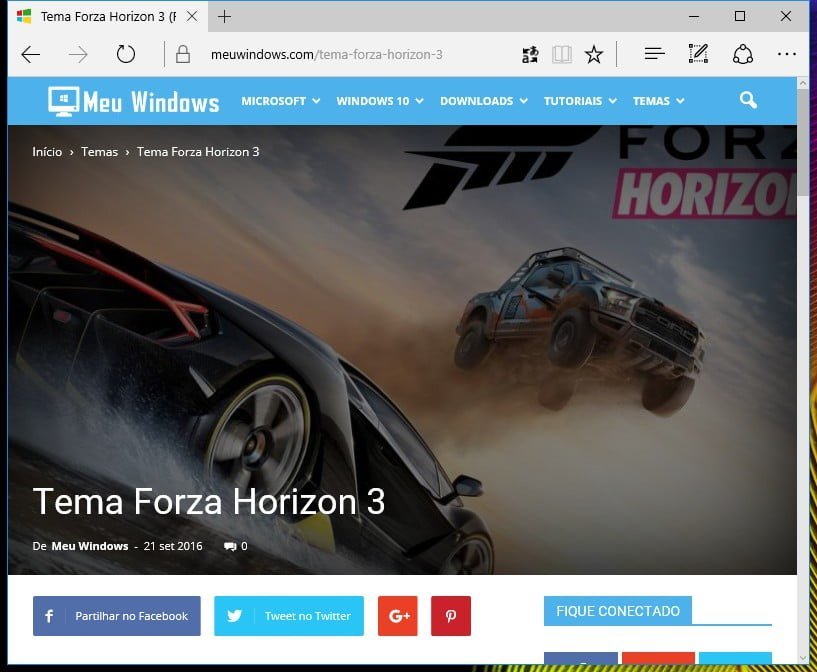
O Windows 10 tem as apps das principais redes sociais, como o Facebook e o Twitter. Com isso, você pode compartilhar o conteúdo que você desejar com só um clique no Edge: vá no ícone dos três pequenos círculos conectados por outro maior, na barra superior, e escolha o app que quer usar.
Isto significa que você não terá de copiar um link, abrir a rede social e colar o link lá. Basta usar o botão para que todo o mundo veja o que você compartilha. E isto não é tudo: você pode enviar o conteúdo para uma página do OneNote, enviar por e-mail ou programar um lembrete para que a Cortana te ajude a administrar.
10. Está tudo no mesmo lugar

Na barra superior de Edge, no botão de “Mais”, você pode configurar as opções clássicas de um navegador, como navegação privada, fazer zoom, juntar favoritos… o Edge definitivamente incorpora muito bem o clássico, reunindo ainda inovações e muito mais segurança.
