Close Menu

    Assinar atualizações

    Fique por dentro! Receba as últimas notícias de última hora diretamente na sua caixa de entrada.

    O que está em alta

    Windows 11 Insider Experimental Preview Build 26340.9233

    25/08/2026

    Melhores Filtros de Linha com DPS para proteger seu PC

    20/08/2026

    Canal Beta: Windows 11 Insider Preview Build 26220.9202

    17/08/2026
    Facebook X (Twitter) Instagram
    Meu WindowsMeu Windows
    • Microsoft
      • Edge
      • Store
      • Office
    • Windows
      • Windows XP
      • Windows 7
      • Windows 8
      • Windows 10
      • Windows 11
      • Windows 12
    • Downloads
    • Tutoriais
    • Temas
    • Xbox
    Facebook X (Twitter) Instagram
    Meu WindowsMeu Windows
    Home»Windows»Windows 10»Personalize seu PC com os temas da Windows Store
    Windows 10

    Personalize seu PC com os temas da Windows Store

    Meu WindowsBy Meu Windows13/09/2017Updated:08/09/2026Nenhum comentário1 Min Read
    Facebook Twitter Pinterest LinkedIn Tumblr Email
    Temas da Windows Store
    Compartilhar
    Facebook Twitter LinkedIn Pinterest Email

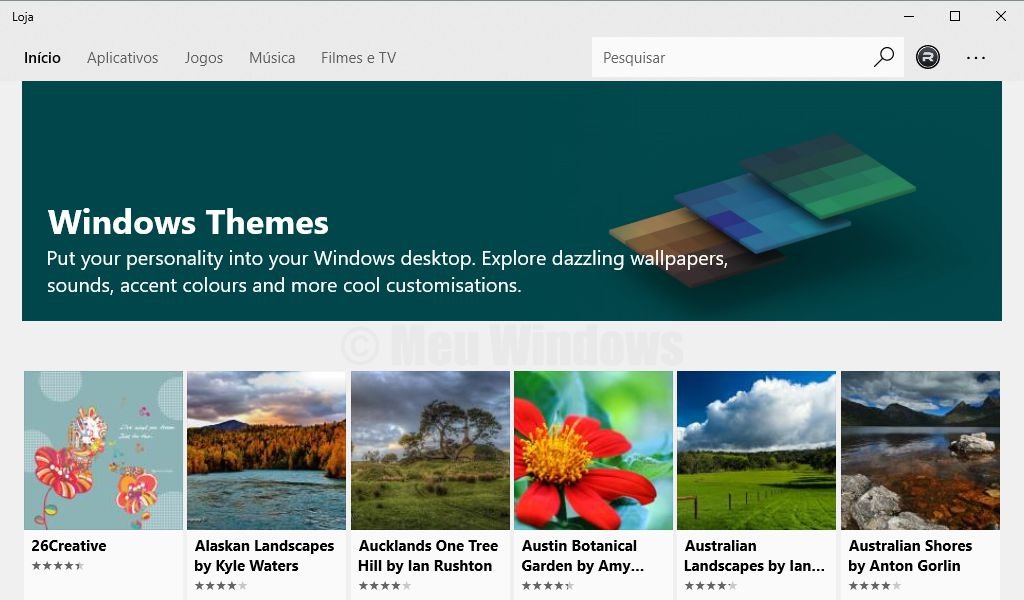
    Com a Atualização para Criadores do Windows 10, os clássicos temas de desktop agora estão disponíveis para download na loja do Windows!

    Escolha uma das infinitas opções de temas, incluindo centenas de papéis de parede, opções de som e esquemas de cores personalizados. Os temas incluem flores, paisagens, animais, maravilhas naturais, fotografia, arte, ilustrações e muito mais.

    Como baixar temas da Windows Store

    Aqui é como encontrar os temas no Windows 10:

    Se você tem a Atualização para Criadores, você pode abrir as Configurações do Windows > Personalização > Temas e, em seguida, clique no link “Obter mais temas na Loja” – ou, clique aqui para ir até a Windows Store.

    temas windows store

    Uma vez baixado, basta clicar em “Inciar” na loja do Windows ou clique sobre ele, em Configurações > Personalização > Temas > Aplicar tema.

    temas windows store 1

    É isso! O tema que você escolher automaticamente irá atribuir uma cor de acento em sua área de trabalho.

    Dicas do Windows 10 Windows 10
    Share. Facebook Twitter Pinterest LinkedIn Tumblr Email
    Previous ArticleComo corrigir o erro 4: 0x80070005 no Google Chrome
    Next Article Tema Lanterna Verde
    Meu Windows
    • Website
    • Facebook
    • X (Twitter)

    Compartilho conhecimento e insights sobre os sistemas operacionais da Microsoft, com o objetivo de oferecer aos leitores informações confiáveis, tutoriais e análises para melhorar a experiência do usuário no Windows.

    Você também pode gostar

    Crise no mercado de PCs em 2026 ameaça usuários do Windows

    Como desativar o Chrome em segundo plano no Windows 11/10

    Como baixar, instalar e desinstalar o WhatsApp no Windows 11

    Add A Comment

    Comments are closed.

    Anúncio
    Destaques do Windows

    Silencie páginas da Web enquanto navega no Microsoft Edge

    04/07/2018

    Tema Dark Souls

    30/03/2016

    Windows HDR Calibration: Como configurar no Windows 11/10

    04/08/2023
    Sobre nós

    Sua referência em Windows! Encontre análises imparciais, comparações detalhadas e dicas essenciais para escolher os melhores produtos. Aproveite ao máximo seu sistema com guias práticos e atualizados.

    Links Úteis
    • Teste de Velocidade da Internet
    • Anuncie com Anonymous Ads
    • Compre na Amazon
    Comentários
    • Eli em Como cancelar o envio de um email no Outlook
    • Meu Windows em Como criar um ponto de restauração no Windows 11
    Facebook X (Twitter) Instagram Pinterest
    • Sobre Nós
    • Contato
    • Termos de Uso
    • Política de Privacidade
    © 2026 Meu Windows | Todos os direitos reservados.

    Type above and press Enter to search. Press Esc to cancel.