




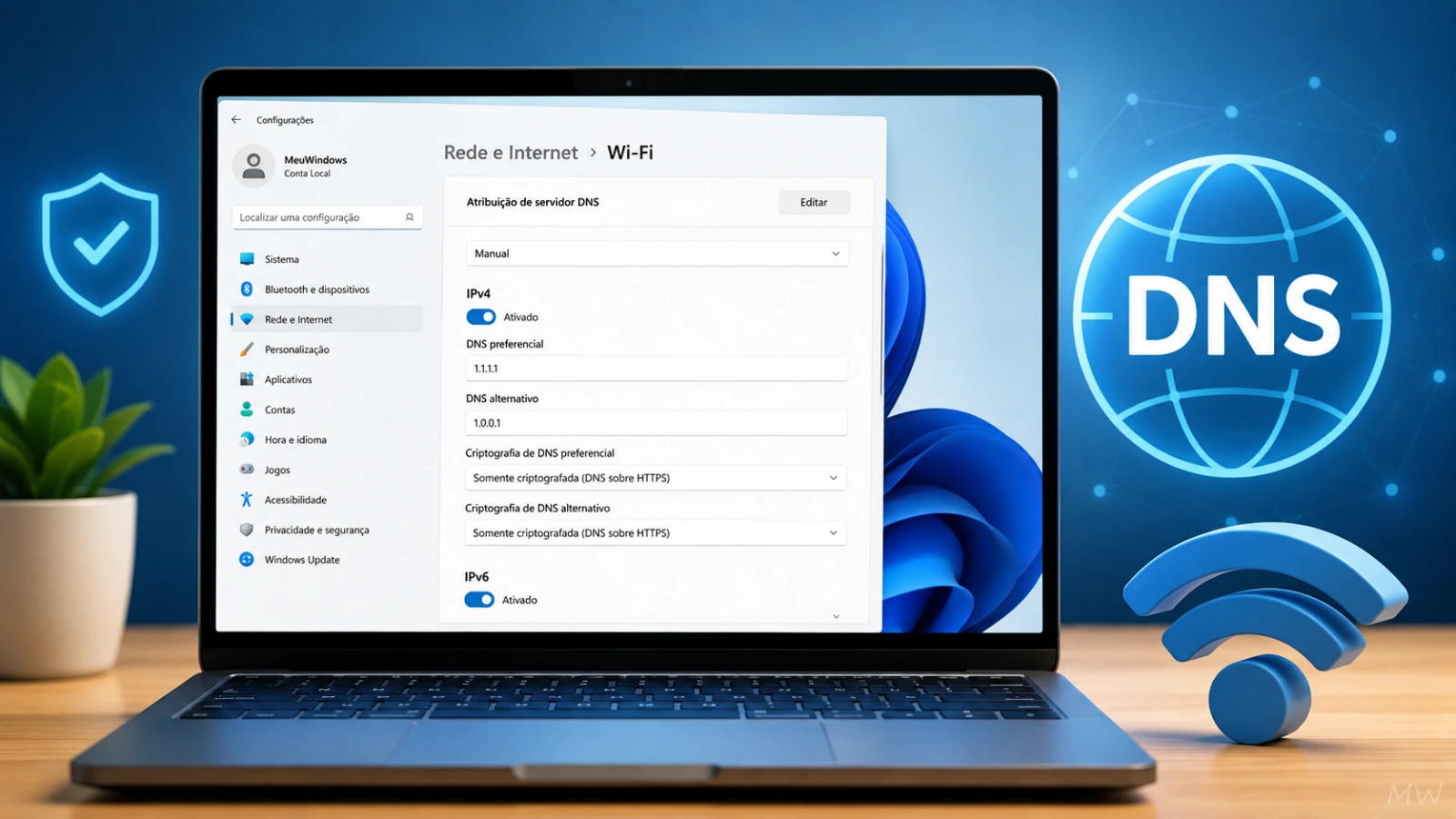
O DNS (Domain Name System) é responsável por converter os endereços dos sites, como meuwindows.com, em endereços IP para que o computador consiga acessar os servidores corretos.
Por padrão, o Windows utiliza os servidores DNS fornecidos pela sua operadora de internet. No entanto, você pode configurar servidores DNS públicos, como Google Public DNS, Cloudflare DNS ou Quad9, para obter melhor desempenho, maior privacidade ou mais estabilidade.
Neste guia, você aprenderá como alterar o DNS no Windows 11, Windows 10, Windows 8.1 e Windows 7, além de conhecer os principais servidores DNS disponíveis.
TL;DR
Se você quer apenas o resumo:
- Abra as configurações de rede do Windows.
- Edite o servidor DNS da conexão Wi-Fi ou Ethernet.
- Informe o DNS primário e secundário desejados.
- No Windows 11, ative DNS sobre HTTPS (DoH) sempre que disponível.
- Salve as alterações.
Leia também: Como mudar o DNS do roteador e bloquear sites impróprios
Vale a pena trocar o DNS?
Em muitos casos, sim.
Alterar o DNS pode oferecer benefícios como:
- Melhor tempo de resposta durante a navegação;
- Maior estabilidade em algumas conexões;
- Mais privacidade ao utilizar DNS criptografado (DoH);
- Redução de falhas causadas pelo DNS da operadora;
- Maior proteção contra sites maliciosos, dependendo do provedor escolhido.
Importante: trocar o DNS não aumenta a velocidade da internet contratada. O que pode melhorar é o tempo necessário para localizar os sites.
Melhores servidores DNS gratuitos
| Provedor | DNS Primário | DNS Secundário | IPv6 |
|---|---|---|---|
| Google Public DNS | 8.8.8.8 | 8.8.4.4 | Sim |
| Cloudflare DNS | 1.1.1.1 | 1.0.0.1 | Sim |
| Quad9 | 9.9.9.9 | 149.112.112.112 | Sim |
Endereços IPv6
Google DNS
- 2001:4860:4860::8888
- 2001:4860:4860::8844
Cloudflare
- 2606:4700:4700::1111
- 2606:4700:4700::1001
Quad9
- 2620:fe::fe
- 2620:fe::fe:9
Como alterar o DNS no Windows 11
O Windows 11 possui suporte nativo ao DNS sobre HTTPS (DoH), tecnologia que criptografa as consultas DNS para aumentar a privacidade durante a navegação.
Passo 1
Pressione Windows + I para abrir Configurações.
Passo 2
Acesse:
Rede e Internet
Passo 3
Clique na conexão que está utilizando:
- Wi-Fi
- Ethernet
Passo 4
Em Atribuição de servidor DNS, clique em Editar.
Passo 5
Altere o modo de Automático para Manual.
Passo 6
Ative IPv4.
Passo 7
Digite o servidor DNS desejado.
Exemplo usando Cloudflare:
Servidor preferencial
1.1.1.1
Servidor alternativo
1.0.0.1
Passo 8
Na opção Criptografia DNS, selecione:
Somente criptografada (DNS sobre HTTPS)
Caso o servidor escolhido ofereça suporte ao DoH.
Passo 9
Se sua rede utilizar IPv6, habilite também o protocolo e informe os endereços correspondentes.
Passo 10
Clique em Salvar.
Pronto. O Windows passará a utilizar o novo servidor DNS.
Como alterar o DNS no Windows 10, Windows 8.1 e Windows 7
O procedimento é praticamente o mesmo nas três versões.
Passo 1
Abra o Painel de Controle.
Outra opção é pressionar:
Windows + R
Digite:
control
e pressione Enter.
Passo 2
Acesse:
Rede e Internet
→ Central de Rede e Compartilhamento
Passo 3
Clique em:
Alterar as configurações do adaptador
Passo 4
Clique com o botão direito sobre a conexão ativa (Wi-Fi ou Ethernet) e escolha:
Propriedades
Passo 5
Selecione:
Protocolo IP Versão 4 (TCP/IPv4)
Clique em Propriedades.
Passo 6
Marque:
Usar os seguintes endereços de servidor DNS
Digite os endereços desejados.
Exemplo:
Servidor preferencial
1.1.1.1
Servidor alternativo
1.0.0.1
Clique em OK.
Passo 7 (Opcional)
Caso utilize IPv6, selecione:
Protocolo IP Versão 6 (TCP/IPv6)
Repita o procedimento utilizando os endereços IPv6 do servidor escolhido.
Passo 8
Clique em OK para salvar.
Em alguns casos pode ser necessário desconectar e conectar novamente à rede ou reiniciar o computador.
O Windows 10 possui DNS sobre HTTPS?
Sim.
O suporte ao DNS sobre HTTPS (DoH) foi adicionado nas versões mais recentes do Windows 10.
Entretanto, ele não é configurado pelo Painel de Controle.
A configuração do DoH é feita pelo aplicativo Configurações, assim como no Windows 11, desde que a versão instalada ofereça suporte ao recurso.
Já o Windows 7 e o Windows 8.1 não possuem suporte nativo ao DNS sobre HTTPS.
Como verificar se o DNS foi alterado
Depois de salvar as alterações, abra o Prompt de Comando e execute:
ipconfig /all
Na seção da conexão utilizada serão exibidos os servidores DNS configurados.
Outra opção é limpar o cache DNS executando:
ipconfig /flushdns
Isso força o Windows a utilizar imediatamente as novas configurações.
Perguntas frequentes
Alterar o DNS deixa a internet mais rápida?
Não aumenta a velocidade contratada, mas pode reduzir o tempo necessário para localizar os sites, tornando a navegação mais rápida.
Qual é o melhor DNS?
Depende da sua localização.
De forma geral:
- Cloudflare é conhecido pela baixa latência.
- Google DNS possui excelente disponibilidade.
- Quad9 oferece foco em segurança e bloqueio de domínios maliciosos.
Posso voltar ao DNS da operadora?
Sim.
Basta selecionar novamente a opção Obter o endereço dos servidores DNS automaticamente.
É seguro usar DNS público?
Sim, desde que utilize provedores confiáveis como Google, Cloudflare ou Quad9.
Em resumo
Alterar o DNS no Windows é um procedimento simples que pode melhorar a estabilidade da navegação e aumentar a privacidade, especialmente quando utilizado em conjunto com o DNS sobre HTTPS (DoH) disponível nas versões mais recentes do Windows.
Se você utiliza Windows 11 ou versões atualizadas do Windows 10, prefira servidores compatíveis com DoH para manter as consultas DNS criptografadas. Já no Windows 8.1 e Windows 7, a alteração continua sendo útil para utilizar servidores públicos mais rápidos ou confiáveis, embora essas versões não contem com suporte nativo ao DNS sobre HTTPS.


