


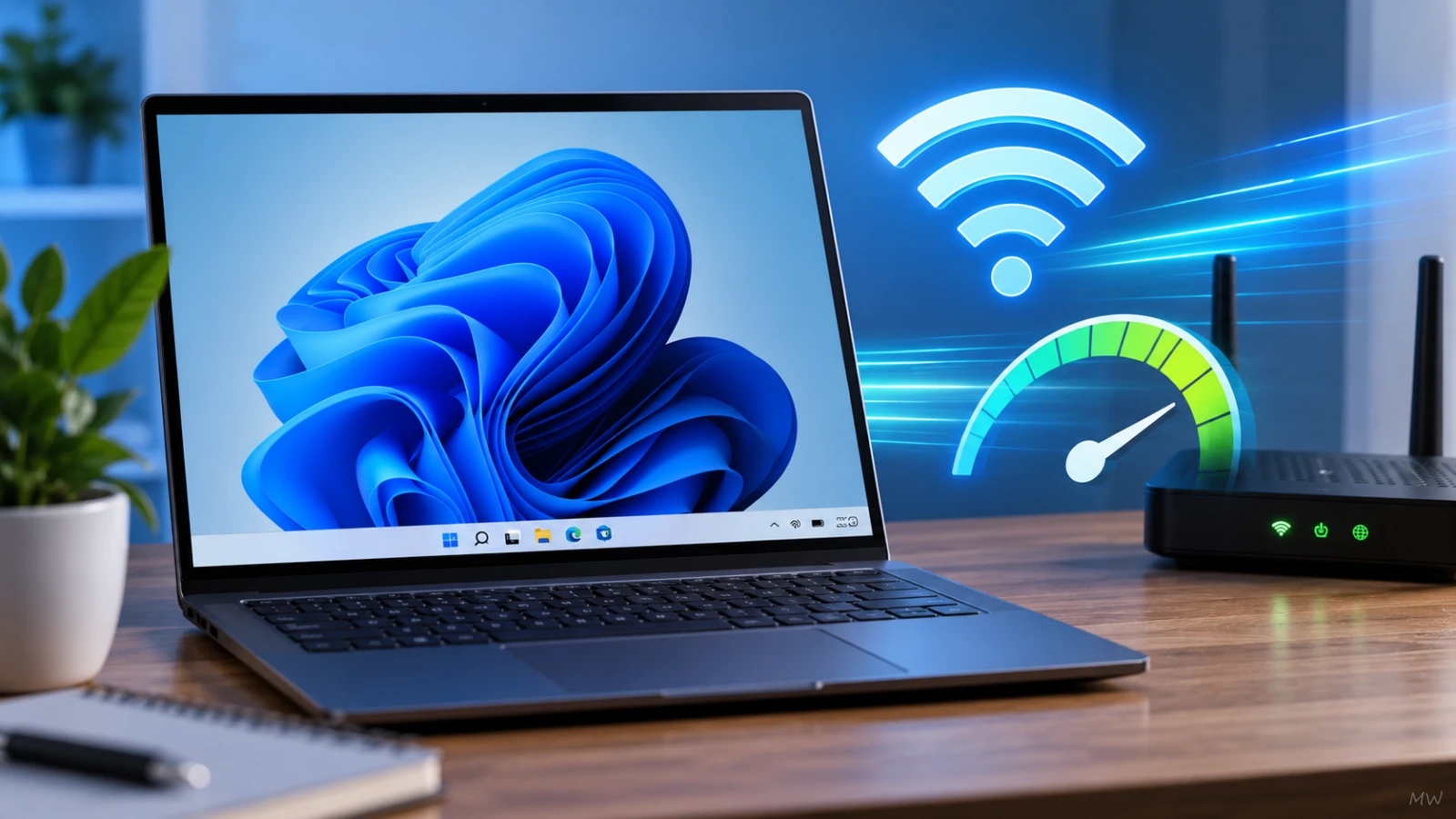
Se a sua internet está lenta, com alta latência (ping alto) ou oscilando no Windows, o gargalo nem sempre é o provedor de internet (ISP). Configurações do sistema operacional, drivers obsoletos, cache corrompido ou interferências físicas no Wi-Fi costumam limitar a taxa de transferência.
Neste tutorial, você aprenderá como aumentar a velocidade da internet no Windows 11 e Windows 10, começando pelas verificações mais simples e avançando para ajustes de rede.
Comparativo de otimizações e impacto real
| Etapa / Ajuste Técnico | O que resolve | Nível | Impacto Esperado |
| Teste de Velocidade (Baseline) | Identifica se a perda é no Wi-Fi ou no ISP | Básico | Diagnóstico inicial |
| Cabo Ethernet (Cat5e/Cat6) | Elimina interferência e perda de pacotes | Básico | Muito Alto (estabilidade/latência) |
| Banda de 5 GHz / 6 GHz | Reduz congestionamento de canais | Básico | Alto (taxa de download) |
| Limpeza e Reset de Rede (CMD) | Corrige rotas presas e Winsock corrompido | Intermediário | Médio/Alto (carregamento de sites) |
| Otimização de Entrega | Impede o upload de updates em segundo plano | Básico | Médio (liberação de upload) |
| Troca de Servidor DNS | Reduz tempo de resposta (resolução de nomes) | Intermediário | Médio (tempo de resposta/ping) |
| Atualização de Drivers | Remove travamento de velocidade da interface | Intermediário | Alto (resolve gargalos de porta) |
| Largura Reservável (QoS) | Libera cota reservada do agendador do Windows | Avançado | Baixo/Médio (casos específicos) |
Checklist rápido de solução de problemas
Caso precise de uma solução imediata, execute este roteiro sequencial:
- Meça a velocidade atual em cabo e no Wi-Fi.
- Reinicie modem e roteador (regra dos 30 segundos).
- Conecte via Ethernet ou mude para a frequência de 5 GHz/6 GHz.
- Finalize processos ocultos que consomem banda no Gerenciador de Tarefas.
- Limpe o cache DNS (
ipconfig /flushdns) e renove o IP (ipconfig /renew). - Desative a Otimização de Entrega do Windows Update.
- Configure servidores DNS de alto desempenho (Cloudflare ou Google).
- Atualize o driver da placa de rede.
- Se o problema persistir em vários aparelhos, contate o provedor; se for só no PC, redefina a rede do Windows.
1. Teste a velocidade da internet
Antes de aplicar comandos, estabeleça um comparativo para mensurar os ganhos:
- Feche torrents, downloads de launchers (Steam, Epic) e streamings em 4K.
- Certifique-se de que outros dispositivos na casa não estejam fazendo downloads massivos.
- Faça o teste conectado ao Wi-Fi e repita via cabo Ethernet.
- Compare as métricas com o contrato do seu plano:
- Download (Mbps): Taxa de recebimento de dados.
- Upload (Mbps): Taxa de envio de dados.
- Latência / Ping (ms): Tempo de resposta (essencial para chamadas e jogos).
- Jitter (ms): Variação do ping (quanto menor, mais estável).
Se a velocidade no cabo atingir o contratado e o Wi-Fi estiver lento, o gargalo é físico/radiofrequência.
2. Reinicie o modem e o roteador
Roteadores domésticos acumulam tabelas de roteamento em cache na memória RAM, gerando sobrecarga.
- Desligue o modem e o roteador da tomada.
- Aguarde 30 segundos (tempo para esvaziar os capacitores e limpar a memória volátil).
- Conecte o modem primeiro e aguarde as luzes de sincronismo (PON/WAN/Internet) estabilizarem.
- Ligue o roteador secundário (se houver) e refaça o teste.
3. Priorize cabo Ethernet (ou escolha o cabo certo)
A conexão cabeada é imune a interferências eletromagnéticas e ruídos de outros aparelhos.
- Indicado para: downloads pesados, conferências de vídeo, jogos competitivos e backups em nuvem.
- Atenção ao cabo: Use cabos padrão Cat5e (suporta até 1 Gbps) ou Cat6/Cat6a (suporta até 10 Gbps). Cabos antigos Cat5 limitam a conexão a no máximo 100 Mbps, mesmo que seu plano seja de 500 Mbps.
4. Otimize a conexão Wi-Fi (2.4 GHz vs. 5 GHz / 6 GHz)
Se não for possível usar cabo, ajuste a transmissão sem fio:
- Mude para 5 GHz ou Wi-Fi 6 (6 GHz): Oferecem canais muito mais largos e maior velocidade, ideais para distâncias curtas sem muitas paredes.
- Use 2.4 GHz apenas para longo alcance: Possui maior poder de penetração em obstáculos, mas sofre com menor velocidade e forte interferência de redes vizinhas e micro-ondas.
- Posicionamento: Mantenha o roteador em local central, elevado e longe de espelhos, caixas de distribuição elétrica e estruturas metálicas.
5. Feche aplicativos em segundo plano
Softwares silenciosos consomem a banda sem exibir alertas visuais.
No Gerenciador de Tarefas:
- Pressione Ctrl + Shift + Esc.
- Na aba Processos, clique no cabeçalho da coluna Rede para ordenar por consumo decrescente.
- Identifique processos consumindo tráfego inesperado e encerre-os (clique com botão direito > Finalizar tarefa).
Pause clientes em nuvem e gerenciadores:
- Armazenamento em Nuvem: Microsoft OneDrive, Google Drive, Dropbox.
- Launchers e P2P: Steam, Battle.net, Epic Games, clientes de torrent e navegadores com dezenas de abas ativas em segundo plano.
6. Desative a Otimização de Entrega do Windows
O recurso “Otimização de Entrega” pode usar a sua internet para enviar atualizações baixadas no seu PC para outros computadores na web (P2P da Microsoft), estrangulando o upload.
- Abra as Configurações (
Win + I). - Acesse Windows Update > Opções Avançadas > Otimização de Entrega.
- Desmarque a opção “Permitir downloads de outros computadores”.
7. Ajuste a Largura de Banda Reservável (QoS)
(Recomendado para edições Windows 10/11 Pro e Enterprise)
Por padrão, o Agendador de Pacotes QoS pode reservar margem do tráfego para tarefas críticas do sistema.
- Pressione Win + R, digite
gpedit.msce tecle Enter. - Vá para:
Configuração do Computador>Modelos Administrativos>Rede>Agendador de Pacotes QoS. - Dê duplo clique em Limitar largura de banda reservável.
- Marque Habilitado e altere o Limite de largura de banda (%) para 0.
- Clique em Aplicar e confirme em OK.
8. Configure servidores DNS de alto desempenho
O DNS converte endereços legíveis (exemplo.com) no IP do servidor de destino. Servidores públicos globais contam com rotas Anycast mais eficientes que os servidores padrão da operadora.
Servidores recomendados:
- Cloudflare:
1.1.1.1(Principal) |1.0.0.1(Alternativo) - Google Public DNS:
8.8.8.8(Principal) |8.8.4.4(Alternativo) - Quad9 (Segurança/Anti-malware):
9.9.9.9(Principal) |149.112.112.112(Alternativo)
Como configurar:
- Pressione Win + R, digite
ncpa.cple pressione Enter. - Clique com o botão direito no seu adaptador de rede ativo (Wi-Fi ou Ethernet) e escolha Propriedades.
- Selecione Protocolo IP Versão 4 (TCP/IPv4) e clique em Propriedades.
- Marque “Usar os seguintes endereços de servidor DNS”, preencha os campos e clique em OK.
Leia também: Como alterar o DNS no Windows 11/10
9. Limpe o cache de rede (Flush DNS e Winsock)
Quando ocorrem conflitos de IP, rotas inválidas ou travamento no Winsock, execute a restauração via terminal.
- Pressione Win + S, digite
cmde clique em Executar como Administrador. - Execute os comandos em sequência, apertando Enter após cada linha:
ipconfig /flushdnsipconfig /releaseipconfig /renewnetsh winsock resetnetsh int ip reset
- Reinicie o sistema operacional para aplicar as alterações do catálogo Winsock.
10. Atualize os drivers do adaptador de rede
Drivers desatualizados podem apresentar incompatibilidades com novos padrões do roteador ou forçar a placa de rede a operar em Half-Duplex ou 100 Mbps.
- Clique com o botão direito no menu Iniciar e abra o Gerenciador de Dispositivos.
- Expanda Adaptadores de rede.
- Localize sua placa Ethernet (ex: Realtek, Intel) ou Wi-Fi.
- Clique com o botão direito e escolha Atualizar driver > Pesquisar drivers automaticamente.
- Se o Windows não localizar arquivos recentes, acesse o portal do fabricante da placa-mãe ou do notebook e baixe o instalador oficial mais recente.
11. Redefina as configurações de rede
Se uma atualização do sistema corrompeu as interfaces de rede e os comandos manuais não surtiram efeito:
- No Windows 10/11: Acesse
Configurações>Rede e Internet>Configurações avançadas de rede>Redefinição de rede. - Clique em Restaurar agora. O Windows removerá e reinstalará todos os adaptadores de rede, restaurando as configurações padrão de fábrica (será necessário reconectar ao Wi-Fi inserindo a senha novamente).
12. Use o solucionador de problemas de rede
Antes de recorrer a alterações de baixo nível, execute o diagnóstico automatizado do Windows:
- Vá em Configurações > Sistema > Solução de problemas > Outros solucionadores de problemas.
- Localize Rede e Internet e clique em Executar. A ferramenta reinicializa adaptadores virtuais e detecta falhas comuns de gateway.
13. Desative temporariamente a VPN para testes
Redes Privadas Virtuais (VPNs) criptografam o tráfego e o redirecionam por servidores remotos. Isso frequentemente:
- Adiciona latência (ping elevado).
- Limita o throughput à capacidade máxima do nó de saída da VPN.
- Caso necessite de VPN, teste protocolos mais modernos e rápidos, como WireGuard, em vez de protocolos legados (como OpenVPN TCP).
14. Varredura contra malwares e cuidado com “otimizadores”
Softwares maliciosos podem transformar computadores em zumbis de botnet para ataques DDoS, consumindo banda sem autorização.
- Escaneie o sistema: Execute uma verificação completa pelo Segurança do Windows ou ferramenta antimalware confiável.
- Evite “Aceleradores de Internet”: Desconfie de utilitários que prometem duplicar a taxa de download com um clique. Não existem programas mágicos capazes de entregar mais megabits do que a sua infraestrutura física e o contrato com o ISP suportam; muitos desses executáveis contêm adwares ou alteram chaves do Registro de forma destrutiva.
15. O problema é no Windows ou Geral?
Para saber exatamente onde agir, faça o teste cruzado:
- Se todos os dispositivos estão lentos (celular, TV, outros PCs):
- O problema está no modem, nas fibras/cabos externos ou em instabilidades zonais do provedor de internet. Contate o suporte técnico do provedor.
- Se apenas o seu computador Windows apresenta lentidão:
- O gargalo é restrito ao dispositivo: revise o cabo de rede conectado a ele, os drivers da placa-mãe, serviços em segundo plano ou execute a Redefinição de Rede descrita no Passo 11.
Perguntas frequentes (FAQ)
Mudar o DNS faz o download de arquivos pesados ficar mais rápido?
Não na velocidade bruta. O DNS atua como a agenda telefônica da internet: ele acelera a localização dos servidores e a abertura inicial das páginas, mas a taxa contínua de transferência de arquivos continua restrita à largura de banda contratada.
O que significa a velocidade da porta estar em 100 Mbps em vez de 1000 Mbps (Gigabit)?
Isso indica limitação de hardware ou cabo. Pode ocorrer por uso de cabo de rede incompatível/danificado (com menos de 8 fios ativos), porta do roteador restrita a Fast Ethernet ou configurações incorretas nas propriedades avançadas da placa de rede (Speed & Duplex).
Por que a rede 5 GHz cai mais facilmente que a 2.4 GHz?
Ondas de frequência mais alta (5 GHz e 6 GHz) transportam mais dados, mas possuem menor comprimento de onda, perdendo força rapidamente ao atravessar obstáculos sólidos como paredes de concreto, portas e móveis.


13 Comentários
Top
Muito Bom
http://www.maranhaoesportes.com
Muito Obrigado ! Agora posso usufruir mais da minha internet !
o meu n tem essas pastas
o meu n tem essas pastas
Meu windows 10 não tem ou não aparece ”Agendador de pacotes QoS” , o que fazer ?
Mateus, se o seu Windows for Home ou Single Language, não terá o gpedit.
Tente uma atualização para a versão Pro.
Boa sorte!
Fiz tudo direitinho, mas minha net continua horrível, tem algum outro jeito?
Olá Janaína,
Pena que não funcionou, você pode seguir essas dicas neste link:
Boa sorte!
Boa noite não funciona comigo de jeito nenhum, meu Windows é o 8.1 64 bits, me dê uma luz pra mim instalar o gpedit.msc para q eu possa aumentar minha net q é uma tartaruga, rss. espero respostas e obrigado.
Amigo, boa noite!
Se não encontrou o gpedit é porque sua versão provavelmente é o Windows 8.1 SL (Single Language). Não aconselho insta-lo, mas se quiser tentar tem uns videos no youtube ensinando passo a passo.
Boa sorte!
No meu não Ta entrando gpedit.msc coloquei tudo direito mas não entra e o meu computador e o Windows 8.1 Pq será
Olá, Jucian,
Se você digitou corretante e não conseguiu encontrar… Provavelmente seu Windows é Single Language. Você pode baixar o Windows que deseja aqui: http://bit.ly/1C5pxrP
Boa sorte !