Fechar menu

    Assinar atualizações

    Fique por dentro! Receba as últimas notícias de última hora diretamente na sua caixa de entrada.

    O que está em alta

    Tema Michael (Filme)

    21/04/2026

    Canal Dev: Windows 11 Insider Preview Build 26300.8276

    17/04/2026

    Canal Beta: Windows 11 Insider Preview Build 26220.8138

    17/04/2026
    Facebook X (Twitter) Instagram
    Facebook X (Twitter) Instagram
    Meu WindowsMeu Windows
    Ofertas
    • Microsoft
      • Edge
      • Store
      • Office
    • Windows
      • Windows XP
      • Windows 7
      • Windows 8
      • Windows 10
      • Windows 11
      • Windows 12
    • Downloads
    • Tutoriais
    • Temas
    • Xbox
    Meu WindowsMeu Windows
    Início»Tutoriais»Use o botão de energia para desligar a tela do seu notebook
    Tutoriais

    Use o botão de energia para desligar a tela do seu notebook

    Meu WindowsPor Meu Windows24/03/2018Atualizado:06/01/2025Nenhum comentário2 minutos de leitura
    Facebook Twitter Pinterest LinkedIn Tumblr E-mail
    Usar botão de energia para desligar a tela
    Compartilhar
    Facebook Twitter LinkedIn Pinterest E-mail

    Desligar o monitor ou a tela em um computador de mesa é fácil, mas como fazer isso em um notebook? Todo notebook vêm com teclas dedicadas para alterar o brilho da tela, mas não podemos usá-las para desligar a tela. Veja a seguir, como você pode usar o botão de energia para desligar a tela do seu notebook.

    Por que alguém desligaria a tela em vez de desligar ou hibernar o notebook? Quando a bateria do seu notebook está fraca, você pode desligar a tela do dispositivo enquanto transfere arquivos ou baixa arquivos na internet, por exemplo. Isso ajuda a prolongar a vida útil da bateria, já que a tela consome uma quantidade considerável de energia da bateria.

    No Windows 10 (e versões anteriores do sistema operacional) permite que você configure o botão de energia para desligar, hibernar ou suspender. O que você provavelmente não sabe é que esse mesmo botão também serve para desligar o vídeo. Isso significa que você pode desligar a tela do seu notebook apenas pressionando o botão de energia.

    Como usar o botão de energia para desligar a tela do notebook

    1. Clique com o botão direito do mouse no ícone da bateria na barra de tarefas e, em seguida, selecione Opções de Energia. Ou simplesmente vá para Painel de Controle > Hardware e Sons > Opções de Energia.

    Usar botão de energia para desligar a tela

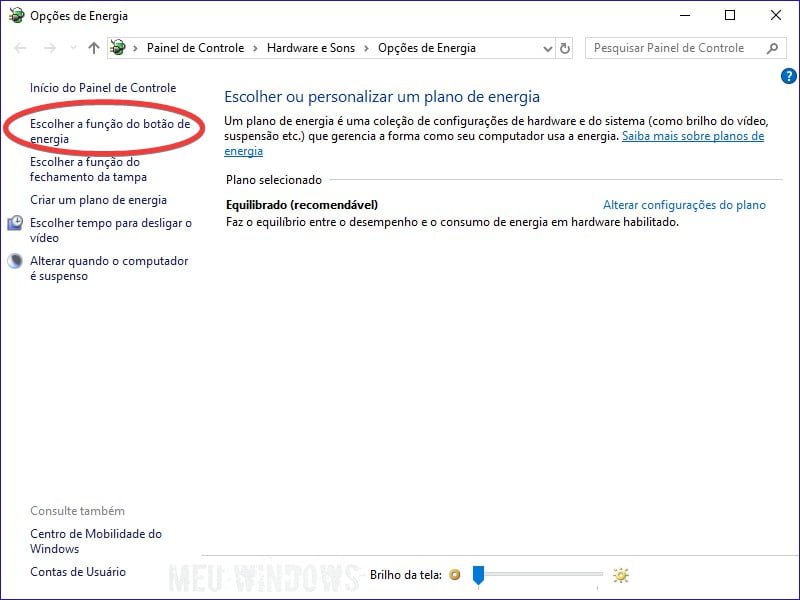
    2. No painel esquerdo da janela Opções de energia, clique no link Escolher a função do botão de energia.
    Usar botão de energia para desligar a tela

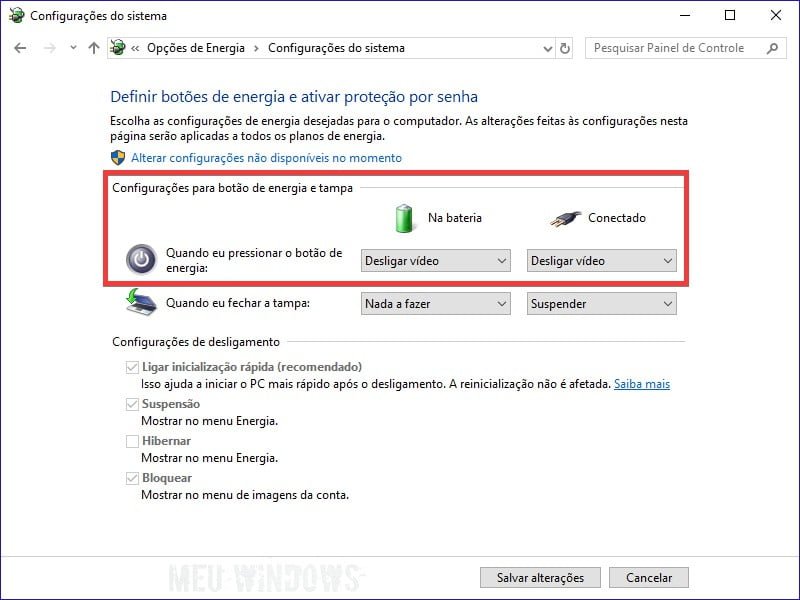
    3. Na seção Configurações para botão de energia e tampa, selecione Desligar vídeo nas caixas suspensas ao lado de Quando eu pressionar o botão de energia. Depois clique em Salvar alterações para finalizar.
    Usar botão de energia para desligar a tela

    É isso! Agora você pode pressionar o botão de energia do seu notebook para verificar se ele desliga a tela. Se não desligar, pressione e segure o botão de energia por alguns segundos para desligar o vídeo.

    Windows 10 Windows 7 Windows 8.1
    Compartilhar. Facebook Twitter Pinterest LinkedIn Tumblr E-mail
    Artigo anterior+200 comandos do Prompt do Windows (CMD)
    Próximo artigo Microsoft permite mais distribuições do Linux no Windows 10
    Meu Windows
    • Site
    • Facebook
    • X (Twitter)

    Compartilho conhecimento e insights sobre os sistemas operacionais da Microsoft, com o objetivo de oferecer aos leitores informações confiáveis, tutoriais e análises para melhorar a experiência do usuário no Windows.

    Você também pode gostar

    Como desinstalar o plugin OpenVINO do Audacity no Windows 11/10

    Como gerar lista de contatos fictícios no Windows 11

    Como baixar, instalar e desinstalar o WhatsApp no Windows 11

    Adicionar um comentário

    Os comentários estão desativados.

    Anúncio
    Destaques do Windows

    Como desativar notificações do Windows 11/10

    06/09/2019

    Como instalar e configurar o Leitor de Impressão Digital com Windows Hello no Windows 11/10

    30/10/2025

    Como gerenciar as notificações do Windows 11

    16/12/2025
    Sobre nós

    Sua referência em Windows! Encontre análises imparciais, comparações detalhadas e dicas essenciais para escolher os melhores produtos. Aproveite ao máximo seu sistema com guias práticos e atualizados.

    Links Úteis
    • Teste de Velocidade da Internet
    • Anuncie com Anonymous Ads
    • Compre na Amazon
    Comentários
    • Eli em Como cancelar o envio de um email no Outlook
    • Meu Windows em Como criar um ponto de restauração no Windows 11
    Facebook X (Twitter) Instagram Pinterest
    • Sobre Nós
    • Contato
    • Termos de Uso
    • Política de Privacidade
    © 2026 Meu Windows | Todos os direitos reservados.

    Digite acima e pressione Enter para pesquisar. Pressione Esc para cancelar.