


A VPN integrada do Opera permite navegar com mais privacidade sem instalar extensões ou programas adicionais. No Windows, o processo muda um pouco dependendo da versão do navegador.
A VPN do Opera Browser (Opera One) já vem habilitada como recurso e pode ser ativada rapidamente pela barra de endereços. Já no Opera GX, a VPN fica desativada por padrão, sendo necessário habilitá-la primeiro nas configurações.
Neste guia você aprenderá as duas formas de ativar a VPN do Opera no Windows.
Resumo rápido
- Opera Browser (Opera One):
- A VPN já vem disponível nas versões recentes.
- Basta clicar no botão VPN ao lado da barra de endereços e conectar.
- Opera Browser (Configurações):
- Também é possível ativar ou desativar a VPN pelas configurações do navegador.
- Opera GX:
- A VPN vem desativada por padrão.
- É necessário habilitar o recurso nas configurações antes de utilizá-lo.
Como ativar a VPN pelo botão da barra de endereços (Opera Browser)
Nas versões atuais do Opera Browser, esta é a forma mais rápida de usar a VPN.
Após abrir o navegador, você verá o botão VPN ao lado da barra de endereços.
Passo 1
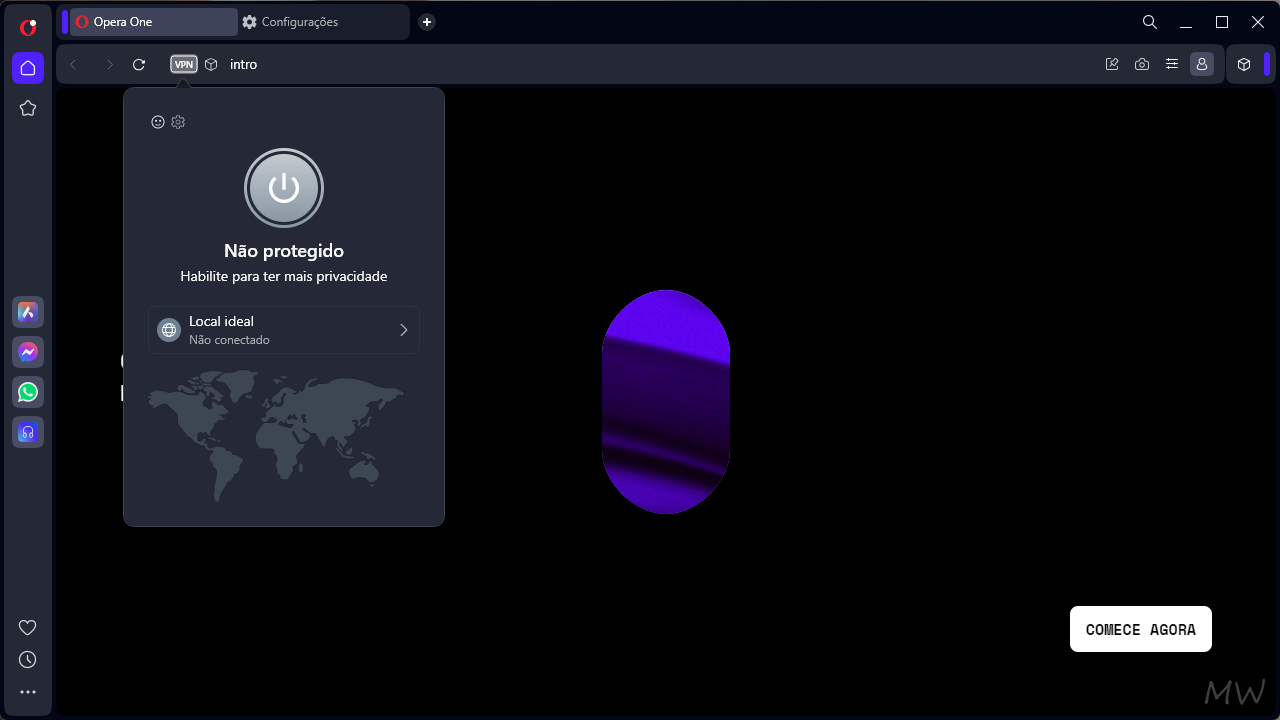
Clique no botão VPN localizado ao lado da barra de pesquisa.
Passo 2
Será exibido o painel da VPN.
Clique no botão de energia para conectar.
Depois de alguns segundos, o status mudará para Protegido, indicando que a conexão VPN está ativa.
Também é possível escolher uma localização virtual, como:
- Local ideal
- Europa
- Américas
- Ásia
Dependendo da versão do Opera, as opções podem variar.
Como ativar a VPN pelas configurações do Opera Browser
Outra forma é habilitar ou desabilitar a VPN diretamente nas configurações do navegador.
Passo 1
Abra o Opera.
Digite na barra de endereços:
opera://settings/vpnOu acesse:
Configurações → Recursos → VPN
Passo 2
Ative a opção:
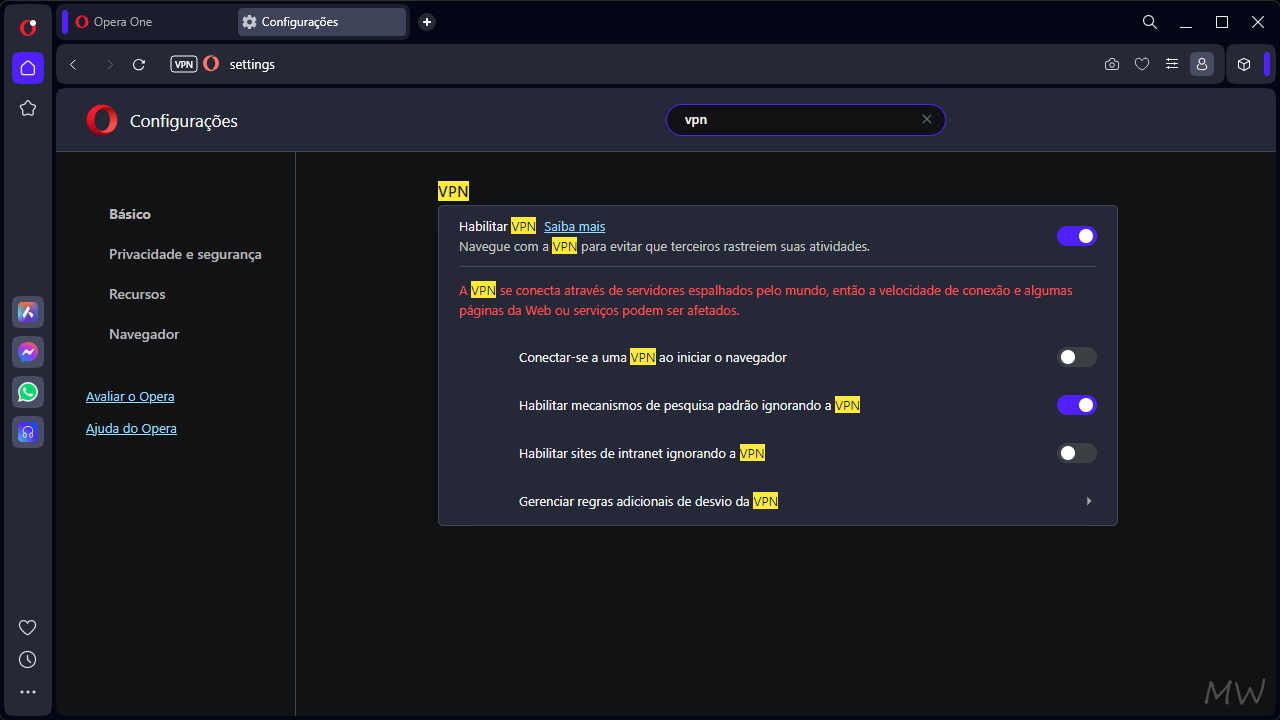
Habilitar VPN
Depois disso, o botão VPN ficará disponível na barra de endereços.
Como ativar a VPN no Opera GX
O Opera GX possui a mesma VPN integrada, porém ela vem desativada por padrão.
Antes de utilizá-la, é necessário habilitar o recurso.
Passo 1
Abra o Opera GX.
Acesse:
opera://settings/vpnOu navegue até:
Configurações → VPN
Passo 2
Ative a opção:
Habilitar VPN
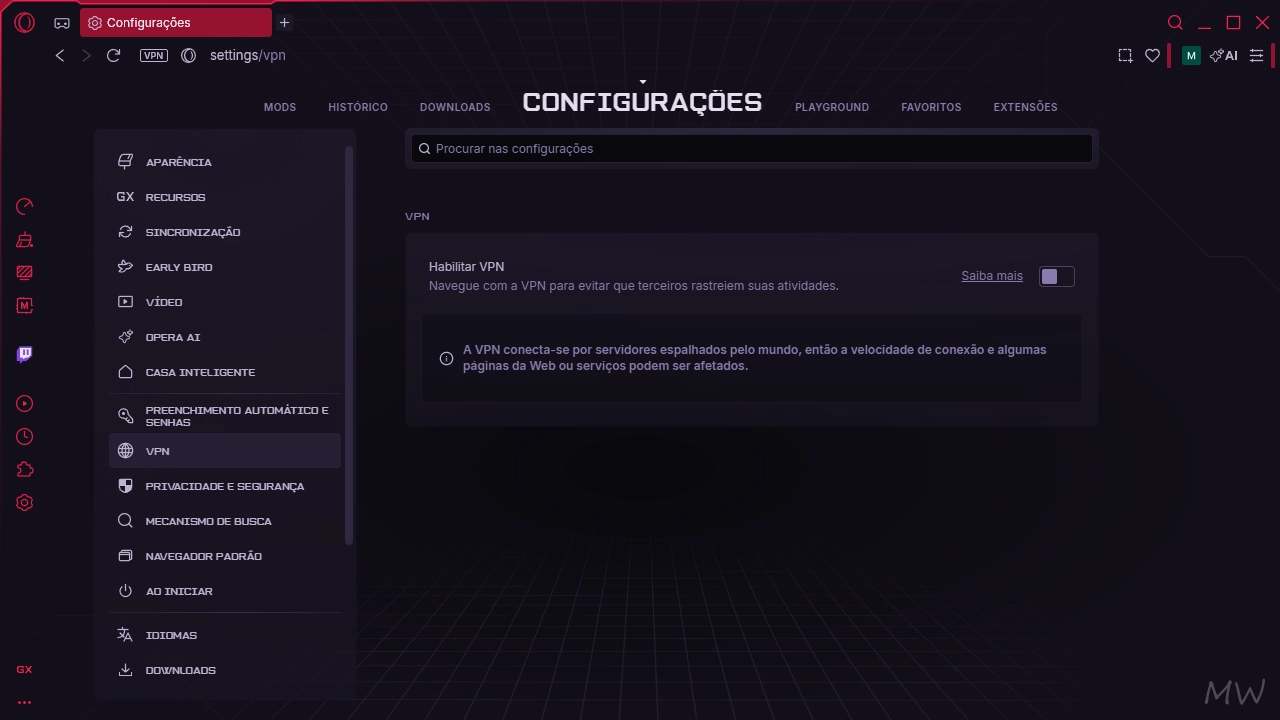
Depois de ativar o recurso, o botão VPN aparecerá na barra de endereços para permitir a conexão.
Diferença entre Opera Browser e Opera GX
| Recurso | Opera Browser | Opera GX |
|---|---|---|
| VPN integrada | Sim | Sim |
| Vem habilitada por padrão | Sim (versões recentes) | Não |
| Pode conectar pela barra de endereços | Sim | Sim (após habilitar) |
Configuração em opera://settings/vpn | Sim | Sim |
O botão VPN não aparece. O que fazer?
Se o botão VPN não estiver visível, tente as seguintes soluções:
- Atualize o Opera para a versão mais recente.
- Verifique se a VPN está habilitada em Configurações > VPN.
- Reinicie o navegador.
- Confirme que você está usando o navegador oficial do Opera.
- Redefina as configurações do navegador caso o recurso continue oculto.
A VPN do Opera é gratuita?
Sim.
A VPN integrada do Opera pode ser utilizada gratuitamente e não exige assinatura para a navegação básica.
Ela permite proteger a conexão durante a navegação no navegador, sem necessidade de instalar aplicativos adicionais.
A VPN do Opera protege todo o Windows?
Não.
A VPN integrada funciona somente dentro do navegador Opera.
Isso significa que programas como:
- Steam
- Discord
- Spotify
- Microsoft Edge
- Google Chrome
- Jogos
continuam utilizando a conexão normal da internet.
Se o objetivo for proteger todo o tráfego do computador, será necessário utilizar um aplicativo de VPN para Windows.
Vale a pena usar a VPN do Opera?
Para quem deseja mais privacidade durante a navegação, a VPN integrada do Opera é uma solução prática, gratuita e muito fácil de ativar.
O Opera Browser oferece a experiência mais simples, já que nas versões recentes o recurso já vem disponível e pode ser ligado diretamente pela barra de endereços.
No Opera GX, basta habilitar a VPN uma única vez nas configurações para que o botão também fique disponível, permitindo conectar e desconectar rapidamente sempre que necessário.
Perguntas frequentes (FAQ)
A VPN do Opera é gratuita?
Sim. A VPN integrada pode ser usada gratuitamente no navegador Opera.
Preciso criar uma conta?
Não. O recurso funciona sem necessidade de login.
O Opera GX possui VPN?
Sim. Porém, ela precisa ser ativada nas configurações antes do primeiro uso.
A VPN funciona em todos os sites?
Na maioria dos casos, sim. Entretanto, alguns serviços podem restringir conexões provenientes de VPN.
Posso escolher o país?
Sim. O Opera permite selecionar uma região virtual, como Américas, Europa, Ásia ou utilizar a opção Local ideal.
A VPN deixa a internet mais lenta?
Pode haver redução na velocidade, pois o tráfego passa pelos servidores da VPN antes de chegar ao destino.
