


Se a sua impressora Epson exibiu o erro E-11, não se preocupe — você não está sozinho. Esse aviso é bastante comum e indica que a almofada de tinta residual atingiu o limite estimado pelo sistema. A boa notícia é que é possível resetar almofada da impressora Epson com segurança usando um programa específico, restaurando o funcionamento normal do equipamento.
Neste tutorial, você aprenderá como resetar almofada da impressora Epson para corrigir o erro E-11, usando a Epson L4260 como exemplo prático no Windows 11.
⚠️ Importante: este procedimento é feito por sua conta e risco. O ideal é também realizar a limpeza ou substituição física das almofadas quando possível.
O que é a almofada da impressora Epson?
A almofada (ou waste ink pad) é um conjunto de esponjas internas responsáveis por absorver o excesso de tinta gerado durante:
- Limpezas automáticas do cabeçote
- Inicializações
- Impressões sem borda
Com o tempo, a impressora bloqueia o funcionamento para evitar vazamento de tinta, exibindo o erro E-11.
O que significa o erro (E-11)?
O erro E-11 indica que o contador interno da almofada chegou ao limite programado pela Epson. Mesmo que a almofada ainda não esteja totalmente saturada, o sistema impede novas impressões até que o contador seja resetado.
Por isso, resetar o contador é essencial para voltar a usar a impressora.
Modelos compatíveis com este procedimento
Embora este tutorial use a Epson L4260 como exemplo, o método é semelhante para vários modelos Epson EcoTank, como:
- L4150
- L4260
- L4160
- L6171
- L5190
⚠️ Sempre confirme se o programa é compatível com o seu modelo.
Ferramenta necessária para resetar a impressora
Você precisará do programa AdjProg (Adjustment Program).
🔽 Link para download
Antes de começar (Muito Importante)
Antes de executar qualquer procedimento, siga estas recomendações:
- ✔️ Use um computador com Windows
- ✔️ Conecte a impressora via cabo USB
- ✔️ Desative temporariamente o antivírus (essencial)
- ✔️ Execute o programa como Administrador
Muitos antivírus detectam falsos positivos no AdjProg por ele acessar funções internas da impressora.
Como resetar almofada da impressora Epson (Passo a Passo)
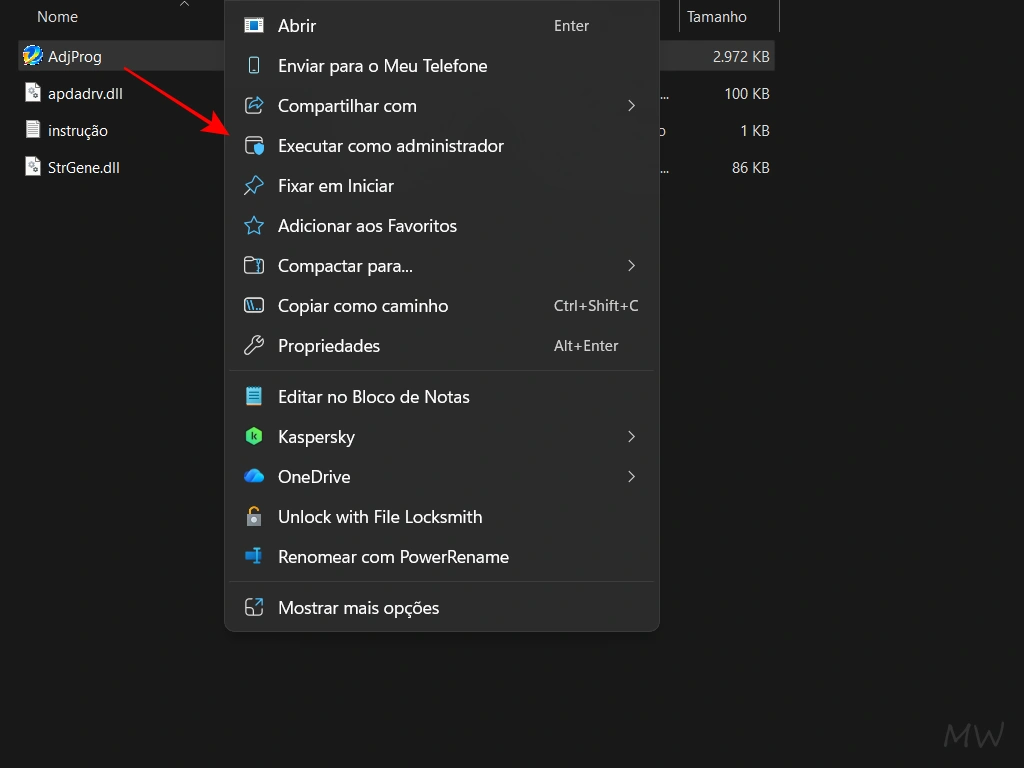
1. Abra o Programa AdjProg
- Extraia o arquivo ZIP.
- Execute o arquivo AdjProg.exe como administrador.
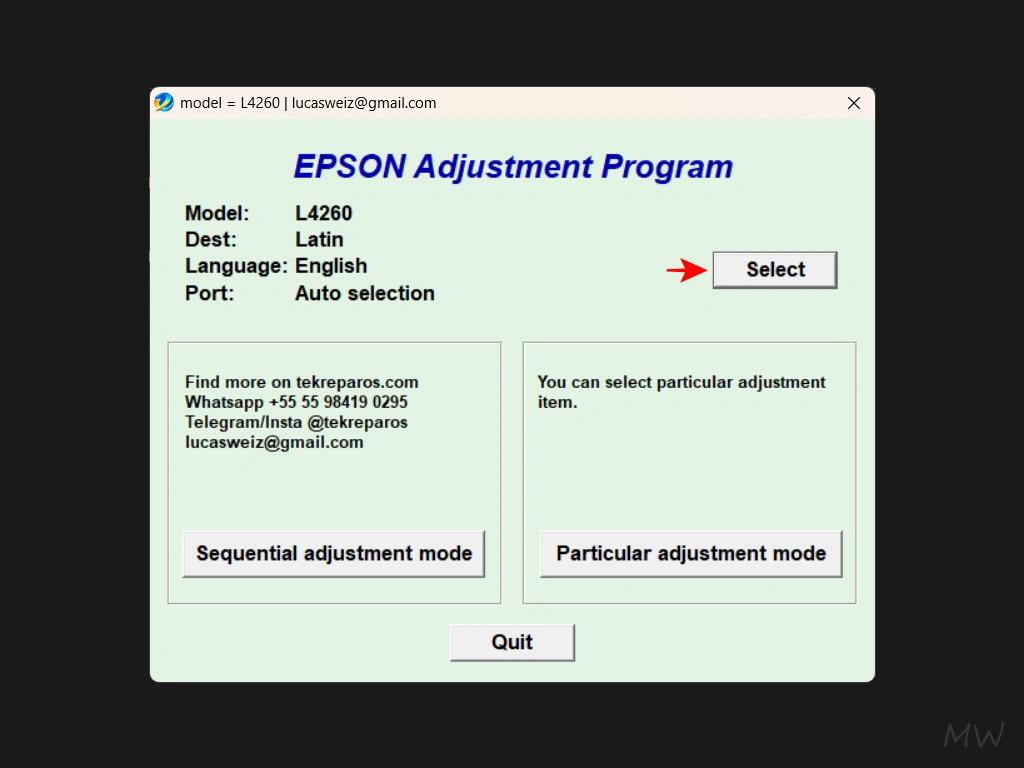
2. Selecione o Modelo da Impressora
- Clique em “Select”.
- Confirme se o modelo Epson L4260 está selecionado.
- Clique em OK.
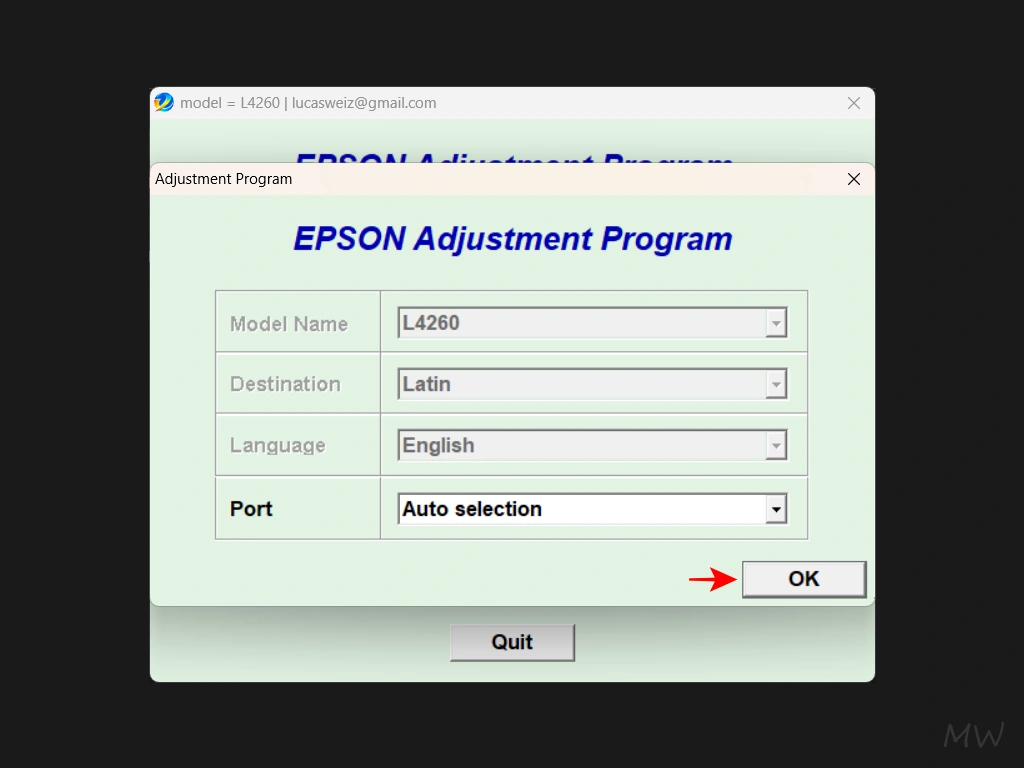
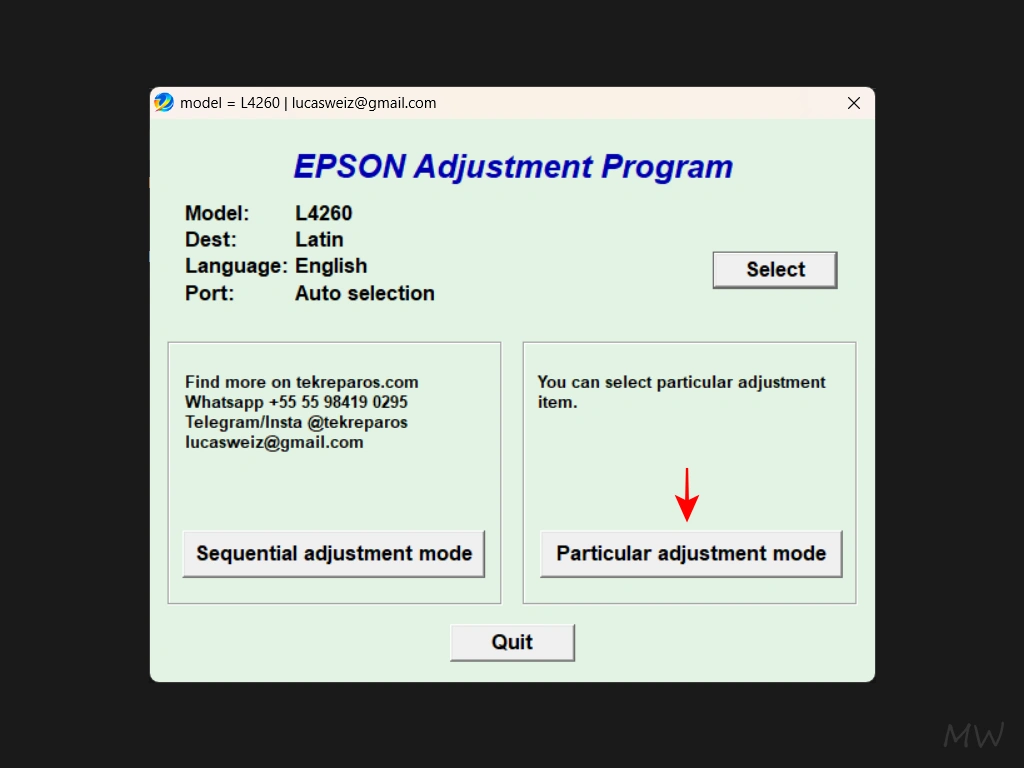
3. Acesse o Modo de Ajuste
- Clique em “Particular adjustment mode”.
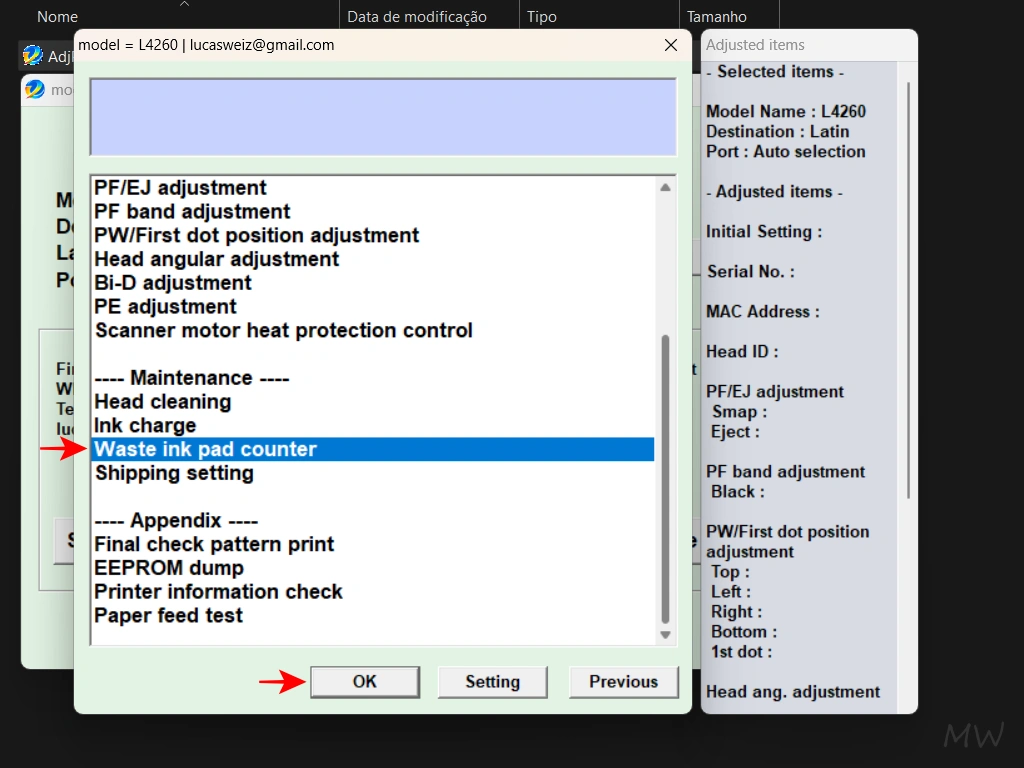
4. Entre no Contador da Almofada
- Na lista “—- MAINTENANCE —-”
- Selecione “Waste Ink Pad Counter” e clique em “OK“.
5. Marque os Contadores
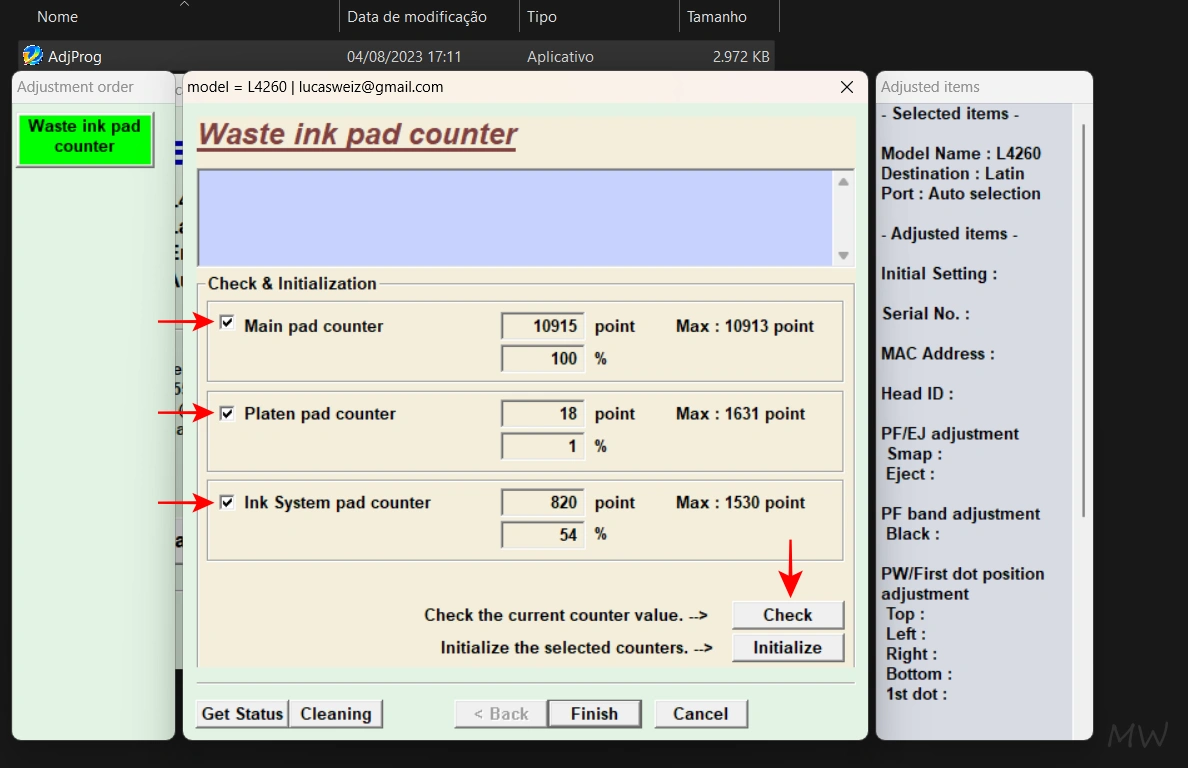
Selecione as opções:
- ☑️ Main Pad Counter
- ☑️ Platen Pad Counter
- ☑️ Ink System Pad Counter
6. Verifique o Status
- Clique no botão “Check”.
- O programa mostrará a porcentagem de uso da almofada.
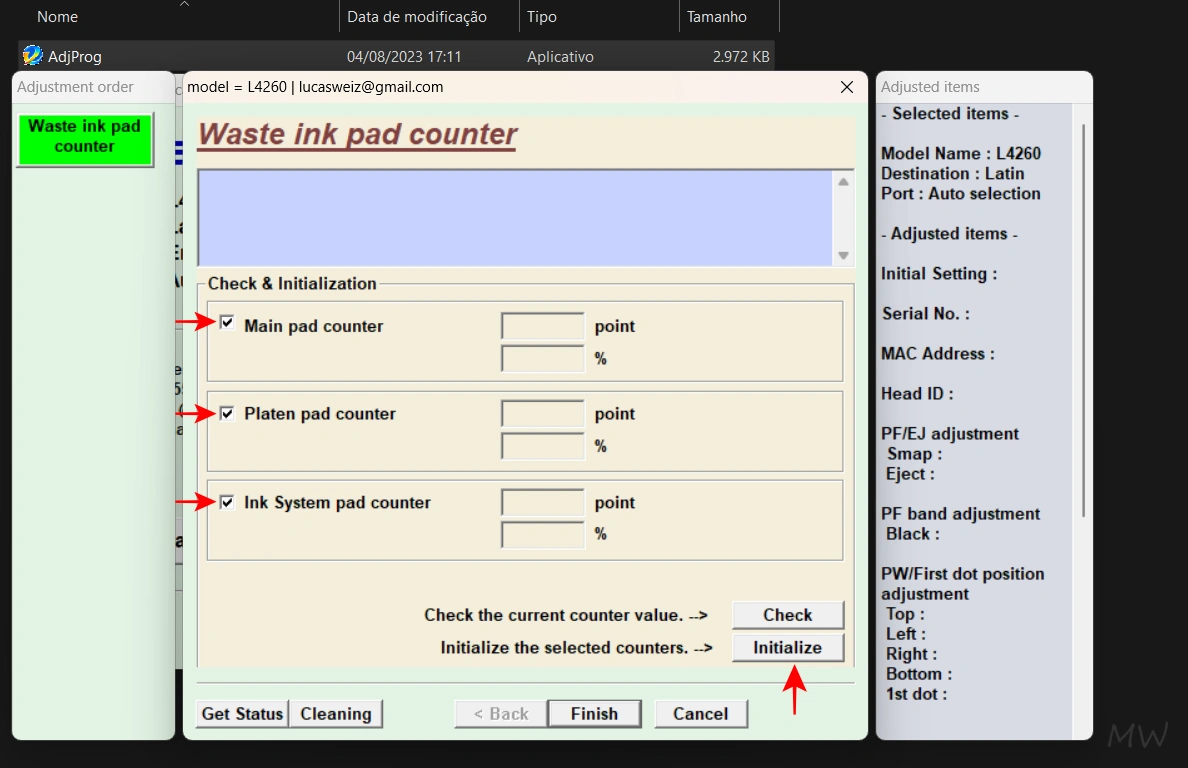
7. Inicialize o Contador
- Marque novamente “Main Pad Counter“, “Platen Pad Counter” e “Ink System Pad Counter“.
- Clique em “Initialize”.
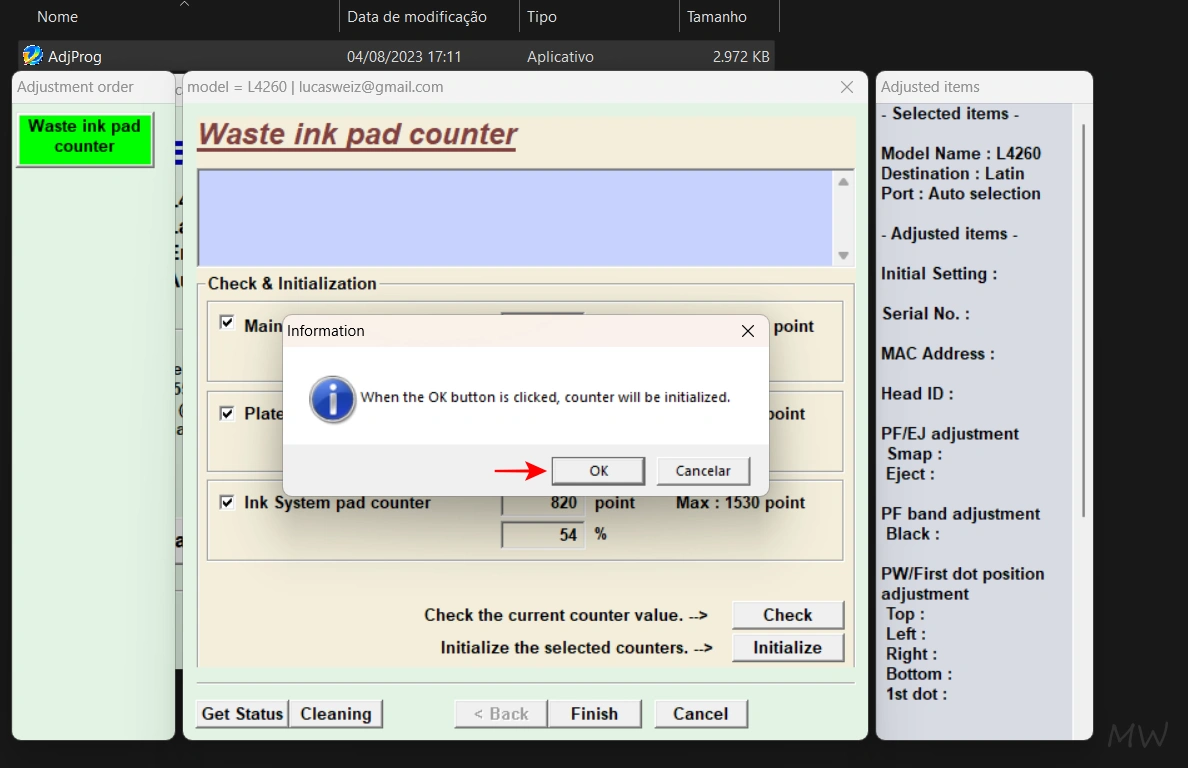
8. Confirme a Mensagem
- Quando aparecer: “When the OK button is clicked, counter will be initialized”
- Clique em OK.
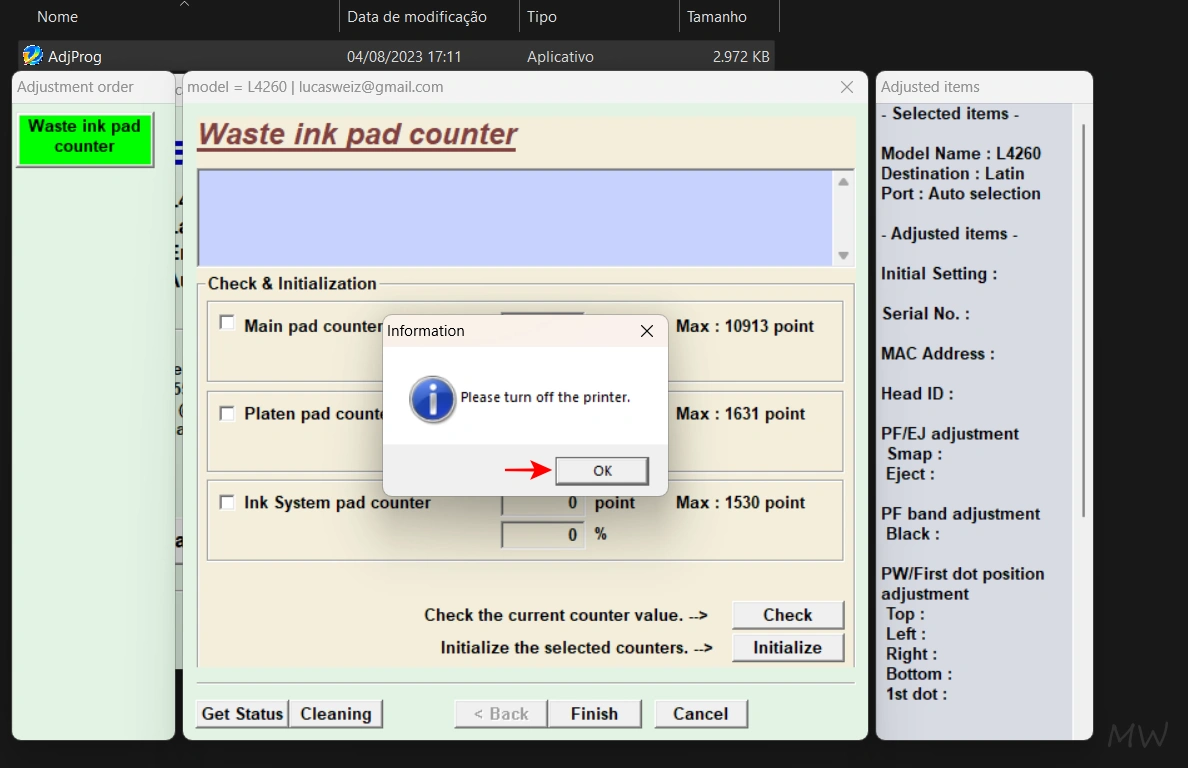
9. Reinicie a Impressora
- Quando aparecer: “Please turn off the printer.“
- Desligue a impressora e clique em “OK“.
- Aguarde alguns segundos.
- Ligue novamente.
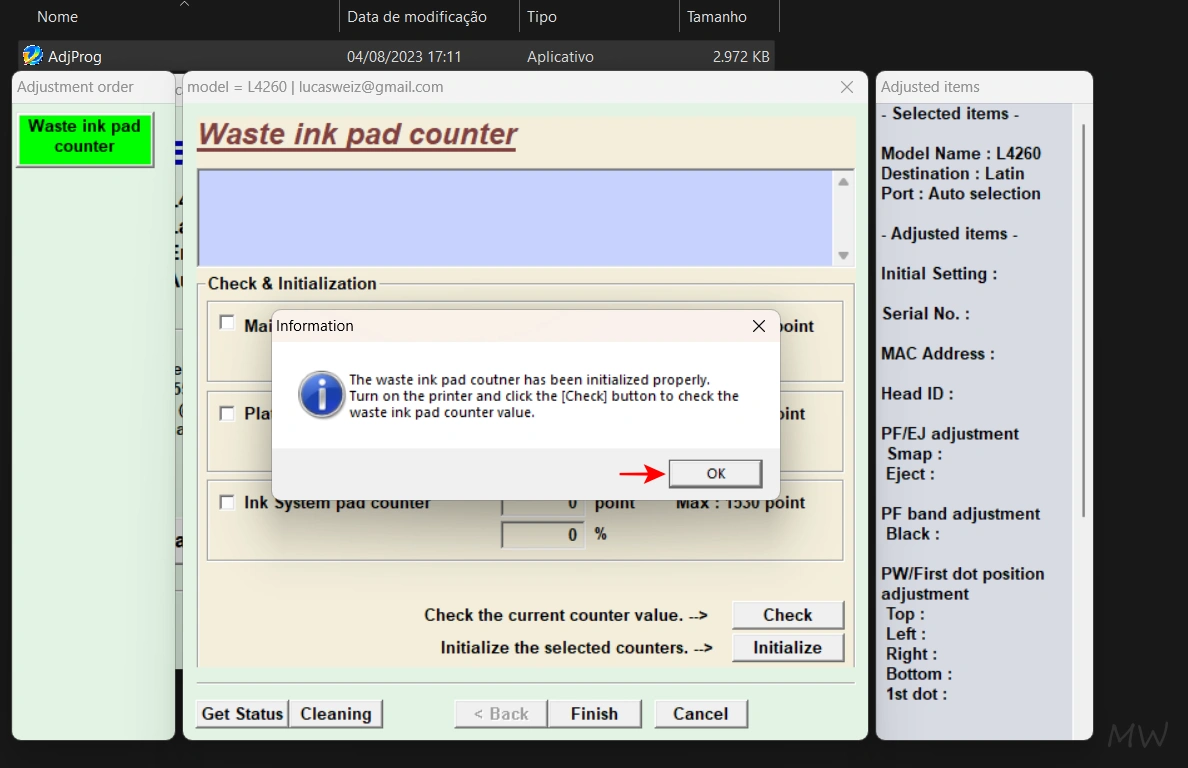
10. Etapa final
- Você verá uma mensagem informando que “o contador da almofada de tinta residual foi inicializado corretamente.“
- Clicar em “OK” para finalizar.
11. Pronto!
Para confirmar se deu tudo certo, basta clicar no botão “Check” para verificar o valor do contador da almofada de tinta zerado.
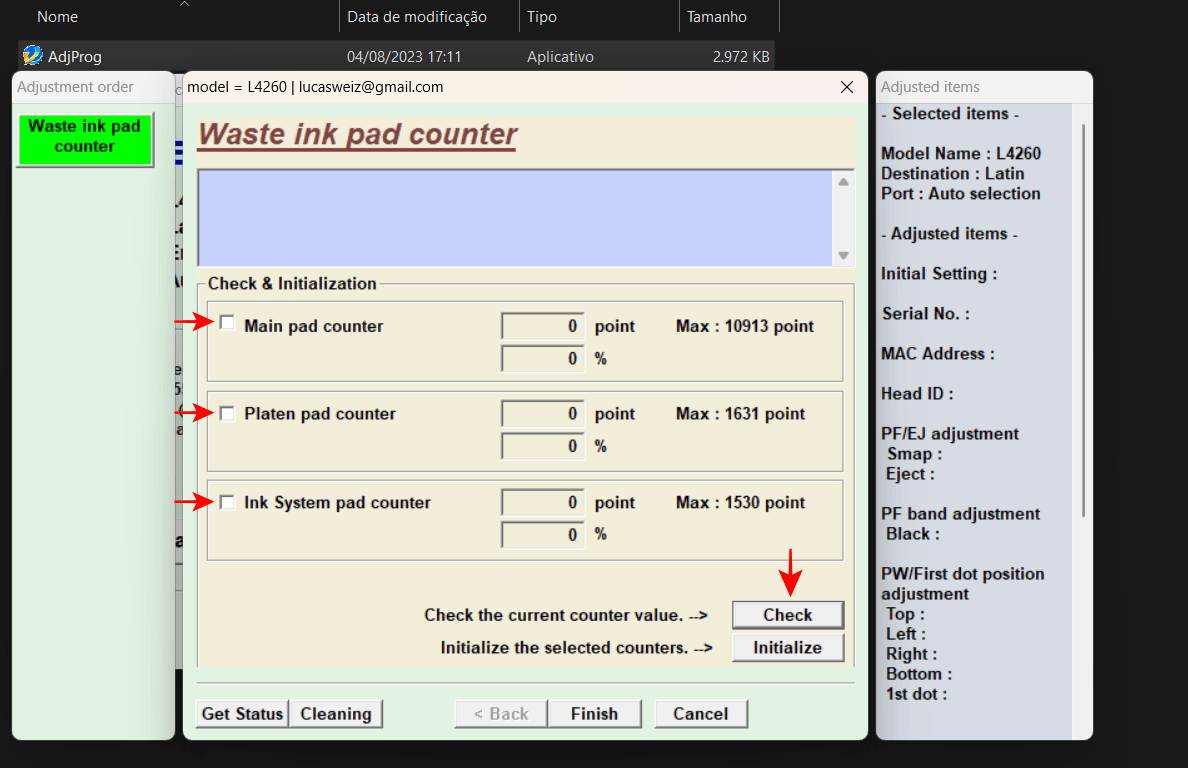
É isso! O procedimento para resetar almofada da impressora Epson (E-11) foi concluído com sucesso.
O reset resolve definitivamente o problema?
O reset remove o bloqueio eletrônico, mas não limpa fisicamente a almofada. Em longo prazo, o ideal é:
- Lavar as esponjas internas ou
- Substituí-las ou
- Instalar um dreno externo de tinta (modificação avançada)
Isso evita vazamentos e danos internos.
Vantagens de resetar a almofada
- ✔️ Evita gastos com assistência técnica
- ✔️ Restaura a impressora rapidamente
- ✔️ Procedimento simples e rápido
- ✔️ Ideal para uso doméstico e pequenos negócios
Riscos e cuidados importantes
- ❌ Não ignore vazamentos de tinta
- ❌ Não faça resets frequentes sem manutenção física
- ✔️ Sempre desligue corretamente a impressora
Onde comprar almofadas de tinta para impressora Epson
Para facilitar, separamos links confiáveis do Mercado Livre e Shopee, com almofadas compatíveis com diversos modelos Epson EcoTank, incluindo a Epson L4260 e L3250.
🛒 Comprar Almofada de Tinta Epson no Mercado Livre
O Mercado Livre oferece envio rápido, garantia de compra e avaliações de outros compradores, sendo uma excelente opção.
✅ Modelos: L3150, L3250, L3110, L3210, L5190
👉 Comprar agora no Mercado Livre
🔗 https://mercadolivre.com/sec/2VgLQUS
✅ Modelos: L4150, L4160, L4250, L4260
👉 Comprar almofada compatível com a Epson L4260
🔗 https://mercadolivre.com/sec/2WSJfPU
✅ Demais Modelos Epson
👉 Ver opções para outros modelos Epson EcoTank
🔗 https://mercadolivre.com/sec/2ausqKg
🛒 Comprar Almofada de Tinta Epson na Shopee
A Shopee é ideal para quem busca preços competitivos, cupons e vendedores especializados em peças de reposição.
✅ Modelos: L3150, L3250, L3110, L3210, L5190
👉 Comprar com desconto na Shopee
🔗 https://s.shopee.com.br/5Am0fTtdBh
✅ Modelos: L4150, L4160, L4250, L4260
👉 Almofada de tinta para Epson L4260 na Shopee
🔗 https://s.shopee.com.br/3B0wI3uiFi
Perguntas frequentes (FAQ)
1. O erro E-11 pode danificar a impressora?
Não diretamente, mas ignorar a manutenção física pode causar vazamentos internos.
2. Posso resetar a almofada mais de uma vez?
Sim, mas não é recomendado fazer isso repetidamente sem limpeza das esponjas.
3. O programa AdjProg funciona no Windows 11?
Sim, desde que executado como administrador e com antivírus desativado.
4. Esse método funciona em outras Epson?
Funciona em muitos modelos, mas sempre use o programa correto para o seu modelo.
5. É necessário internet para o reset?
Não. Todo o processo é offline.
6. Vale a pena levar na assistência técnica?
Depende. Para usuários avançados, o reset caseiro economiza tempo e dinheiro.
Em resumo
Agora você já sabe como resetar almofada da impressora Epson E-11 usando a Epson L4260 como exemplo. Seguindo este guia passo a passo, é possível resolver o erro de forma segura, rápida e eficiente.
Lembre-se: o reset é uma solução prática, então compre a almofada de tinta hoje mesmo para evitar dores de cabeça no futuro.
