Close Menu

    Assinar atualizações

    Fique por dentro! Receba as últimas notícias de última hora diretamente na sua caixa de entrada.

    O que está em alta

    Windows 11 Insider Experimental Preview Build 26340.9233

    25/08/2026

    Melhores Filtros de Linha com DPS para proteger seu PC

    20/08/2026

    Canal Beta: Windows 11 Insider Preview Build 26220.9202

    17/08/2026
    Facebook X (Twitter) Instagram
    Meu WindowsMeu Windows
    • Microsoft
      • Edge
      • Store
      • Office
    • Windows
      • Windows XP
      • Windows 7
      • Windows 8
      • Windows 10
      • Windows 11
      • Windows 12
    • Downloads
    • Tutoriais
    • Temas
    • Xbox
    Facebook X (Twitter) Instagram
    Meu WindowsMeu Windows
    Home»Tutoriais»Como ativar o modo escuro do Google Chrome no Windows 10
    Tutoriais

    Como ativar o modo escuro do Google Chrome no Windows 10

    Meu WindowsBy Meu Windows26/04/2019Updated:10/09/2026Nenhum comentário2 Mins Read
    Facebook Twitter Pinterest LinkedIn Tumblr Email
    Como ativar o modo escuro do Google Chrome
    Compartilhar
    Facebook Twitter LinkedIn Pinterest Email

    O Google Chrome 74 oferece um modo escuro integrado ao Windows 10. Em vez de ter seu próprio modo de alternância, o Chrome simplesmente segue o modo de aplicativo padrão do Windows 10. É assim que normalmente funciona, mas há uma maneira de ativá-lo à força também.

    Neste tutorial do Windows 10, mostramos as instruções de como ativar o modo escuro do Google Chrome, deixar a barra de título do navegador colorida e usar o modo escuro com um tema da Chrome Web Store.

    Conteúdo mostrar
    1 Ativar o modo escuro do Google Chrome
    2 Deixar a barra de título do Chrome colorida
    3 Ativar o modo escuro com um tema

    Ativar o modo escuro do Google Chrome

    Você pode simplesmente ativar o modo escuro do Google Chrome indo em Configurações> Personalização> Cores e selecionando a opção “Escuro” em “Escolher o modo de aplicativo padrão”. O Chrome e o Windows 10 ficará escuro, junto com outros aplicativos suportados do sistema.

    Ativar o modo escuro do Google Chrome

    Deixar a barra de título do Chrome colorida

    Se você não quiser que a barra de título do Chrome fique colorida, vá até Configurações> Personalização> Cores e ative a opção “Barras de títulos e bordas da janela” em “Mostrar cor de destaque nas superfícies a seguir”. Quando esta opção estiver ativada, a barra de título do Chrome usará a cor de destaque que você definiu no painel de Cores.

    Deixar a barra de título do Chrome colorida

    Ativar o modo escuro com um tema

    Se você não quiser usar o modo escuro do Google Chrome integrado ao Windows 10 ou usa uma versão mais antiga do Windows, como o Windows 7, você pode simplesmente instalar um tema escuro da Chrome Web Store. O Google agora oferece uma coleção oficial de temas para o Chrome. Basta acessar a Chrome Web Store e instalar o tema “Just Black” no navegador.
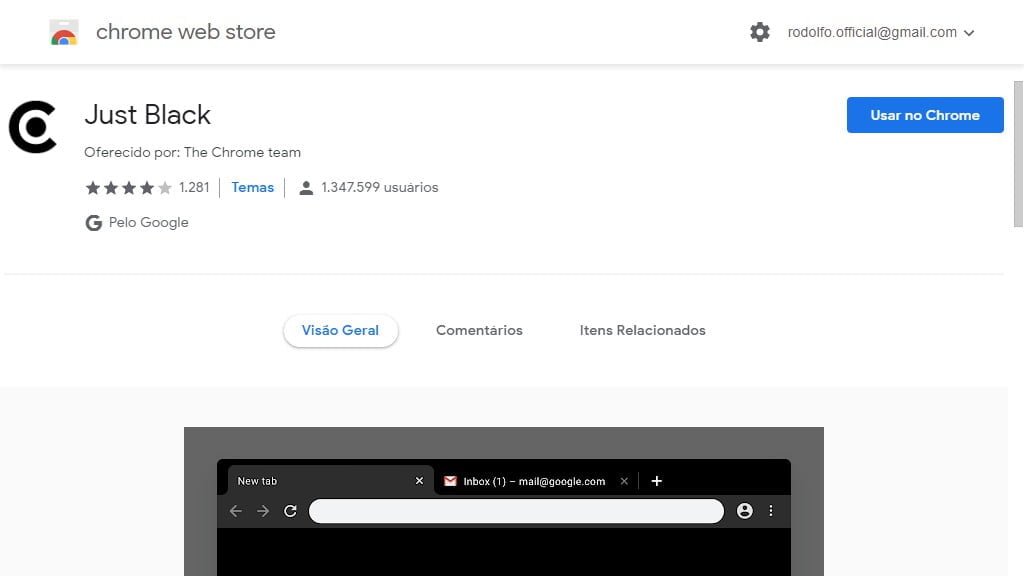
    Ativar o modo escuro com um tema

    Além disso, você também pode conferir a nossa lista dos 10 melhores temas do Chrome de 2019.

    Google Chrome Navegadores Personalização Windows 10
    Share. Facebook Twitter Pinterest LinkedIn Tumblr Email
    Previous ArticleMicrosoft não removerá o Paint do Windows 10 por enquanto
    Next Article Bing Ads agora é Microsoft Advertising
    Meu Windows
    • Website
    • Facebook
    • X (Twitter)

    Compartilho conhecimento e insights sobre os sistemas operacionais da Microsoft, com o objetivo de oferecer aos leitores informações confiáveis, tutoriais e análises para melhorar a experiência do usuário no Windows.

    Você também pode gostar

    Como ativar a VPN do Opera no Windows 11/10 (Browser e GX)

    Crise no mercado de PCs em 2026 ameaça usuários do Windows

    Como desativar o Chrome em segundo plano no Windows 11/10

    Add A Comment

    Comments are closed.

    Anúncio
    Destaques do Windows

    Oferta de atualização gratuita do Windows 10 ainda funciona para alguns usuários

    29/11/2019

    Logitech G733 Vale a Pena? Review do Headset Gamer

    02/03/2025

    Skype Insider recebe melhorias na versão 8.129

    23/09/2024
    Sobre nós

    Sua referência em Windows! Encontre análises imparciais, comparações detalhadas e dicas essenciais para escolher os melhores produtos. Aproveite ao máximo seu sistema com guias práticos e atualizados.

    Links Úteis
    • Teste de Velocidade da Internet
    • Anuncie com Anonymous Ads
    • Compre na Amazon
    Comentários
    • Eli em Como cancelar o envio de um email no Outlook
    • Meu Windows em Como criar um ponto de restauração no Windows 11
    Facebook X (Twitter) Instagram Pinterest
    • Sobre Nós
    • Contato
    • Termos de Uso
    • Política de Privacidade
    © 2026 Meu Windows | Todos os direitos reservados.

    Type above and press Enter to search. Press Esc to cancel.