Fechar menu

    Assinar atualizações

    Fique por dentro! Receba as últimas notícias de última hora diretamente na sua caixa de entrada.

    O que está em alta

    Tema Michael (Filme)

    21/04/2026

    Canal Dev: Windows 11 Insider Preview Build 26300.8276

    17/04/2026

    Canal Beta: Windows 11 Insider Preview Build 26220.8138

    17/04/2026
    Facebook X (Twitter) Instagram
    Facebook X (Twitter) Instagram
    Meu WindowsMeu Windows
    Ofertas
    • Microsoft
      • Edge
      • Store
      • Office
    • Windows
      • Windows XP
      • Windows 7
      • Windows 8
      • Windows 10
      • Windows 11
      • Windows 12
    • Downloads
    • Tutoriais
    • Temas
    • Xbox
    Meu WindowsMeu Windows
    Início»Windows»Como importar favoritos do Chrome para o Firefox
    Windows

    Como importar favoritos do Chrome para o Firefox

    Meu WindowsPor Meu Windows10/11/2023Atualizado:10/11/2023Nenhum comentário3 minutos de leitura
    Facebook Twitter Pinterest LinkedIn Tumblr E-mail
    Como importar favoritos do Chrome para o Firefox
    Favoritos do Chrome no Firefox
    Compartilhar
    Facebook Twitter LinkedIn Pinterest E-mail

    Quer fazer a mudança do Chrome para o Firefox, mas não quer perder seus favoritos? Não se preocupe, estamos aqui para ajudar! Neste tutorial, vamos mostrar a você como importar favoritos do Chrome para o Firefox de maneira rápida e fácil. Com apenas alguns cliques, você poderá ter todos os seus sites favoritos no seu novo navegador e continuar sua experiência online sem interrupções.

    Conteúdo mostrar
    1 Como importar favoritos do Chrome para o Firefox
    2 Exportar favoritos do Chrome
    3 Importar favoritos para o Firefox
    4 Importar todos os dados do Chrome
    5 Dicas úteis

    Como importar favoritos do Chrome para o Firefox

    Não importa se você é um usuário ocasional ou depende dos marcadores para a sua organização diária, seguir este tutorial simples garantirá que você não perca nada durante a transição. Diga adeus aos problemas de transferência de favoritos e descubra como migrar para o Firefox sem dor de cabeça. Vamos começar!

    Exportar favoritos do Chrome

    1. Abra o Google Chrome.

    2. Clique no botão de menu (três pontos verticais) no canto superior direito da janela.

    3. Vá para Favoritos e selecione Gerenciador de favoritos.

    gerenciar favoritos chrome

    4. No Gerenciador de favoritos, clique nos três pontos no canto superior direito e selecione Exportar favoritos.
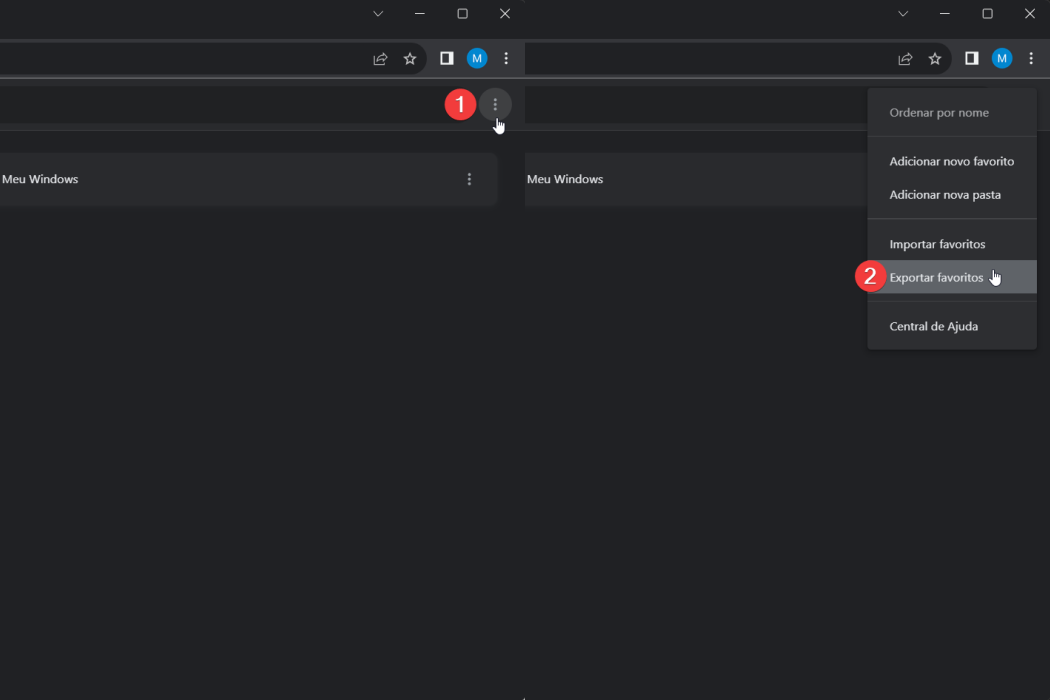
    exportar favoritos chrome

    5. Escolha um local para salvar o arquivo HTML dos seus favoritos e clique em Salvar.
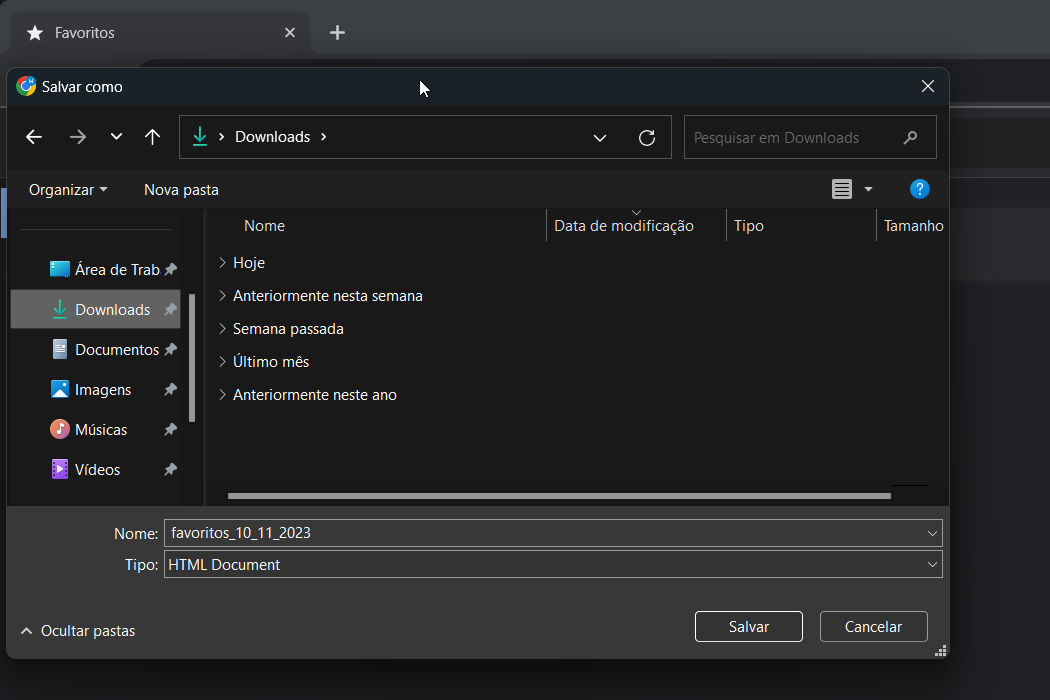
    html favoritos chrome

    Importar favoritos para o Firefox

    1. Abra o Firefox.

    2. Clique no botão de menu (três linhas horizontais) no canto superior direito da janela.

    3. Selecione Favoritos e selecione Gerenciar favoritos. Você pode fazer isso pressionando as teclas Ctrl + Shift + O no seu teclado para abrir a Biblioteca.

    gerenciar favoritos

    4. Na janela que se abre, clique em Importar e backup e selecione Importar favoritos de HTML….

    importar favoritos html

    5. Navegue até o local onde você salvou o arquivo HTML dos seus favoritos do Chrome e clique em Abrir.

    Importar todos os dados do Chrome

    A Mozilla incluiu na versão mais recente do Firefox a opção de importar dados de outro navegador que permite importar todos os dados disponíveis como favoritos, senhas, histórico, extensões e dados de preenchimento automático.

    Para fazer isso, basta seguir os mesmos passos anteriores, mas no passo 4 em vez de selecionar a opção “Importar favoritos de HTML”, selecione a opção Importar dados de outro navegador.

    Em seguida, selecione o perfil do Chrome que deseja importar e clique em Importar.

    importar favoritos chrome

    E pronto! Seus favoritos do Chrome devem agora estar disponíveis no Firefox.

    Dicas úteis

    • Certifique-se de que ambos os navegadores estejam fechados antes de começar a importação/exportação.
    • Se você tiver muitos favoritos, pode levar algum tempo para que todos sejam importados, então seja paciente!
    • Você pode organizar seus favoritos no Firefox usando o Gerenciador de Favoritos, da mesma forma que no Chrome.

    Espero que isso ajude a importar com êxito seus favoritos do Chrome para o Firefox.

    Google Chrome Mozilla Mozilla Firefox Navegadores
    Compartilhar. Facebook Twitter Pinterest LinkedIn Tumblr E-mail
    Artigo anteriorMicrosoft relembra os 20 anos do Patch Tuesday
    Próximo artigo 11 Melhores Notebooks Custo-Benefício em 2025
    Meu Windows
    • Site
    • Facebook
    • X (Twitter)

    Compartilho conhecimento e insights sobre os sistemas operacionais da Microsoft, com o objetivo de oferecer aos leitores informações confiáveis, tutoriais e análises para melhorar a experiência do usuário no Windows.

    Você também pode gostar

    Canal Dev: Windows 11 Insider Preview Build 26300.8276

    Canal Beta: Windows 11 Insider Preview Build 26220.8138

    Canal Release Preview: Windows 11 Insider Preview Build 26100.8313 e 26200.8313

    Adicionar um comentário

    Os comentários estão desativados.

    Anúncio
    Destaques do Windows

    Como desativar notificações do Windows 11/10

    06/09/2019

    Como instalar e configurar o Leitor de Impressão Digital com Windows Hello no Windows 11/10

    30/10/2025

    Como gerenciar as notificações do Windows 11

    16/12/2025
    Sobre nós

    Sua referência em Windows! Encontre análises imparciais, comparações detalhadas e dicas essenciais para escolher os melhores produtos. Aproveite ao máximo seu sistema com guias práticos e atualizados.

    Links Úteis
    • Teste de Velocidade da Internet
    • Anuncie com Anonymous Ads
    • Compre na Amazon
    Comentários
    • Eli em Como cancelar o envio de um email no Outlook
    • Meu Windows em Como criar um ponto de restauração no Windows 11
    Facebook X (Twitter) Instagram Pinterest
    • Sobre Nós
    • Contato
    • Termos de Uso
    • Política de Privacidade
    © 2026 Meu Windows | Todos os direitos reservados.

    Digite acima e pressione Enter para pesquisar. Pressione Esc para cancelar.