


Você está cansado de interrupções constantes enquanto tenta trabalhar ou jogar no seu computador? As notificações do Windows podem ser extremamente úteis, mas, quando excessivas, tornam-se um obstáculo à produtividade.
Neste tutorial, você aprenderá o passo a passo definitivo para desativar notificações do Windows, seja bloqueando alertas gerais, silenciando aplicativos específicos ou configurando o modo “Não Incomodar”.
Como desativar todas as notificações do Windows
Se o seu objetivo é “paz absoluta” e você deseja parar todos os alertas do sistema e dos aplicativos de uma só vez, o processo é rápido e simples.
- Pressione as teclas Windows + I para abrir o menu Configurações.
- No painel esquerdo, selecione Sistema.
- Clique em Notificações.
- Desative a chave principal localizada ao lado de Obter notificações de aplicativos e outros remetentes.
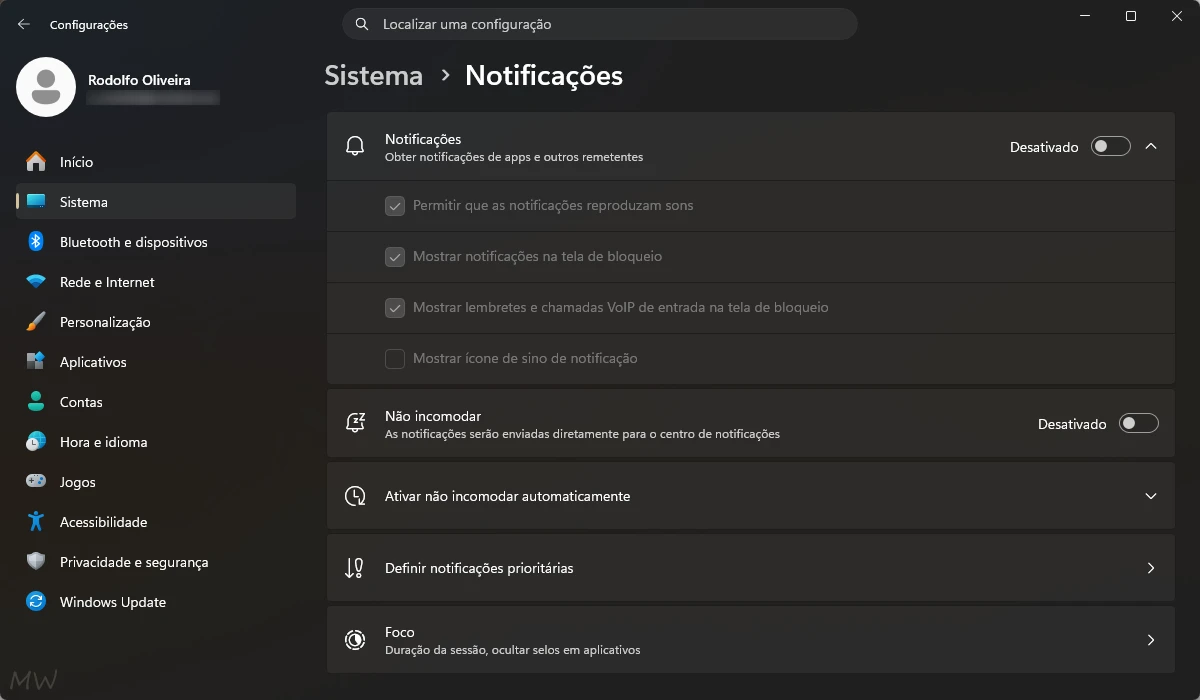
Ao realizar este procedimento, você silenciará tanto os alertas do Windows quanto as notificações emitidas por softwares instalados.
Como desativar notificações de aplicativos específicos
Muitas vezes, o problema não é o Windows como um todo, mas apenas um ou dois aplicativos que enviam alertas com muita frequência. Você pode manter o sistema protegido e ativo enquanto desativa apenas os “vilões” do seu foco.
Na mesma tela de Configurações > Sistema > Notificações, role a página para baixo até encontrar a lista chamada Notificações de aplicativos e outros remetentes.
Lá, você pode:
- Desativar a chave de qualquer aplicativo individualmente.
- Clicar sobre o nome de um aplicativo para personalizar o comportamento (ex: ocultar banners de notificação, mas manter o som ou o ícone na central).
Use o modo “Não Incomodar” para momentos de foco
Se você precisa de silêncio apenas durante tarefas específicas, como reuniões, apresentações ou períodos de estudo, não é necessário desativar tudo permanentemente. O recurso Não Incomodar é a solução ideal.
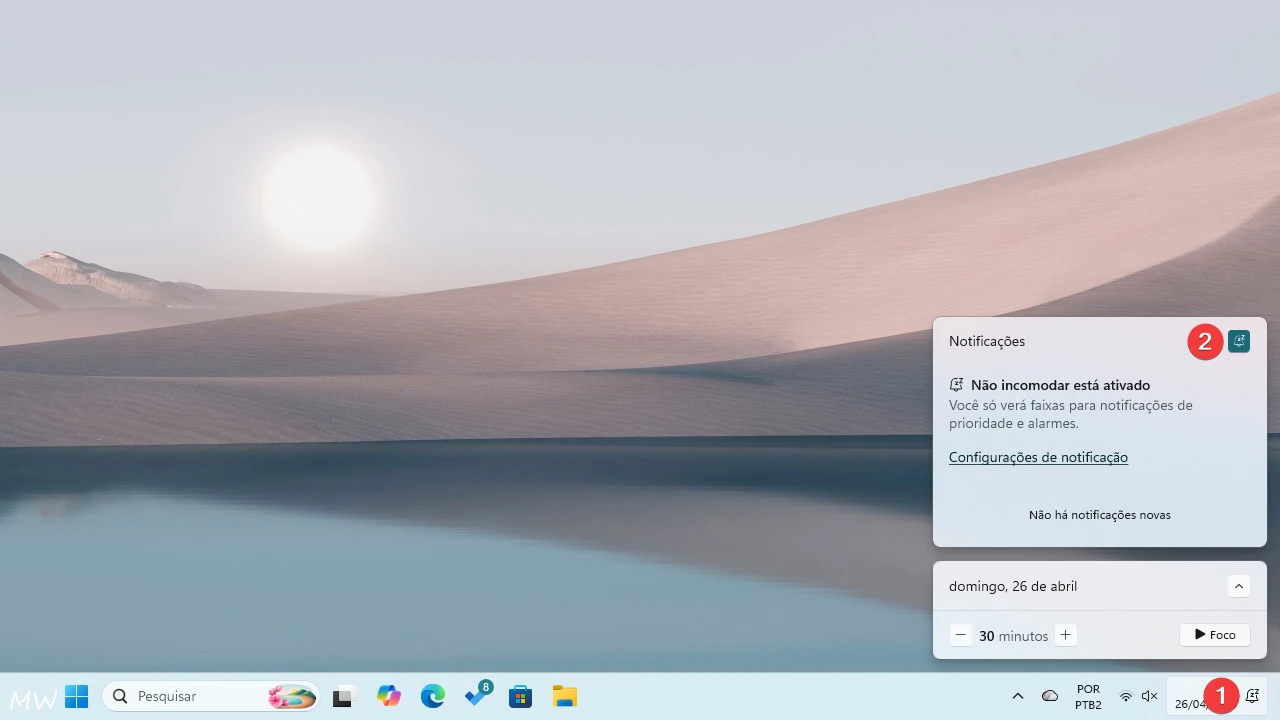
- Ativação rápida: Abra a Central de Notificações (clique no relógio ou pressione Windows + N) e clique no ícone do sino para ativar ou desativar o modo Não Incomodar.
- Automação: Nas configurações de notificações, você pode definir horários específicos para que o modo seja ativado automaticamente, garantindo que você nunca seja interrompido durante seu horário de trabalho.
Diferenças entre Windows 10 e 11
Embora os sistemas sejam parecidos, existem pequenas variações na interface:
- Windows 10: O caminho padrão é Configurações > Sistema > Notificações e ações.
- Windows 11: O caminho é Configurações > Sistema > Notificações, onde a gestão é mais visual e integrada aos modos de foco.
Dúvidas frequentes
Como desativar avisos de segurança?
Avisos do “Segurança do Windows” podem exigir permissões especiais. Em ambientes corporativos, administradores frequentemente ocultam esses alertas via Política de Grupo, mas para usuários domésticos, o gerenciamento pode ser feito dentro da interface do próprio Segurança do Windows.
O modo “Não Incomodar” apaga meus alertas?
Não. Ele apenas silencia os sons e esconde os banners visuais enquanto está ativo. Todas as notificações enviadas durante esse período ficarão armazenadas na sua Central de Notificações para que você possa conferir depois.
Para um passo a passo mais detalhado, veja nosso guia completo sobre [como gerenciar as notificações do Windows].
Conseguiu organizar o seu Windows? Se este guia foi útil, compartilhe com um amigo que também precisa de mais foco no dia a dia!
