Close Menu

    Assinar atualizações

    Fique por dentro! Receba as últimas notícias de última hora diretamente na sua caixa de entrada.

    O que está em alta

    Novidades do Chrome: o que há de novo na versão 156

    21/10/2026

    Canal Beta: Windows 11 Insider Preview Build 26220.9739

    17/10/2026

    Como desativar a sincronização do Google Chrome no Windows 11

    16/10/2026
    Facebook X (Twitter) Instagram
    Meu WindowsMeu Windows
    Facebook X (Twitter) Instagram
    Meu WindowsMeu Windows
    Home»Tutoriais»Como converter PDF colorido em preto e branco
    Tutoriais

    Como converter PDF colorido em preto e branco

    Meu WindowsBy Meu WindowsUpdated:23/10/2026Nenhum comentário2 Mins Read
    Facebook Twitter Pinterest LinkedIn Tumblr Email
    Como converter PDF colorido em preto e branco
    Compartilhar
    Facebook Twitter LinkedIn Pinterest Email

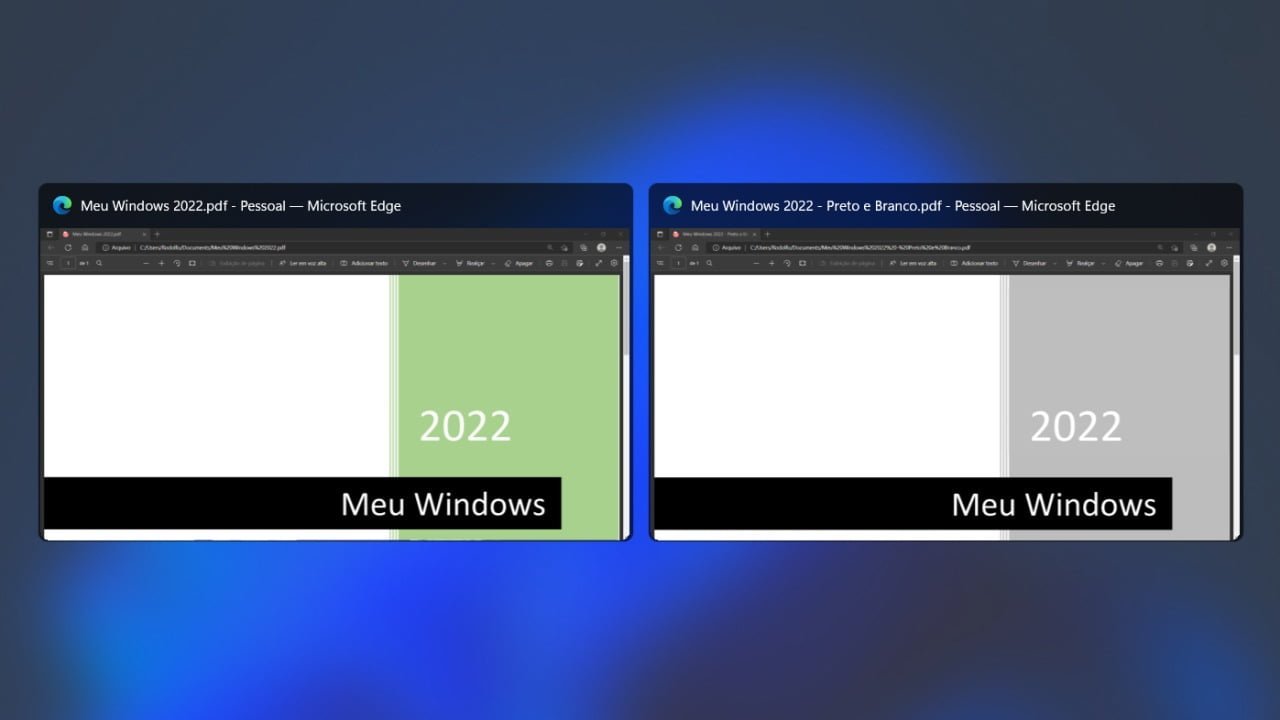
    Você não precisa de software de terceiros para converter PDF colorido em preto e branco no Windows 11/10. Ambas versões são fornecidas com o Microsoft Print to PDF embutido no navegador para ajudá-lo a salvar documentos, imagens e páginas da Web como PDF. Usando a opção “Print to PDF”, também podemos converter um PDF colorido para preto e branco facilmente.

    Neste tutorial, mostro como converter PDF colorido em preto e branco no Windows 11/10 usando apenas o navegador Microsoft Edge ou Google Chrome.

    Como converter PDF colorido em preto e branco

    Passo 1: Abra o arquivo PDF que você deseja converter de colorido para preto e branco com o navegador e, em seguida, pressione as teclas Ctrl + P para ver a caixa de diálogo “Imprimir”.

    Como converter PDF colorido em preto e branco usando o navegador

    Passo 2: No Edge, selecione Microsoft Print to PDF em Impressora, selecione Preto e Branco na seção Cor e clique no botão Imprimir.

    Como converter PDF colorido em preto e branco no Edge

    Passo 3: No Chrome, selecione Microsoft Print to PDF em Destino, selecione Preto e Branco na seção Colorido e clique no botão Imprimir.

    Como converter PDF colorido em preto e branco no Chrome

    Passo 4: Agora selecione um local para salvar o novo PDF em preto e branco, dê um nome ao arquivo e clique no botão Salvar.

    Como salvar PDF colorido em preto e branco no Windows

    É isso! Você acabou de converter PDF colorido em preto e branco usando o navegador.

    Google Chrome Microsoft Edge PDF
    Share. Facebook Twitter Pinterest LinkedIn Tumblr Email
    Previous ArticleComo instalar ou desinstalar o Adobe Creative Cloud no Windows 11/10
    Next Article Como ativar a conta de administrador no Windows 11
    Meu Windows
    • Website
    • Facebook
    • X (Twitter)

    Compartilho conhecimento e insights sobre os sistemas operacionais da Microsoft, com o objetivo de oferecer aos leitores informações confiáveis, tutoriais e análises para melhorar a experiência do usuário no Windows.

    Você também pode gostar

    Novidades do Chrome: o que há de novo na versão 156

    Como desativar a sincronização do Google Chrome no Windows 11

    4 maneiras de obter a Atualização do Windows 11 26H2

    Add A Comment

    Comments are closed.

    Anúncio
    Destaques do Windows

    .NET: versão atual, novidades, download e como instalar no Windows 11

    10/11/2020

    Tema The Last of Us Part II 4K

    18/06/2020

    História das Live Tiles do Windows 8 e seu fim no Windows 11

    09/10/2014
    Sobre nós

    Sua referência em Windows! Encontre análises imparciais, comparações detalhadas e dicas essenciais para escolher os melhores produtos. Aproveite ao máximo seu sistema com guias práticos e atualizados.

    Links Úteis
    • Teste de Velocidade da Internet
    • Anuncie com Anonymous Ads
    • Compre na Amazon
    Comentários
    • Eli em Como cancelar o envio de um email no Outlook
    • Meu Windows em Como criar um ponto de restauração no Windows 11
    Facebook X (Twitter) Instagram Pinterest
    © 2026 Meu Windows | Todos os direitos reservados.

    Type above and press Enter to search. Press Esc to cancel.