Fechar menu

    Assinar atualizações

    Fique por dentro! Receba as últimas notícias de última hora diretamente na sua caixa de entrada.

    O que está em alta

    Microsoft 365 Copilot ganha novo visual, recursos de IA e várias melhorias

    03/06/2026

    NTLite v2026.05.11090

    02/06/2026

    Melhores Filtros de Linha com DPS para proteger seu PC

    01/06/2026
    Facebook X (Twitter) Instagram
    Meu WindowsMeu Windows
    • Microsoft
      • Edge
      • Store
      • Office
    • Windows
      • Windows XP
      • Windows 7
      • Windows 8
      • Windows 10
      • Windows 11
      • Windows 12
    • Downloads
    • Tutoriais
    • Temas
    • Xbox
    Facebook X (Twitter) Instagram
    Meu WindowsMeu Windows
    Início»Tutoriais»Como limpar dados de dispositivos desconectados no Windows
    Tutoriais

    Como limpar dados de dispositivos desconectados no Windows

    Meu WindowsPor Meu Windows24/02/2014Atualizado:10/06/2026Nenhum comentário3 minutos de leitura
    Facebook Twitter Pinterest LinkedIn Tumblr E-mail
    Limpar dados de dispositivos desconectados no Windows
    Compartilhar
    Facebook Twitter LinkedIn Pinterest E-mail

    O Windows salva informações sobre todos os dispositivos que são conectados ao seu computador, mesmo que você os tenha desconectado. Essas informações incluem arquivos de driver, entradas do Registro e outros arquivos relacionados.

    Se você não estiver mais usando um dispositivo, é recomendável limpar dados relacionados para liberar espaço em disco e melhorar o desempenho do seu computador.

    Você pode usar o Driver Booster para limpar dados de dispositivos não utilizados ou desconectados no seu computador com Windows. O Driver Booster é um aplicativo gratuito da IObit que ajuda você a gerenciar seus drivers.

    Conteúdo mostrar
    1 Como limpar dados de dispositivos desconectados usando o Driver Booster
    2 Benefícios de limpar dados de dispositivos não utilizados ou desconectados
    3 Dicas para limpar dados de dispositivos não utilizados ou desconectados
    4 Conclusão

    Como limpar dados de dispositivos desconectados usando o Driver Booster

    Para limpar dados de dispositivos não utilizados ou desconectados usando o Driver Booster, siga estas etapas:

    1. Baixe e instale o Driver Booster.
    2. Inicie o Driver Booster.
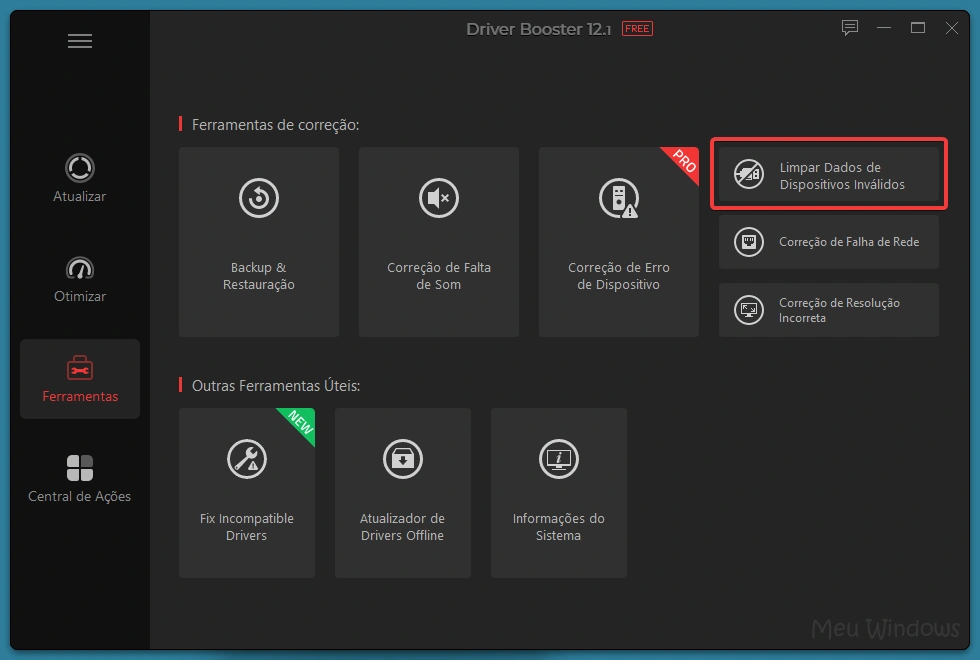
    3. Clique em Ferramentas.
    4. Selecione Limpar Dados de Dispositivos Inválidos.
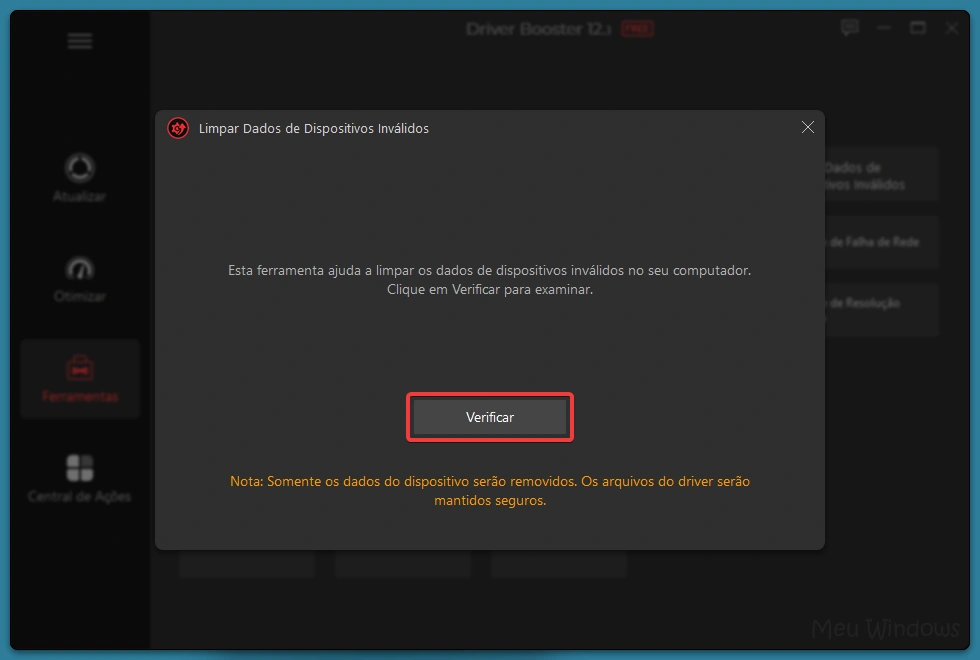
    5. Clique em Verificar.
    limpar dispositivos driver booster1
    limpar dispositivos driver booster2

    O Driver Booster irá verificar seu computador em busca de dados de dispositivos inválidos. Quando a verificação for concluída, clique em Limpar.
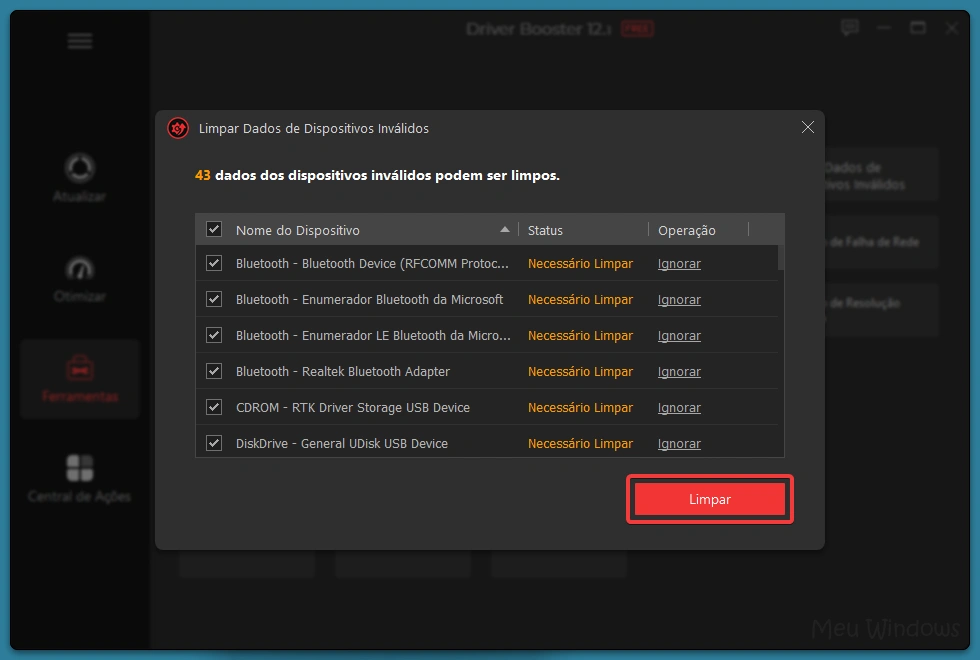
    limpar dispositivos driver booster3

    O Driver Booster irá remover todos os dados de dispositivos inválidos do seu computador. Isso inclui arquivos de driver, entradas do Registro e outros arquivos relacionados.
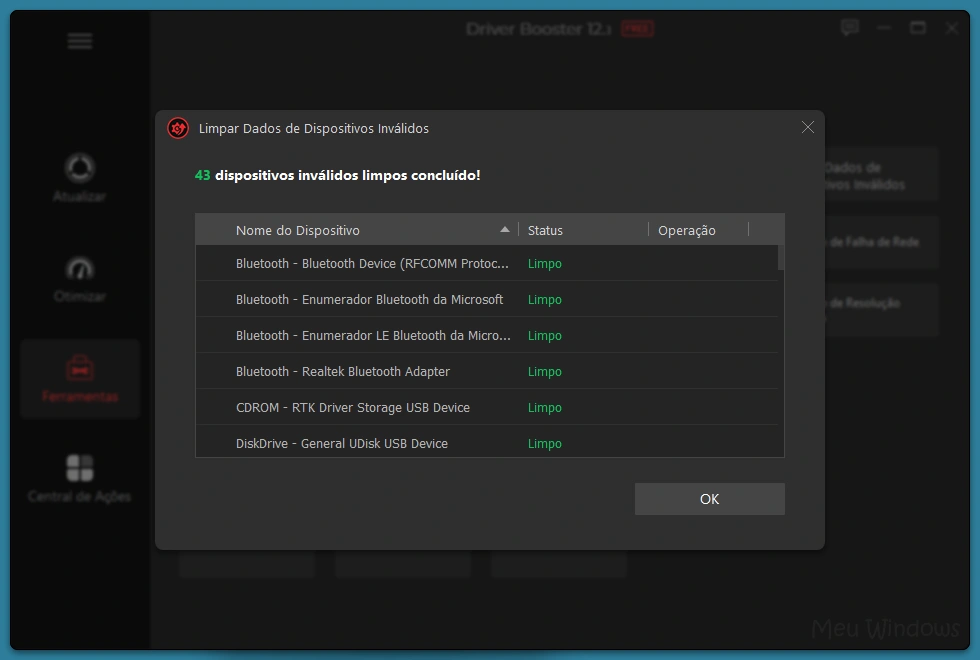
    limpar dispositivos driver booster4

    Benefícios de limpar dados de dispositivos não utilizados ou desconectados

    Aqui estão alguns benefícios de limpar dados de dispositivos não utilizados ou desconectados:

    • Liberar espaço em disco: Os arquivos de driver e entradas do Registro podem ocupar um grande espaço em disco. Limpar esses dados pode liberar espaço para outros arquivos, como arquivos de aplicativos, arquivos de mídia e arquivos pessoais.
    • Melhorar o desempenho do computador: Os arquivos de driver e entradas do Registro desnecessários podem afetar o desempenho do seu computador. Limpar esses dados pode ajudar a melhorar o desempenho do seu computador, especialmente se você estiver usando um dispositivo antigo.
    • Reduzir o risco de infecções por malware: Os arquivos de driver e entradas do Registro podem ser usados por malware para se espalhar pelo seu computador. Limpar esses dados pode ajudar a reduzir o risco de infecções por malware.

    Dicas para limpar dados de dispositivos não utilizados ou desconectados

    Aqui estão algumas dicas para limpar dados de dispositivos não utilizados ou desconectados:

    • Verifique regularmente seu computador em busca de dados de dispositivos inválidos: Você pode usar o Driver Booster para verificar seu computador regularmente em busca de dados de dispositivos inválidos.
    • Limpe os dados de dispositivos não utilizados ou desconectados imediatamente após removê-los do seu computador: Isso ajudará a evitar que esses dados ocupem espaço em disco ou sejam usados por malware.
    • Faça backup de seus dados importantes antes de limpar os dados de dispositivos não utilizados ou desconectados: Se você não tiver certeza se precisa de algum dos dados, faça backup antes de limpá-lo.

    Conclusão

    Limpar dados de dispositivos não utilizados ou desconectados é uma boa maneira de liberar espaço em disco, melhorar o desempenho do seu computador e reduzir o risco de infecções por malware.

    Drivers Gerenciador de Dispositivos
    Compartilhar. Facebook Twitter Pinterest LinkedIn Tumblr E-mail
    Artigo anteriorMicrosoft lança SkyDrive como OneDrive
    Próximo artigo Tema 300: Rise of an Empire
    Meu Windows
    • Site
    • Facebook
    • X (Twitter)

    Compartilho conhecimento e insights sobre os sistemas operacionais da Microsoft, com o objetivo de oferecer aos leitores informações confiáveis, tutoriais e análises para melhorar a experiência do usuário no Windows.

    Você também pode gostar

    AMD Adrenalin 26.5.2 chega para GPUs Polaris e Vega após meses sem novidades

    Como desinstalar o plugin OpenVINO do Audacity no Windows 11/10

    Como gerar lista de contatos fictícios no Windows 11

    Adicionar um comentário

    Os comentários estão desativados.

    Anúncio
    Destaques do Windows

    Lixeira do Windows: tudo o que você precisa saber

    15/04/2014

    7 dicas para o Explorador de Arquivos do Windows 10

    30/06/2019

    Tema Corinthians

    02/08/2017
    Sobre nós

    Sua referência em Windows! Encontre análises imparciais, comparações detalhadas e dicas essenciais para escolher os melhores produtos. Aproveite ao máximo seu sistema com guias práticos e atualizados.

    Links Úteis
    • Teste de Velocidade da Internet
    • Anuncie com Anonymous Ads
    • Compre na Amazon
    Comentários
    • Eli em Como cancelar o envio de um email no Outlook
    • Meu Windows em Como criar um ponto de restauração no Windows 11
    Facebook X (Twitter) Instagram Pinterest
    • Sobre Nós
    • Contato
    • Termos de Uso
    • Política de Privacidade
    © 2026 Meu Windows | Todos os direitos reservados.

    Digite acima e pressione Enter para pesquisar. Pressione Esc para cancelar.