Close Menu

    Assinar atualizações

    Fique por dentro! Receba as últimas notícias de última hora diretamente na sua caixa de entrada.

    O que está em alta

    Novidades do Chrome: o que há de novo na versão 156

    21/10/2026

    Canal Beta: Windows 11 Insider Preview Build 26220.9739

    17/10/2026

    Como desativar a sincronização do Google Chrome no Windows 11

    16/10/2026
    Facebook X (Twitter) Instagram
    Meu WindowsMeu Windows
    Facebook X (Twitter) Instagram
    Meu WindowsMeu Windows
    Home»Windows»O que é a pasta Prefetch e para que ela serve?
    Windows

    O que é a pasta Prefetch e para que ela serve?

    Meu WindowsBy Meu WindowsUpdated:22/10/2026Nenhum comentário3 Mins Read
    Facebook Twitter Pinterest LinkedIn Tumblr Email
    Pasta Prefetch do Windows
    Pasta Prefetch do Windows (Foto: Meu Windows)
    Compartilhar
    Facebook Twitter LinkedIn Pinterest Email

    Você sabe o que é a pasta Prefetch e para que ela serve? Neste artigo, vamos explicar tudo o que você precisa saber sobre essa função do Windows e como ela pode afetar o desempenho do seu computador.

    Conteúdo mostrar
    1 O que é a pasta Prefetch?
    2 Como limpar a pasta Prefetch?

    O que é a pasta Prefetch?

    Prefetch é uma pasta oculta que fica localizada no diretório C:\Windows. Ela armazena informações sobre os programas que você usa com mais frequência, como os arquivos que eles acessam e o tempo de inicialização. Essas informações são usadas pelo Windows para otimizar o carregamento dos programas, reduzindo o tempo de espera e melhorando a experiência do usuário.

    A pasta Prefetch é atualizada periodicamente pelo Windows, de acordo com o seu padrão de uso dos programas. Ela não ocupa muito espaço em disco, mas pode conter centenas ou milhares de arquivos com a extensão .pf. Esses arquivos não são executáveis e não podem ser abertos por programas comuns.

    A pasta Prefetch é uma ferramenta útil para o Windows, mas ela também pode causar alguns problemas. Por exemplo, se você instalar ou desinstalar programas com frequência, a pasta pode ficar cheia de arquivos obsoletos ou inválidos, que podem prejudicar o desempenho do sistema. Além disso, alguns programas maliciosos podem se aproveitar da pasta Prefetch para se infiltrar no seu computador ou monitorar as suas atividades.

    Como limpar a pasta Prefetch?

    É recomendável que você faça uma limpeza na pasta Prefetch de vez em quando, para eliminar os arquivos desnecessários ou suspeitos. Para fazer isso, você pode seguir os seguintes passos:

    1. Abra o Explorador de Arquivos e digite C:\Windows\Prefetch na barra de endereços. Você pode precisar confirmar a sua permissão para acessar a pasta.
    2. Selecione todos os arquivos da pasta Prefetch e pressione a tecla Delete. Você pode precisar confirmar a exclusão dos arquivos.
    3. Reinicie o seu computador para que as alterações sejam aplicadas.
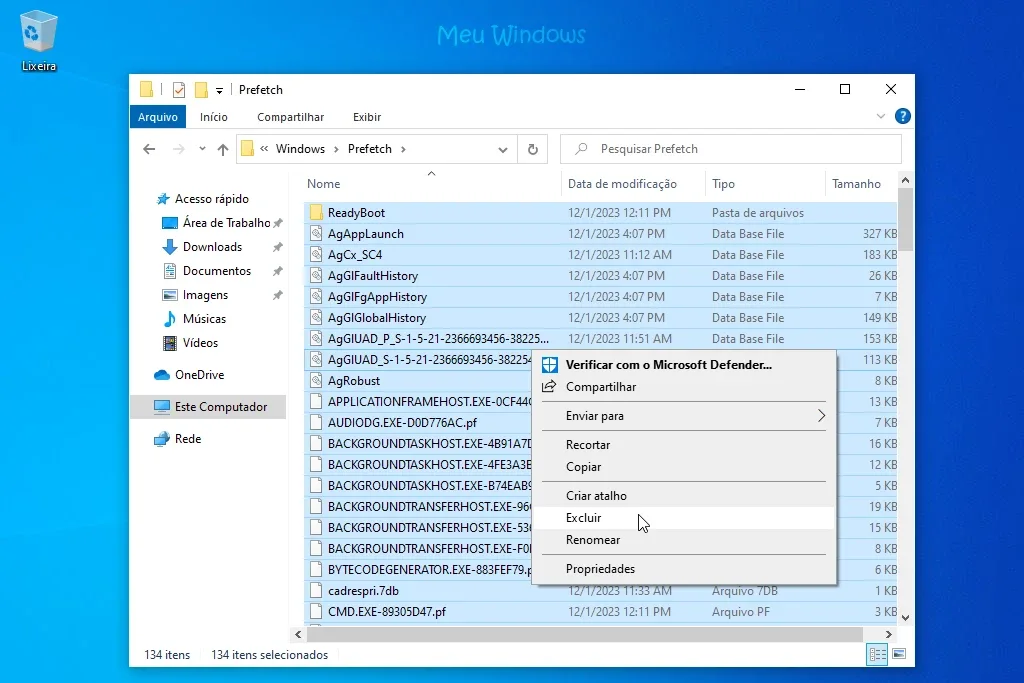
    Pasta Prefetch do Windows
    Excluir arquivos da pasta Prefetch no Windows (Foto: Meu Windows)

    Ao fazer isso, você vai liberar espaço em disco e melhorar o desempenho do seu computador. No entanto, lembre-se de que essa pasta vai ser recriada pelo Windows e vai voltar a armazenar informações sobre os programas que você usa. Por isso, é importante que você faça essa limpeza periodicamente, mas não com muita frequência, pois isso pode afetar a otimização do sistema.

    Esperamos que este artigo tenha sido útil para você entender o que é a pasta Prefetch e como ela funciona. Se você gostou deste conteúdo, compartilhe com os seus amigos e deixe o seu comentário abaixo.

    Windows Explorer
    Share. Facebook Twitter Pinterest LinkedIn Tumblr Email
    Previous ArticleKerberos: O Guardião da Segurança em Redes
    Next Article Tema Homem-Aranha: Sem Volta para Casa
    Meu Windows
    • Website
    • Facebook
    • X (Twitter)

    Compartilho conhecimento e insights sobre os sistemas operacionais da Microsoft, com o objetivo de oferecer aos leitores informações confiáveis, tutoriais e análises para melhorar a experiência do usuário no Windows.

    Você também pode gostar

    Canal Beta: Windows 11 Insider Preview Build 26220.9739

    Microsoft lança primeira Atualização Cumulativa para Windows 11 26H2

    Windows 11 Insider Experimental Preview Build 26340.9750

    Add A Comment

    Comments are closed.

    Anúncio
    Destaques do Windows

    .NET: versão atual, novidades, download e como instalar no Windows 11

    10/11/2020

    Tema The Last of Us Part II 4K

    18/06/2020

    História das Live Tiles do Windows 8 e seu fim no Windows 11

    09/10/2014
    Sobre nós

    Sua referência em Windows! Encontre análises imparciais, comparações detalhadas e dicas essenciais para escolher os melhores produtos. Aproveite ao máximo seu sistema com guias práticos e atualizados.

    Links Úteis
    • Teste de Velocidade da Internet
    • Anuncie com Anonymous Ads
    • Compre na Amazon
    Comentários
    • Eli em Como cancelar o envio de um email no Outlook
    • Meu Windows em Como criar um ponto de restauração no Windows 11
    Facebook X (Twitter) Instagram Pinterest
    © 2026 Meu Windows | Todos os direitos reservados.

    Type above and press Enter to search. Press Esc to cancel.