


Atualizou o Windows e percebeu que o espaço do seu disco diminuiu? Isso pode ser culpa da pasta Windows.old, que guarda arquivos da versão anterior do sistema. Ela é útil caso você queira voltar atrás na atualização, mas ocupa muito espaço e pode deixar seu PC mais lento.
Se você não pretende fazer downgrade, excluir a pasta Windows.old é uma ótima maneira de liberar espaço e melhorar o desempenho do computador. Neste tutorial rápido e fácil, vou te mostrar passo a passo como removê-la com segurança no Windows 11, 10, 8 e 7. Vamos lá!
O que é a pasta Windows.old?
A pasta Windows.old é criada automaticamente pelo sistema quando você atualiza o Windows para uma nova versão. Ela contém arquivos do sistema operacional anterior, permitindo que o usuário volte para a versão anterior caso necessário. Embora útil, essa pasta pode ocupar dezenas de gigabytes de espaço no disco.
Por que excluir a pasta Windows.old?
A remoção da pasta Windows.old pode ser benéfica por diversos motivos:
- Liberação de espaço no disco: A pasta pode ocupar mais de 20 GB do armazenamento.
- Melhora no desempenho do PC: Reduzindo arquivos desnecessários, o sistema pode rodar com mais eficiência.
- Evita confusão: Alguns usuários acidentalmente acessam arquivos antigos, o que pode causar problemas.
Se você está satisfeito com a versão atual do Windows e não pretende reverter para a anterior, excluir a pasta é uma boa ideia.
Posso excluir a pasta Windows.old manualmente?
Embora pareça simples, excluir manualmente a pasta Windows.old pelo Explorador de Arquivos pode gerar erros, pois ela possui permissões especiais de sistema. Tentar excluir diretamente pode resultar em mensagens de erro, como “Acesso negado”.
A melhor maneira de excluir a pasta Windows.old é utilizando métodos seguros, como Limpeza de Disco, Configurações do Windows ou Prompt de Comando (CMD).
Método 1: Excluindo Windows.old pelo Limpeza de Disco
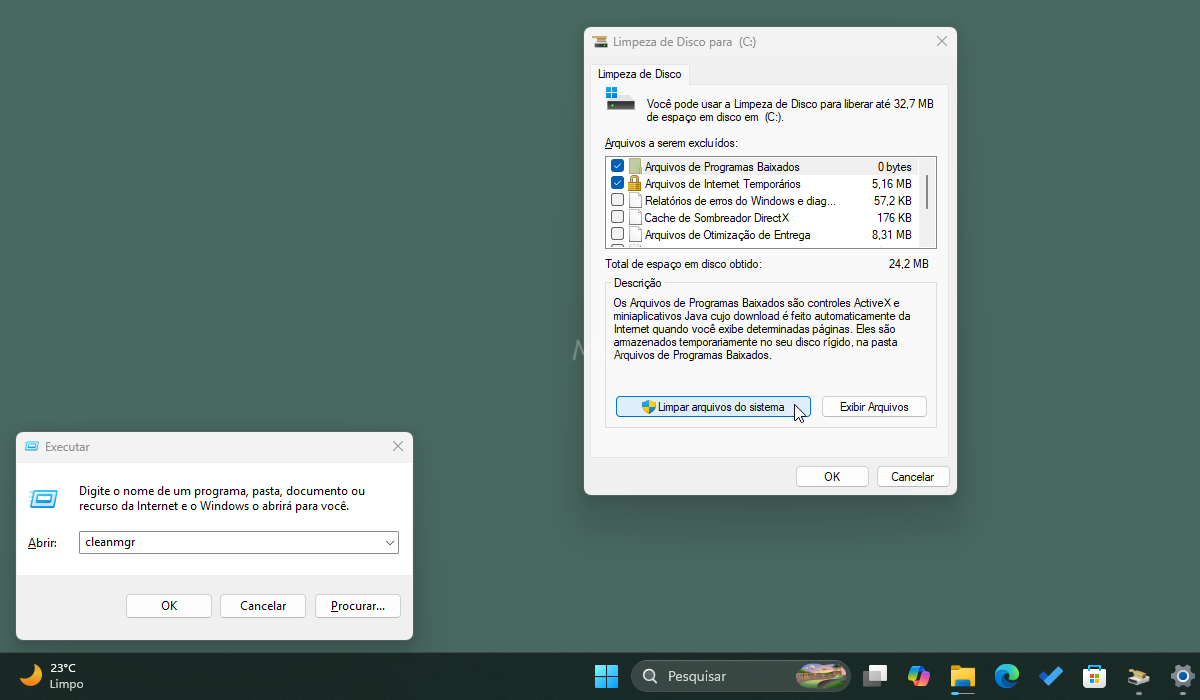
- Pressione Windows + R e digite cleanmgr, depois pressione Enter.
- Escolha o disco C: e clique em OK.
- Clique em Limpar arquivos do sistema.
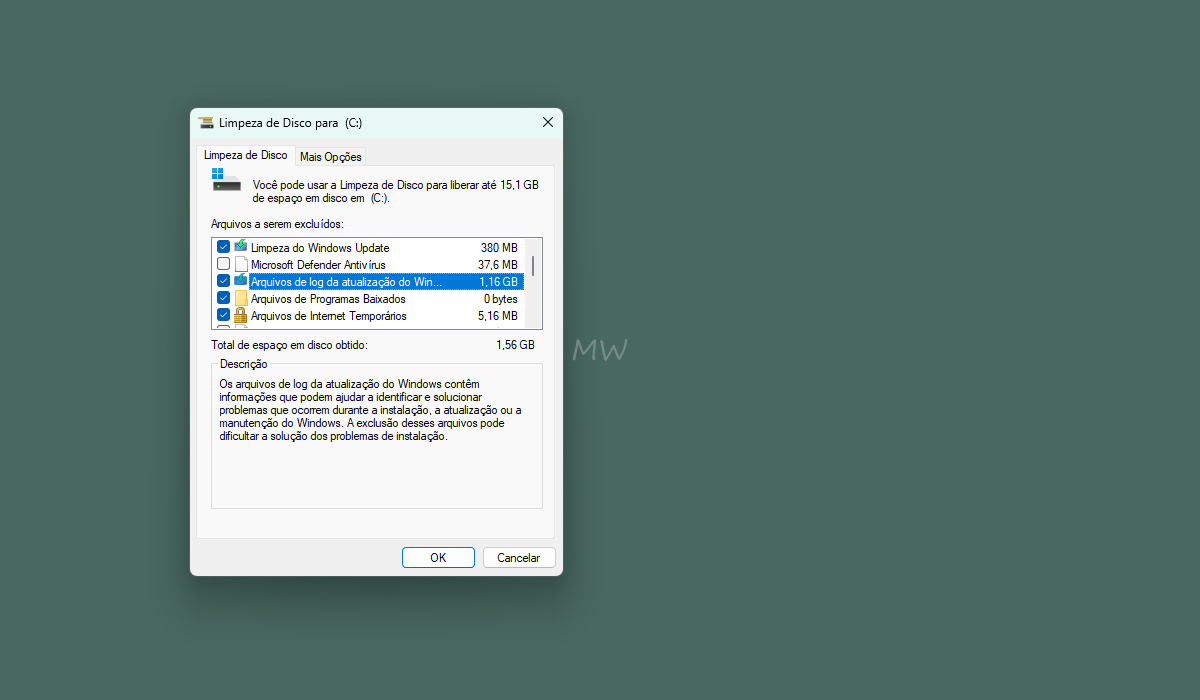
- Marque a opção Instalações anteriores do Windows.
- Clique em OK e depois em Excluir arquivos.
- Aguarde o processo concluir e a pasta será removida.
Método 2: Excluindo Windows.old via Configurações do Windows 11 e 10
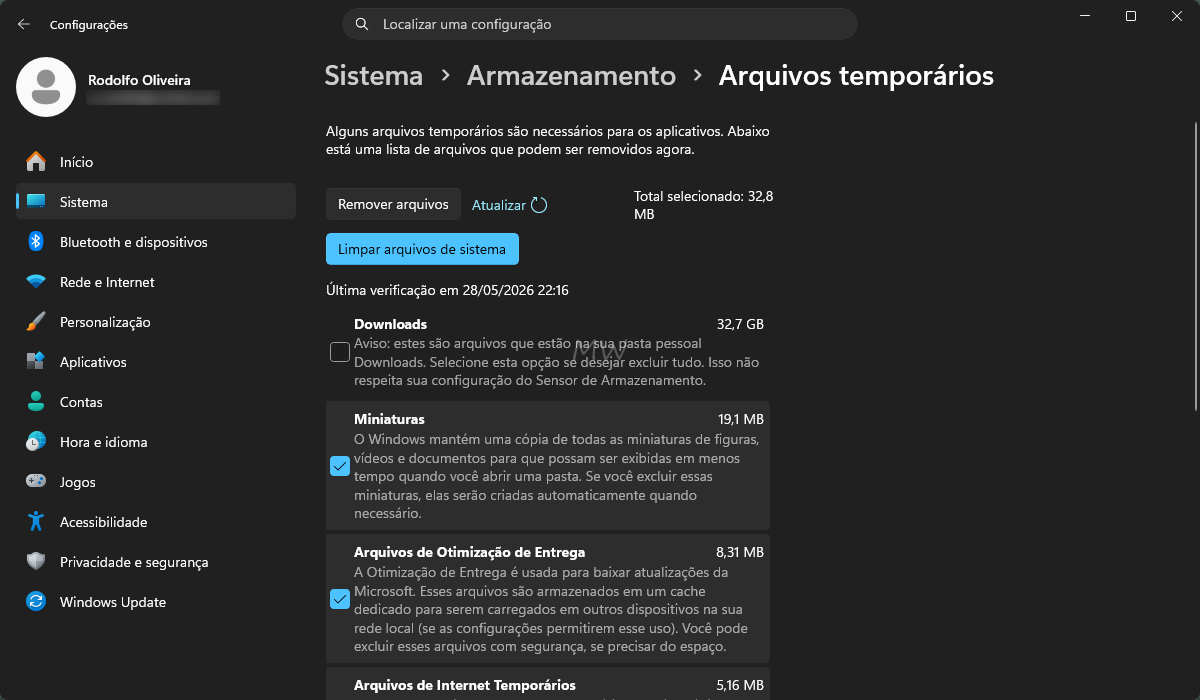
- Acesse Configurações pressionando Win + I.
- Vá para Sistema > Armazenamento.
- Clique em Arquivos temporários.
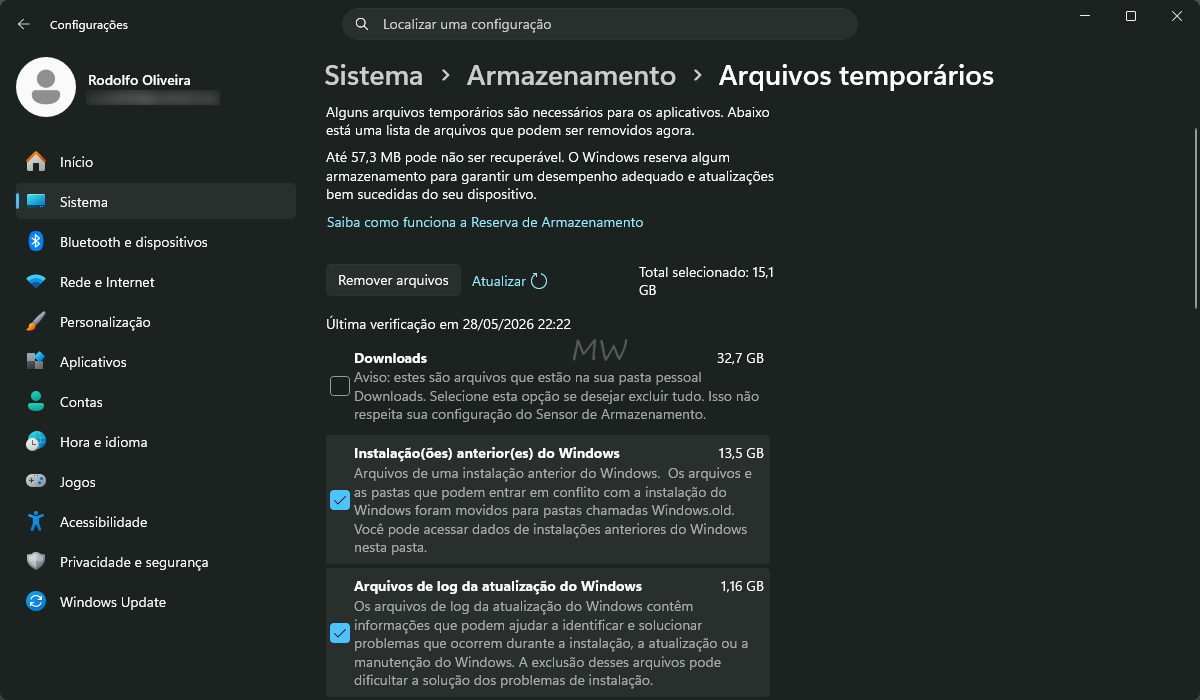
- Marque a opção Instalações anteriores do Windows.
- Clique em Remover arquivos e aguarde a exclusão.
Método 3: Excluindo Windows.old pelo Prompt de Comando (CMD)
Se os métodos anteriores não funcionarem, use o Prompt de Comando com permissões de administrador:
- No menu Iniciar, digite CMD, clique com o botão direito e selecione Executar como administrador.
- Digite os seguintes comandos, pressionando Enter após cada um:
   takeown /F C:\Windows.old\* /R /A
   icacls C:\Windows.old\* /T /grant Administradores:F
rmdir /S /Q C:\Windows.old- Aguarde o processo e reinicie o computador.
Método 4: Excluindo Windows.old com ferramentas de terceiros
Se ainda estiver com dificuldades, algumas ferramentas podem ajudar, como:
- CCleaner
- IObit Advanced SystemCare
- BleachBit
Basta baixar, instalar e usar a opção de limpeza de arquivos de sistema para remover a pasta Windows.old.
O que fazer se a pasta Windows.old não for excluída?
Se você não conseguir excluir a pasta, tente as seguintes soluções:
- Reinicie o PC e tente novamente.
- Verifique se você tem permissões de administrador.
- Use o modo de segurança para excluir a pasta.
- Tente excluir pelo Prompt de Comando.
Cuidados ao excluir a pasta Windows.old
- Verifique se há arquivos importantes antes de excluir.
- Após excluir, você não poderá voltar para a versão anterior do Windows.
- Caso tenha problemas, crie um ponto de restauração antes da exclusão.
FAQ sobre a exclusão da pasta Windows.old
A pasta Windows.old é segura para excluir?
Sim, desde que você não pretenda reverter para a versão anterior do Windows.
Quanto espaço posso liberar ao excluir Windows.old?
Geralmente entre 10 a 30 GB, dependendo da versão do Windows.
A pasta Windows.old será excluída automaticamente?
Sim, após 10 dias no Windows 10 e 11. No entanto, em versões anteriores, pode permanecer indefinidamente.
A exclusão da pasta Windows.old pode causar problemas?
Não, pois a pasta contém apenas arquivos da versão anterior do Windows.
Posso recuperar Windows.old depois de excluí-la?
Não, a exclusão é definitiva. Se precisar recuperar arquivos, faça backup antes.
Existe outra maneira de excluir Windows.old?
Além dos métodos mencionados, você pode usar softwares de limpeza como CCleaner.
Em resumo
Excluir a pasta Windows.old no Windows 11, 10, 8 e 7 é uma ótima forma de liberar espaço no disco e melhorar o desempenho do PC. Você pode removê-la usando Limpeza de Disco, Configurações do Windows, Prompt de Comando ou ferramentas de terceiros. Certifique-se de que não precisará voltar à versão anterior do Windows antes de excluí-la.
Agora que você sabe como excluir a pasta Windows.old, seu PC ficará mais rápido e eficiente!
