Fechar menu

    Assinar atualizações

    Fique por dentro! Receba as últimas notícias de última hora diretamente na sua caixa de entrada.

    O que está em alta

    Tema Michael (Filme)

    21/04/2026

    Canal Dev: Windows 11 Insider Preview Build 26300.8276

    17/04/2026

    Canal Beta: Windows 11 Insider Preview Build 26220.8138

    17/04/2026
    Facebook X (Twitter) Instagram
    Facebook X (Twitter) Instagram
    Meu WindowsMeu Windows
    Ofertas
    • Microsoft
      • Edge
      • Store
      • Office
    • Windows
      • Windows XP
      • Windows 7
      • Windows 8
      • Windows 10
      • Windows 11
      • Windows 12
    • Downloads
    • Tutoriais
    • Temas
    • Xbox
    Meu WindowsMeu Windows
    Início»Tutoriais»Como bloquear o download automático do Windows 10
    Tutoriais

    Como bloquear o download automático do Windows 10

    Meu WindowsPor Meu Windows18/09/2015Atualizado:14/01/2017Nenhum comentário2 minutos de leitura
    Facebook Twitter Pinterest LinkedIn Tumblr E-mail
    bloquear o download automático do Windows 10
    Compartilhar
    Facebook Twitter LinkedIn Pinterest E-mail

    Mais uma vez, a Microsoft conseguiu irritar seus usuários com o Windows 7 e Windows 8.1. Eles descobriram que os arquivos de instalação do Windows 10 estão sendo baixado para seus computadores sem a sua permissão.

    Mas se você tiver sorte o suficiente para evitar a chegada dos arquivos de instalação indesejada do Windows 10. Aqui está o que você precisa fazer para garantir que a Microsoft não baixe o Windows 10.


    Conteúdo mostrar
    1 Bloquear download do Windows 10 no Windows 7 e 8.1
    2 Configurar o Windows Update para não baixar automaticamente
    3 Mudei de ideia, quero atualizar para o Windows 10
    4 Apagando a pasta $WINDOWS.~BT

    Bloquear download do Windows 10 no Windows 7 e 8.1

    Uma boa solução, é editar o registro e bloquear esta transferência não autorizada.

    [su_box title=”Antes de começar” style=”soft” box_color=”#fb4444″]Você precisará instalar essa atualização para Windows 8.1, e esse para Windows 7 no site da Microsoft. Instale e reinicie a versão correta para seu sistema operacional.[/su_box]


    Passo 1. Vá até o Editor de Registro, pressione a tecla do Windows + R, digite regedit e pressione Enter.
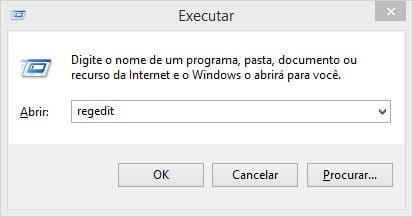
    regedit


    Passo 2. Navegue até [HKEY_LOCAL_MACHINE\SOFTWARE\Policies\ Microsoft\Windows\] e crie uma nova chave chamada WindowsUpdate.

    crie uma nova chave chamada WindowsUpdate


    Passo 3. Sob essa chave crie um novo Valor DWORD (32 bits) chamado DisableOSUpgrade.
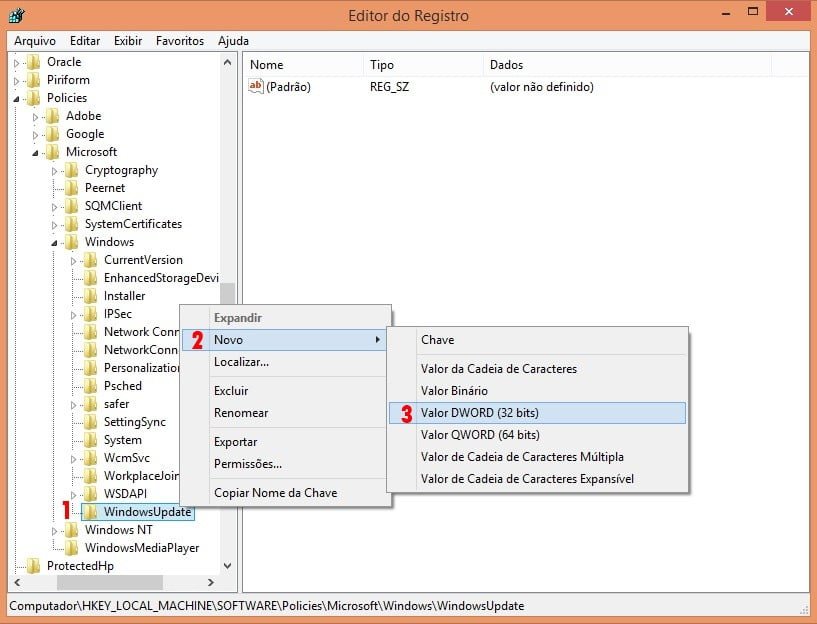
    DisableOSUpgrade


    Clique duas vezes nele e defina seu valor como 1.

    valor Hexadecimal 1

    Pronto! Os aquivos do Windows 10 não será baixado sem a sua permissão.


    Configurar o Windows Update para não baixar automaticamente

    Você pode simplesmente ir para o Windows Update, clicar em Alterar configurações.

    Alterar configurações


    Em seguida, mudar para “Verificar atualizações, mas permitir que eu escolha quando baixá-las e instalá-las“.

    Verificar atualizações

    Se você fizer isso, certifique-se de que você manter-se com a instalação de atualizações.


    Mudei de ideia, quero atualizar para o Windows 10

    Se você mudar de ideia e decidiu atualizar para o Windows 10, você terá que excluir a chave DisableOSUpgrade ou alterar seu valor de 1 para 0.valor Hexadecimal 0


    Apagando a pasta $WINDOWS.~BT

    Se você já tem a pasta $WINDOWS.~BT, que está escondido na raiz da unidade do sistema, você pode seguir estas instruções (aqui) para removê-lo e liberar espaço no disco.

    É isso ai! o/

    Windows 10 Windows 7 Windows 8.1 Windows Update
    Compartilhar. Facebook Twitter Pinterest LinkedIn Tumblr E-mail
    Artigo anteriorAshampoo AntiSpy for Windows 10
    Próximo artigo Tema The Big Bang Theory
    Meu Windows
    • Site
    • Facebook
    • X (Twitter)

    Compartilho conhecimento e insights sobre os sistemas operacionais da Microsoft, com o objetivo de oferecer aos leitores informações confiáveis, tutoriais e análises para melhorar a experiência do usuário no Windows.

    Você também pode gostar

    Atualização Cumulativa para Windows 11 (26H1 / 25H2 / 24H2 / 23H2)

    Como desinstalar o plugin OpenVINO do Audacity no Windows 11/10

    Nova atualização para Windows 11 com novidades; saiba mais

    Adicionar um comentário

    Os comentários estão desativados.

    Anúncio
    Destaques do Windows

    Como desativar notificações do Windows 11/10

    06/09/2019

    Como instalar e configurar o Leitor de Impressão Digital com Windows Hello no Windows 11/10

    30/10/2025

    Como gerenciar as notificações do Windows 11

    16/12/2025
    Sobre nós

    Sua referência em Windows! Encontre análises imparciais, comparações detalhadas e dicas essenciais para escolher os melhores produtos. Aproveite ao máximo seu sistema com guias práticos e atualizados.

    Links Úteis
    • Teste de Velocidade da Internet
    • Anuncie com Anonymous Ads
    • Compre na Amazon
    Comentários
    • Eli em Como cancelar o envio de um email no Outlook
    • Meu Windows em Como criar um ponto de restauração no Windows 11
    Facebook X (Twitter) Instagram Pinterest
    • Sobre Nós
    • Contato
    • Termos de Uso
    • Política de Privacidade
    © 2026 Meu Windows | Todos os direitos reservados.

    Digite acima e pressione Enter para pesquisar. Pressione Esc para cancelar.