Fechar menu

    Assinar atualizações

    Fique por dentro! Receba as últimas notícias de última hora diretamente na sua caixa de entrada.

    O que está em alta

    Tema Michael (Filme)

    21/04/2026

    Canal Dev: Windows 11 Insider Preview Build 26300.8276

    17/04/2026

    Canal Beta: Windows 11 Insider Preview Build 26220.8138

    17/04/2026
    Facebook X (Twitter) Instagram
    Facebook X (Twitter) Instagram
    Meu WindowsMeu Windows
    Ofertas
    • Microsoft
      • Edge
      • Store
      • Office
    • Windows
      • Windows XP
      • Windows 7
      • Windows 8
      • Windows 10
      • Windows 11
      • Windows 12
    • Downloads
    • Tutoriais
    • Temas
    • Xbox
    Meu WindowsMeu Windows
    Início»Windows»Solução: AMD Software não abre no Windows 11/10
    Windows

    Solução: AMD Software não abre no Windows 11/10

    Meu WindowsPor Meu Windows14/01/2025Atualizado:12/02/20252 Comentários2 minutos de leitura
    Facebook Twitter Pinterest LinkedIn Tumblr E-mail
    Correção para AMD Software não abre no Windows
    Imagem: Meu Windows
    Compartilhar
    Facebook Twitter LinkedIn Pinterest E-mail

    Você está tentando abrir o AMD Software Adrenalin Edition no seu Windows 11 ou 10? Mas, recebeu a mensagem de erro “Faça download ou atualize o software AMD Radeon na Microsoft Store visitando o seguinte link”? Se sim, você não está sozinho. Abaixo, explicamos por que esse erro ocorre e como corrigi-lo.

    Esse erro aparece sempre que você tenta iniciar o AMD Software ou clica na opção “AMD Software: Adrenalin Edition” no menu de contexto da área de trabalho (menu do botão direito), porque o software não abre.

    AMD Software Adrenalin Edition Warning
    AMD Software Adrenalin Edition Warning (Imagem: Meu Windows)

    Se o AMD Software Adrenalin Edition não abre no Windows 11 ou Windows 10, então reinstalar o software permitirá que você o abra, altere as configurações padrão e remova o erro de uma vez por todas.

    Como corrigir o erro do AMD Software não abre no Windows 11/10

    Veja como desinstalar o AMD Software e depois instalar uma nova cópia dele.

    1. Clique no botão Iniciar (ícone do Windows) e selecione Configurações (ou pressione Windows + I).

    2. Vá para Aplicativos > Aplicativos instalados e procure por AMD Software.

    3. Clique nos três pontos ao lado de “AMD Software” e selecione Desinstalar. Em seguida, clique novamente em Desinstalar para confirmar a desinstalação.

    Observação: Talvez seja necessário reiniciar o computador ou notebook para concluir a remoção completa do AMD Software.
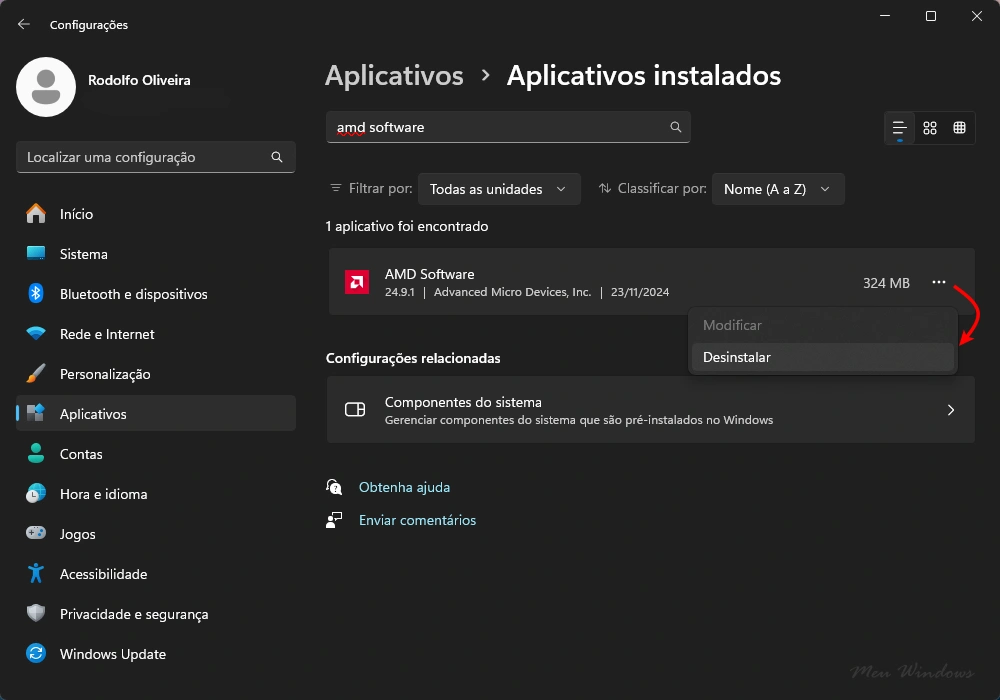
    Desinstalar AMD Radeon Software no Windows 11
    Desinstalando o AMD Radeon Software no Windows 11 (Imagem: Meu Windows)

    4. No navegador Microsoft Edge, visite a página (https://www.microsoft.com/store/apps/9NZ1BJQN6BHL) da AMD Radeon Software e clique no botão Ver na Store para abrir a Microsoft Store.

    AMD Radeon Software no Microsoft Edge
    AMD Radeon Software no Microsoft Edge (Imagem: Meu Windows)

    5. Clique no botão Obter / Instalar para baixar e instalar o AMD Software novamente.

    AMD Radeon Software na Microsoft Store
    AMD Radeon Software na Microsoft Store (Imagem: Meu Windows)

    Depois de instalado, você poderá iniciar o AMD Software Adrenalin Edition normalmente e o aplicativo não apresentará mais erros no seu computador ou notebook.

    O tutorial te ajudou? Compartilhe com seus amigos! 🙂

    AMD Drivers Placas de vídeo
    Compartilhar. Facebook Twitter Pinterest LinkedIn Tumblr E-mail
    Artigo anteriorTema Feliz Ano Novo!
    Próximo artigo Camtasia Studio em 2025: Ainda Vale a Pena?
    Meu Windows
    • Site
    • Facebook
    • X (Twitter)

    Compartilho conhecimento e insights sobre os sistemas operacionais da Microsoft, com o objetivo de oferecer aos leitores informações confiáveis, tutoriais e análises para melhorar a experiência do usuário no Windows.

    Você também pode gostar

    Canal Dev: Windows 11 Insider Preview Build 26300.8276

    Canal Beta: Windows 11 Insider Preview Build 26220.8138

    Canal Release Preview: Windows 11 Insider Preview Build 26100.8313 e 26200.8313

    Ver 2d os comentários

    2 Comentários

    1. Michaela sobre 30/04/2024 11:59

      Sou usuário do Windows 11 e esta atualização se aplica a usuários normais do Windows 11?

      • Meu Windows sobre 30/04/2024 15:31

        Sim, atualizações cumulativas são disponibilizadas mensalmente para todos os usuários do Windows.

    Anúncio
    Destaques do Windows

    Como desativar notificações do Windows 11/10

    06/09/2019

    Como instalar e configurar o Leitor de Impressão Digital com Windows Hello no Windows 11/10

    30/10/2025

    Como gerenciar as notificações do Windows 11

    16/12/2025
    Sobre nós

    Sua referência em Windows! Encontre análises imparciais, comparações detalhadas e dicas essenciais para escolher os melhores produtos. Aproveite ao máximo seu sistema com guias práticos e atualizados.

    Links Úteis
    • Teste de Velocidade da Internet
    • Anuncie com Anonymous Ads
    • Compre na Amazon
    Comentários
    • Eli em Como cancelar o envio de um email no Outlook
    • Meu Windows em Como criar um ponto de restauração no Windows 11
    Facebook X (Twitter) Instagram Pinterest
    • Sobre Nós
    • Contato
    • Termos de Uso
    • Política de Privacidade
    © 2026 Meu Windows | Todos os direitos reservados.

    Digite acima e pressione Enter para pesquisar. Pressione Esc para cancelar.