


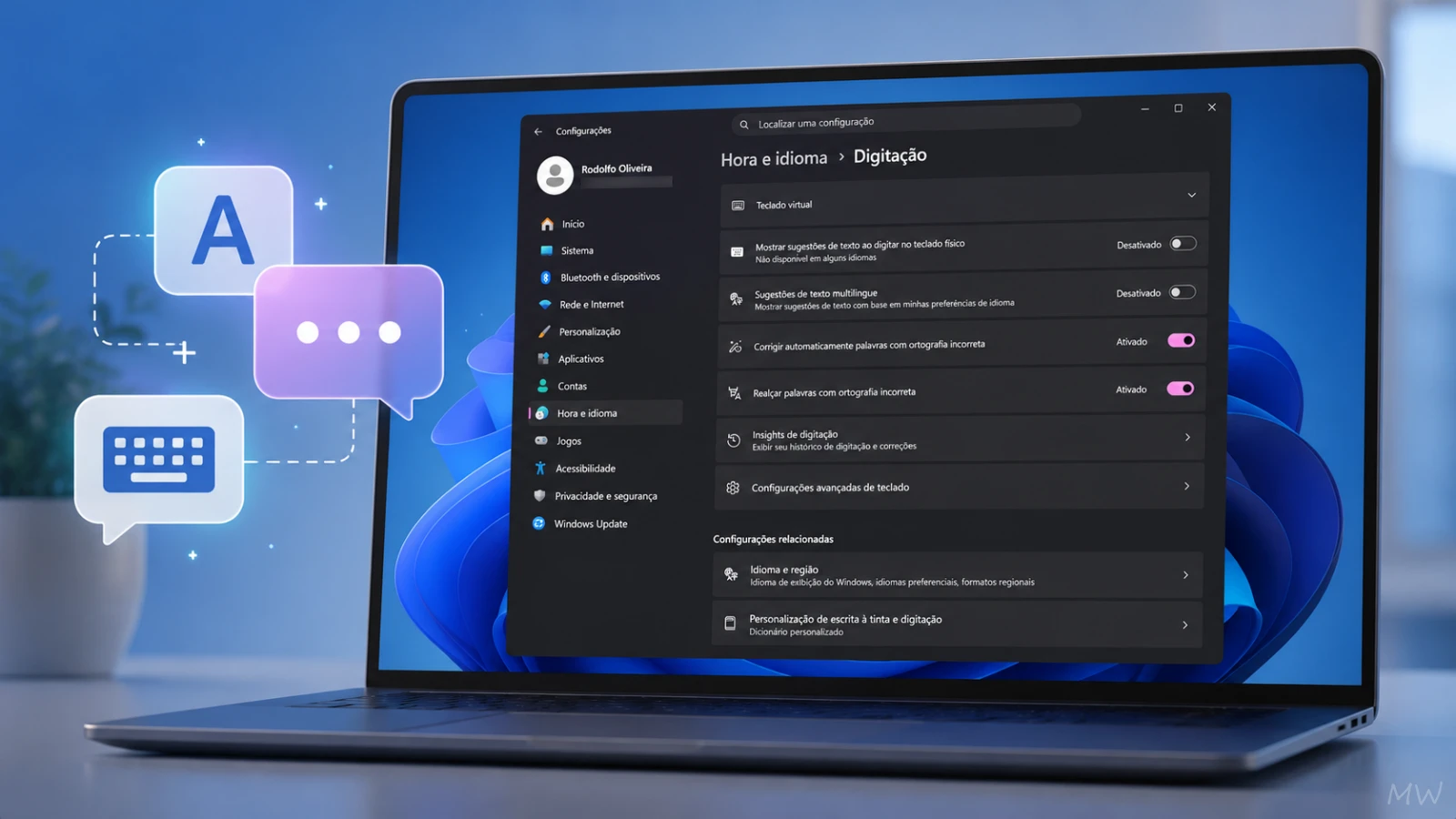
O Windows 11 permite exibir sugestões de palavras enquanto você digita usando um teclado físico. Nas versões atuais do sistema, essa opção vem desativada por padrão e pode ser ativada em Configurações > Hora e idioma > Digitação.
Na mesma tela também é possível habilitar as Sugestões de texto multilíngue, que utilizam seus idiomas preferenciais para oferecer previsões de palavras mais inteligentes quando você alterna entre diferentes idiomas.
Como ativar ou desativar sugestões de texto no Windows 11
As sugestões de texto ajudam o Windows 11 a prever palavras enquanto você digita utilizando um teclado físico. Esse recurso pode acelerar a escrita de e-mails, documentos, pesquisas e mensagens, tornando a digitação mais prática.
Embora esteja disponível no sistema, a Microsoft mantém essa configuração desativada por padrão nas versões atuais do Windows 11. Se desejar utilizá-la, basta habilitá-la manualmente nas Configurações.
Como ativar as sugestões de texto
Siga os passos abaixo:
- Pressione Windows + I para abrir as Configurações.
- Clique em Hora e idioma.
- Selecione Digitação.
- Localize a opção Mostrar sugestões de texto ao digitar no teclado físico.
- Ative o botão ao lado da configuração.
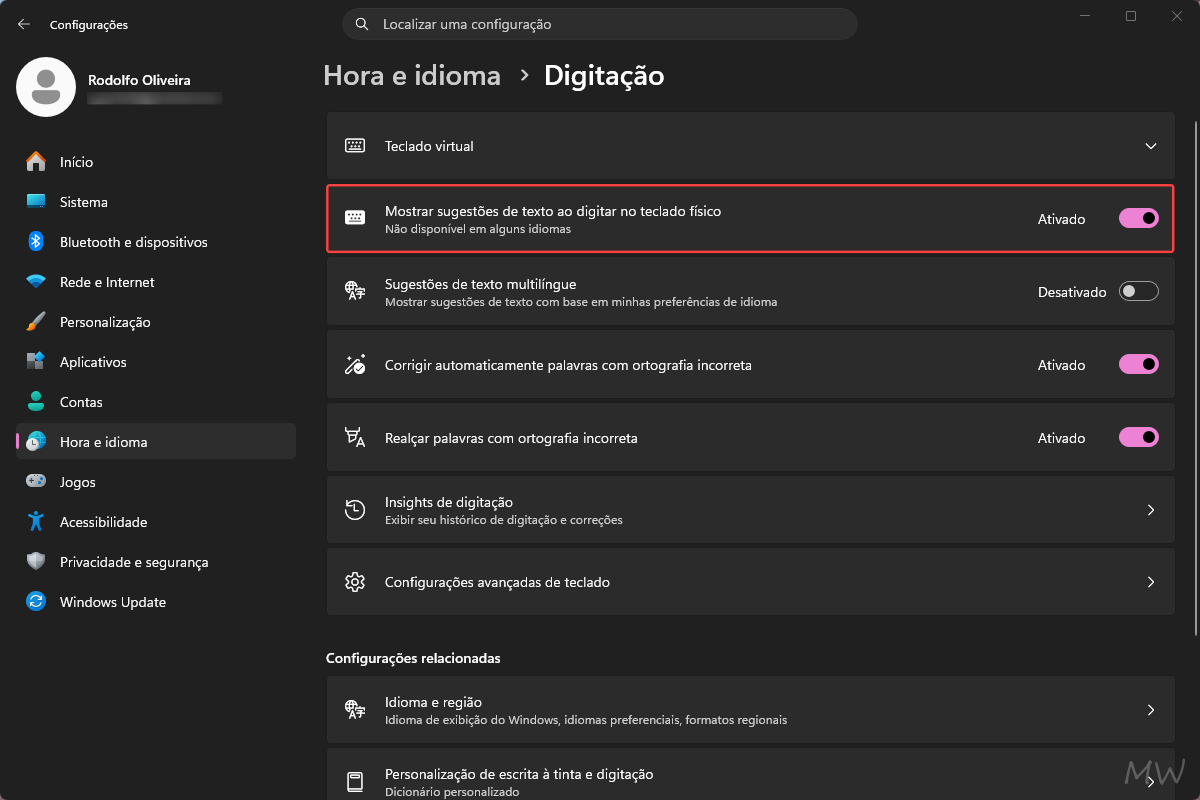
Após ativar o recurso, o Windows passará a exibir sugestões de palavras em aplicativos compatíveis, desde que o idioma utilizado seja compatível com essa funcionalidade.
Como desativar as sugestões de texto
Caso prefira uma experiência de digitação sem previsões automáticas, o procedimento é exatamente o mesmo.
- Abra Configurações.
- Acesse Hora e idioma.
- Entre em Digitação.
- Desative Mostrar sugestões de texto ao digitar no teclado físico.
A alteração é aplicada imediatamente, sem necessidade de reiniciar o computador.
Como ativar as sugestões de texto multilíngue (bônus)
Existe outro recurso pouco conhecido: Sugestões de texto multilíngue. Quando ativado, o Windows oferece sugestões mais inteligentes ao alternar entre diferentes idiomas de entrada.
Esse recurso é especialmente útil para quem escreve em português e inglês, trabalha com documentos internacionais ou utiliza mais de um layout de teclado.
Siga os passos abaixo:
- Abra Configurações (Windows + I).
- Vá para Hora e idioma.
- Clique em Digitação.
- Ative Sugestões de texto multilíngue.
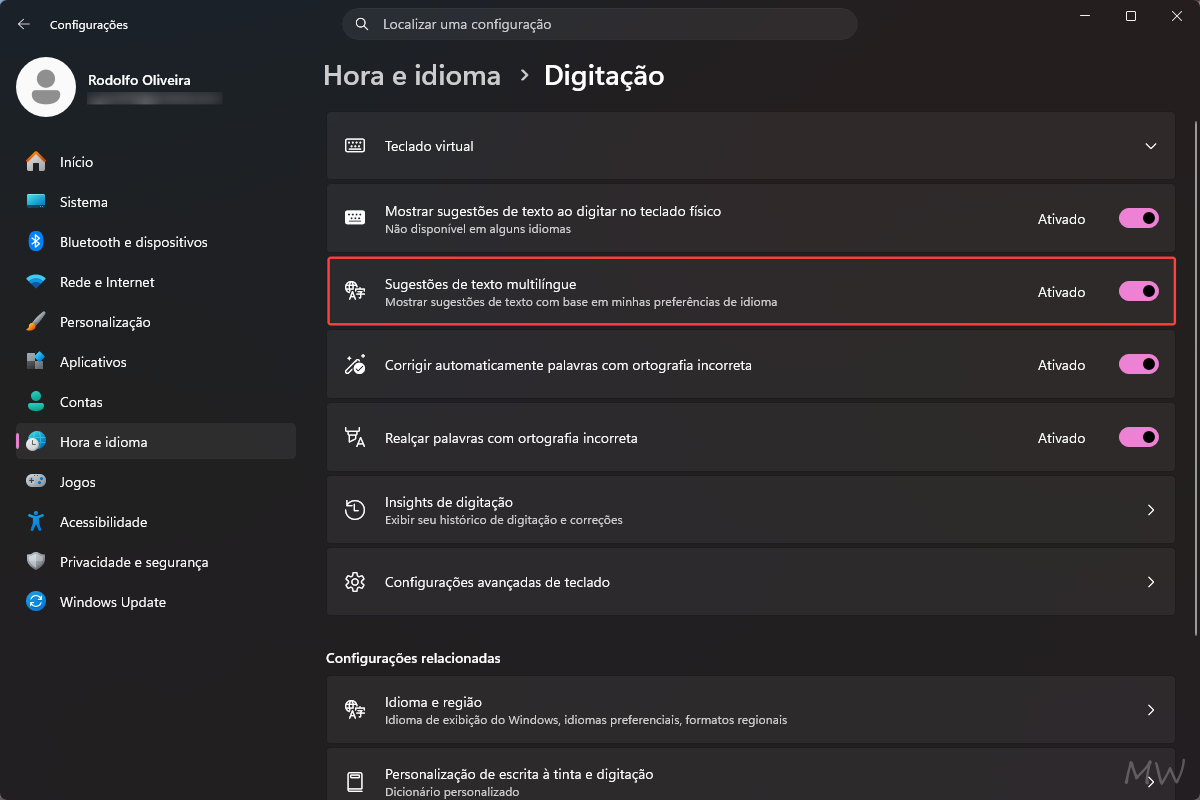
Depois de habilitado, o Windows utilizará seus idiomas preferenciais para melhorar as previsões de texto sempre que houver suporte.
Quando vale a pena usar?
Recomenda-se ativar esse recurso se você:
- escreve frequentemente em dois ou mais idiomas;
- alterna entre diferentes layouts de teclado;
- utiliza português e inglês no trabalho ou nos estudos;
- deseja sugestões de texto mais precisas.
Se você utiliza apenas um idioma no Windows, provavelmente não perceberá diferenças significativas ao habilitar essa opção.
Importante: O Windows informa que esse recurso pode não estar disponível para todos os idiomas.
Onde ficam essas configurações?
Ambos os recursos podem ser encontrados no mesmo local:
Configurações > Hora e idioma > Digitação
Além das sugestões de texto, essa página também reúne outras opções relacionadas à escrita, como:
- Correção automática de palavras com ortografia incorreta;
- Realçar palavras com ortografia incorreta;
- Insights de digitação;
- Configurações avançadas de teclado;
- Personalização de escrita à tinta e digitação.
Vale a pena ativar as sugestões de texto?
Depende da forma como você utiliza o computador.
Ative se você:
- escreve muitos e-mails;
- cria documentos com frequência;
- conversa em aplicativos de mensagens;
- deseja digitar mais rapidamente.
Talvez seja melhor manter desativado se você:
- trabalha com programação;
- utiliza comandos técnicos;
- escreve muitos códigos ou scripts;
- prefere digitar sem interferências visuais.
Qual é a diferença entre sugestões de texto e correção automática?
Embora estejam na mesma página de configurações, são recursos diferentes.
| Sugestões de texto | Correção automática |
|---|---|
| Exibe palavras sugeridas antes da conclusão da frase. | Corrige automaticamente palavras consideradas incorretas. |
| Você decide se aceita a sugestão. | O Windows altera a palavra automaticamente. |
| Ajuda a acelerar a digitação. | Ajuda a reduzir erros ortográficos. |
Os dois recursos podem ser utilizados juntos ou separadamente.
As sugestões funcionam em todos os aplicativos?
Não.
A disponibilidade depende do aplicativo utilizado e do idioma configurado no Windows. Alguns programas utilizam o mecanismo de sugestões do próprio Windows, enquanto outros possuem sistemas próprios de previsão de texto.
Por isso, é normal que as sugestões apareçam em determinados aplicativos e não em outros.
Por que esse recurso vem desativado?
A Microsoft opta por deixar as sugestões de texto desativadas por padrão nas instalações atuais do Windows 11.
Dessa forma, cada usuário pode decidir se deseja utilizar previsões de palavras durante a digitação, evitando alterações na experiência padrão do teclado físico.
Solução de problemas
A opção não aparece
Verifique se:
- o Windows 11 está atualizado;
- você está utilizando uma edição compatível do sistema;
- o idioma instalado oferece suporte ao recurso.
As sugestões não aparecem
Se a opção estiver ativada, mas nenhuma sugestão for exibida, verifique se:
- o aplicativo utilizado é compatível;
- o idioma possui suporte;
- o teclado está configurado corretamente;
- o recurso não foi desativado por políticas administrativas.
As sugestões multilíngues não funcionam
Confirme se há mais de um idioma instalado em Configurações > Hora e idioma > Idioma e região e se ambos possuem suporte às sugestões de texto.
Perguntas frequentes (FAQ)
Como ativar sugestões de texto no Windows 11?
Abra Configurações > Hora e idioma > Digitação e ative Mostrar sugestões de texto ao digitar no teclado físico.
O Windows 11 ativa esse recurso automaticamente?
Não. Nas versões atuais do Windows 11, as previsões de texto permanecem desativadas por padrão.
Posso usar sugestões de texto em vários idiomas?
Sim. Basta ativar Sugestões de texto multilíngue na mesma página de Digitação. O recurso utiliza os idiomas preferenciais configurados no Windows para melhorar as previsões de palavras.
Posso usar sugestões de texto sem ativar a correção automática?
Sim. As duas configurações são independentes e podem ser ativadas ou desativadas separadamente.
As sugestões funcionam em todos os idiomas?
Não. O Windows informa que alguns idiomas ainda não oferecem suporte completo às sugestões de texto e às sugestões multilíngues.
