Fechar menu

    Assinar atualizações

    Fique por dentro! Receba as últimas notícias de última hora diretamente na sua caixa de entrada.

    O que está em alta

    As Melhores Impressoras Tanque de Tinta em 2026

    29/04/2026

    Tema Michael (Filme)

    21/04/2026

    Canal Dev: Windows 11 Insider Preview Build 26300.8276

    17/04/2026
    Facebook X (Twitter) Instagram
    Facebook X (Twitter) Instagram
    Meu WindowsMeu Windows
    Ofertas
    • Microsoft
      • Edge
      • Store
      • Office
    • Windows
      • Windows XP
      • Windows 7
      • Windows 8
      • Windows 10
      • Windows 11
      • Windows 12
    • Downloads
    • Tutoriais
    • Temas
    • Xbox
    Meu WindowsMeu Windows
    Início»Tutoriais»Como definir uma impressora padrão no Windows 11/10
    Tutoriais

    Como definir uma impressora padrão no Windows 11/10

    Meu WindowsPor Meu Windows20/11/2025Atualizado:30/04/20261 comentário3 minutos de leitura
    Facebook Twitter Pinterest LinkedIn Tumblr E-mail
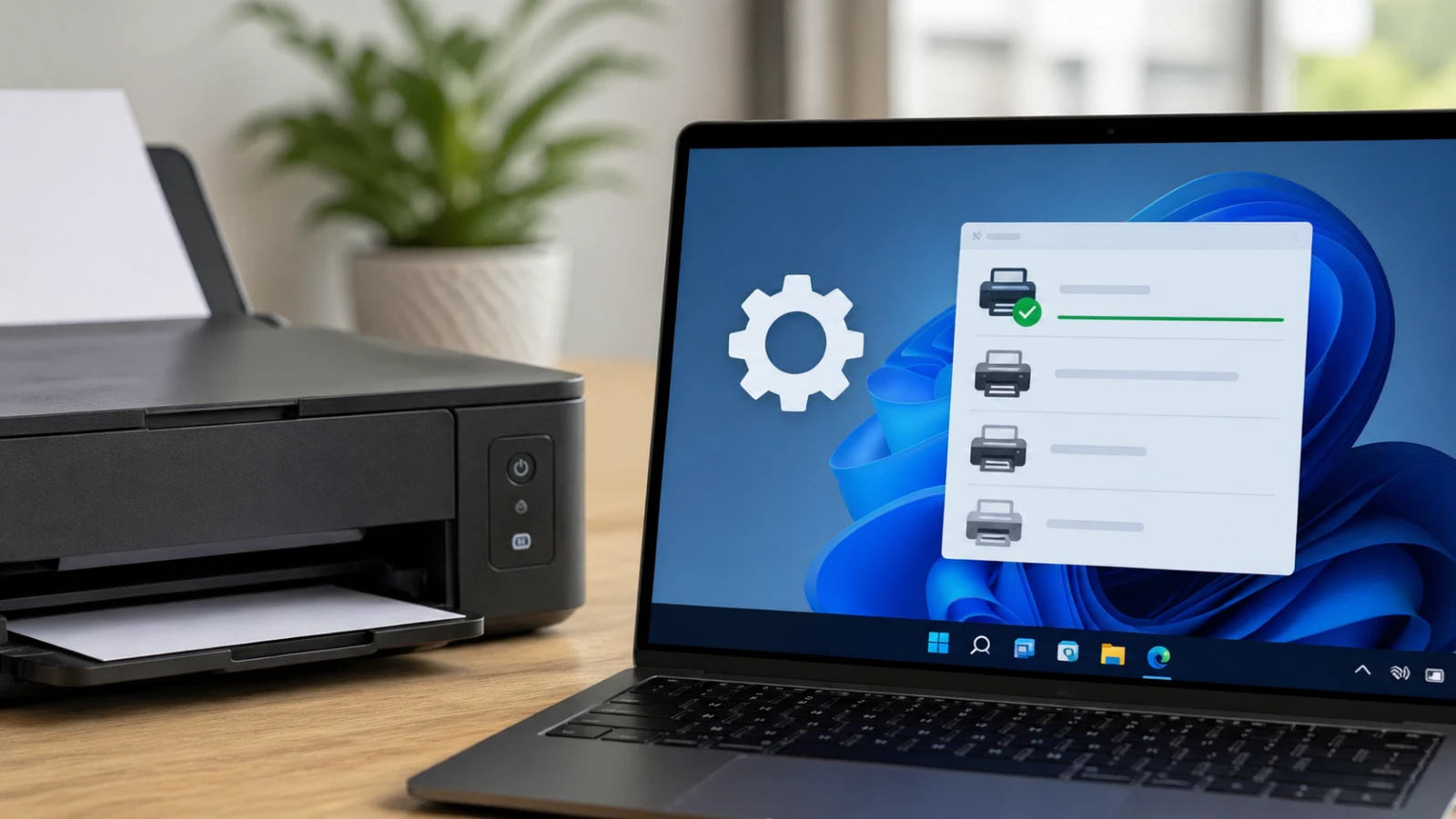
    Como definir uma impressora padrão no Windows 11
    Definir impressora padrão no Windows 11 | MW
    Compartilhar
    Facebook Twitter LinkedIn Pinterest E-mail

    Definir uma impressora padrão no Windows é essencial para evitar erros e economizar tempo no dia a dia. Sem essa configuração, o sistema pode selecionar automaticamente a última impressora usada — o que pode causar confusão, principalmente em ambientes com várias impressoras.

    Neste tutorial, você vai aprender como definir a impressora padrão no Windows 11 e Windows 10, além de resolver problemas comuns e entender como o sistema gerencia impressoras automaticamente.

    💡 Vai comprar uma impressora nova? Confira as melhores impressoras tanque de tinta para fazer a escolha certa!

    Conteúdo mostrar
    1 O que é uma impressora padrão no Windows?
    2 Como definir impressora padrão no Windows 11
    2.1 1. Acesse as configurações
    2.2 2. Desative o gerenciamento automático
    2.3 3. Defina a impressora padrão
    3 Como definir impressora padrão no Windows 10
    3.1 Método 1 (Configurações)
    3.2 Método 2 (Painel de Controle)
    4 Problemas comuns e como resolver
    4.1 ❌ O Windows muda a impressora sozinho
    4.2 ❌ Impressora não aparece
    4.3 ❌ Não consigo definir como padrão
    5 Dica avançada (PowerShell)
    6 Boas práticas
    7 Perguntas frequentes (FAQ)
    7.1 Qual a diferença entre impressora padrão e última usada?
    7.2 Posso ter mais de uma impressora padrão?
    7.3 Vale a pena deixar o Windows gerenciar?
    8 Em resumo

    O que é uma impressora padrão no Windows?

    A impressora padrão é aquela que o sistema utiliza automaticamente sempre que você manda imprimir um documento, sem precisar escolher manualmente.

    👉 Isso é útil porque:

    • Evita erros de impressão em impressoras erradas
    • Acelera o fluxo de trabalho
    • Garante consistência em ambientes domésticos e corporativos

    Como definir impressora padrão no Windows 11

    Siga este passo a passo simples:

    1. Acesse as configurações

    • Pressione Windows + I
    • Vá em Bluetooth e dispositivos
    • Clique em Impressoras e scanners

    2. Desative o gerenciamento automático

    • Desative a opção:
      “Deixar o Windows gerenciar minha impressora padrão”
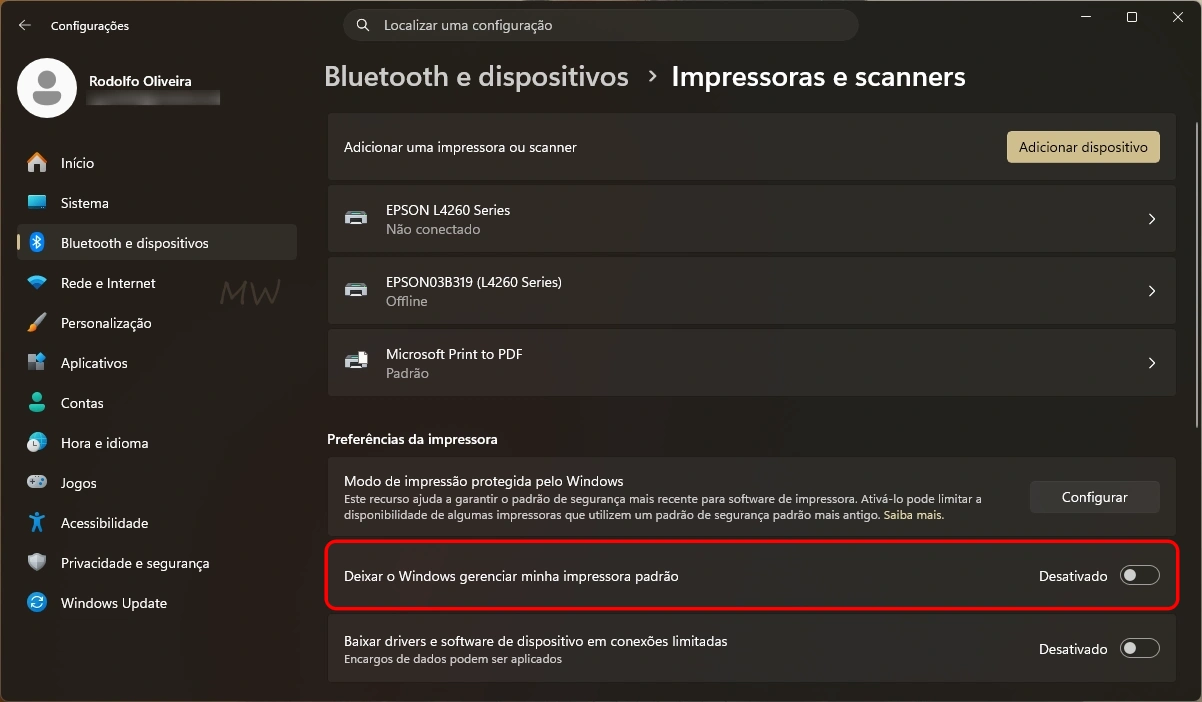
    Desativar a opção "Deixar o Windows gerenciar minha impressora padrão
    Desative a opção “Deixar o Windows gerenciar minha impressora padrão. Imagem: Meu Windows

    👉 Isso é importante. Caso contrário, o Windows muda a impressora automaticamente.

    3. Defina a impressora padrão

    • Clique na impressora desejada
    • Clique em “Definir como padrão”

    ✔️ Pronto! Sua impressora está configurada.
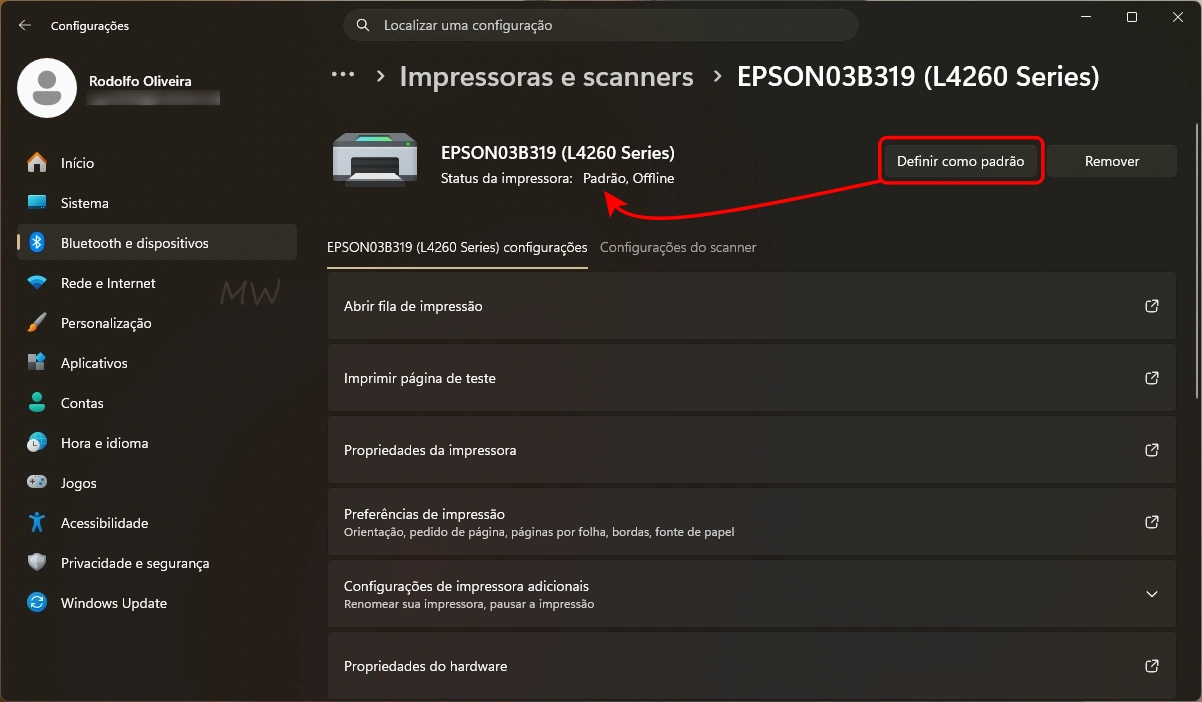
    Escolha a impressora desejada e clique em "Definir como padrão"
    Clique em “Definir como padrão” na impressora desejada. Imagem: Meu Windows

    Como definir impressora padrão no Windows 10

    O processo é semelhante, com pequenas diferenças:

    Método 1 (Configurações)

    1. Pressione Windows + I
    2. Clique em Dispositivos
    3. Vá em Impressoras e scanners
    4. Desative:
      “Permitir que o Windows gerencie minha impressora padrão”
    5. Clique na impressora desejada
    6. Clique em “Gerenciar” → “Definir como padrão”

    Método 2 (Painel de Controle)

    1. Pressione Windows + R
    2. Digite: control printers
    3. Clique com o botão direito na impressora
    4. Selecione “Definir como impressora padrão”

    Problemas comuns e como resolver

    ❌ O Windows muda a impressora sozinho

    👉 Solução:
    Desative a opção
    “Permitir que o Windows gerencie minha impressora padrão”

    ❌ Impressora não aparece

    • Verifique a conexão (USB ou Wi-Fi)
    • Reinstale o driver
    • Atualize o sistema

    ❌ Não consigo definir como padrão

    • Execute como administrador
    • Verifique permissões do usuário
    • Reinicie o serviço de spooler de impressão

    Dica avançada (PowerShell)

    Se você gosta de automação ou precisa configurar várias máquinas:

    Set-Printer -Name "Nome da Impressora" -IsDefault $true
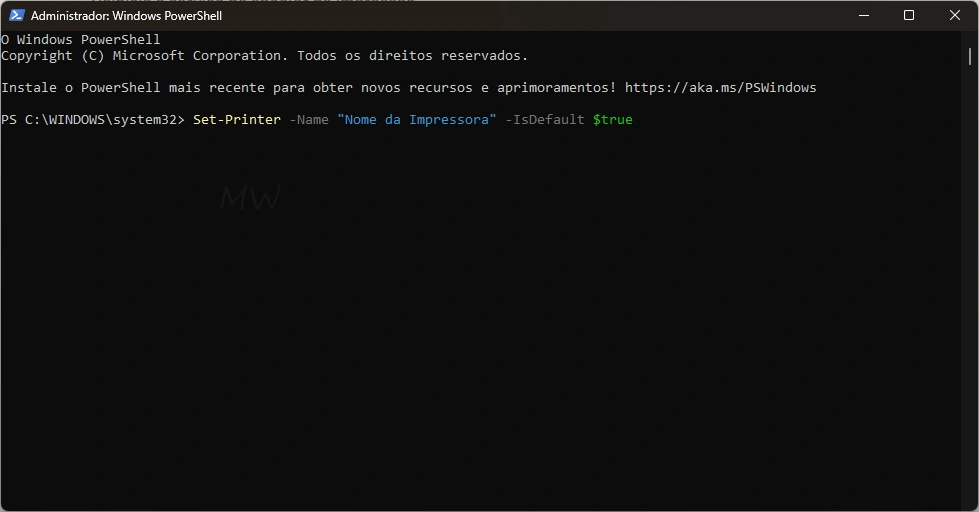
    Definir impressora padrão no Windows PowerShell
    Definir impressora padrão no PowerShell. Imagem: Meu Windows

    ✔️ Ideal para:

    • Ambientes corporativos
    • Scripts de TI
    • Deploy automatizado

    Boas práticas

    Este guia foi elaborado com base em:

    • Experiência prática com Windows 10 e 11
    • Boas práticas recomendadas pela Microsoft
    • Testes reais em ambientes com múltiplas impressoras

    👉 Recomendações:

    • Sempre mantenha os drivers atualizados
    • Use nomes claros para suas impressoras
    • Evite deixar o Windows gerenciar automaticamente se você usa mais de uma impressora

    Perguntas frequentes (FAQ)

    Qual a diferença entre impressora padrão e última usada?

    A impressora padrão é fixa. Já a última usada pode mudar automaticamente se a opção de gerenciamento estiver ativa.

    Posso ter mais de uma impressora padrão?

    Não. O Windows permite apenas uma impressora padrão por vez.

    Vale a pena deixar o Windows gerenciar?

    ✔️ Sim, se você usa várias impressoras em locais diferentes
    ❌ Não, se precisa de consistência

    Em resumo

    Agora você já sabe exatamente como definir impressora padrão no Windows 11 e Windows 10, além de evitar problemas comuns que podem atrapalhar sua rotina.

    Se você trabalha com várias impressoras, essa configuração é fundamental para manter produtividade e evitar erros.

    Impressoras Windows 10 Windows 11
    Compartilhar. Facebook Twitter Pinterest LinkedIn Tumblr E-mail
    Artigo anteriorPaint.NET 5.1.11
    Próximo artigo MEmu Play 9.5.2
    Meu Windows
    • Site
    • Facebook
    • X (Twitter)

    Compartilho conhecimento e insights sobre os sistemas operacionais da Microsoft, com o objetivo de oferecer aos leitores informações confiáveis, tutoriais e análises para melhorar a experiência do usuário no Windows.

    Você também pode gostar

    As Melhores Impressoras Tanque de Tinta em 2026

    Canal Dev: Windows 11 Insider Preview Build 26300.8276

    Canal Beta: Windows 11 Insider Preview Build 26220.8138

    Ver 1 comentário

    Os comentários estão desativados.

    Anúncio
    Destaques do Windows

    Tema Michael (Filme)

    21/04/2026

    As Melhores Impressoras Tanque de Tinta em 2026

    29/04/2026

    Como definir uma impressora padrão no Windows 11/10

    20/11/2025
    Sobre nós

    Sua referência em Windows! Encontre análises imparciais, comparações detalhadas e dicas essenciais para escolher os melhores produtos. Aproveite ao máximo seu sistema com guias práticos e atualizados.

    Links Úteis
    • Teste de Velocidade da Internet
    • Anuncie com Anonymous Ads
    • Compre na Amazon
    Comentários
    • Eli em Como cancelar o envio de um email no Outlook
    • Meu Windows em Como criar um ponto de restauração no Windows 11
    Facebook X (Twitter) Instagram Pinterest
    • Sobre Nós
    • Contato
    • Termos de Uso
    • Política de Privacidade
    © 2026 Meu Windows | Todos os direitos reservados.

    Digite acima e pressione Enter para pesquisar. Pressione Esc para cancelar.