


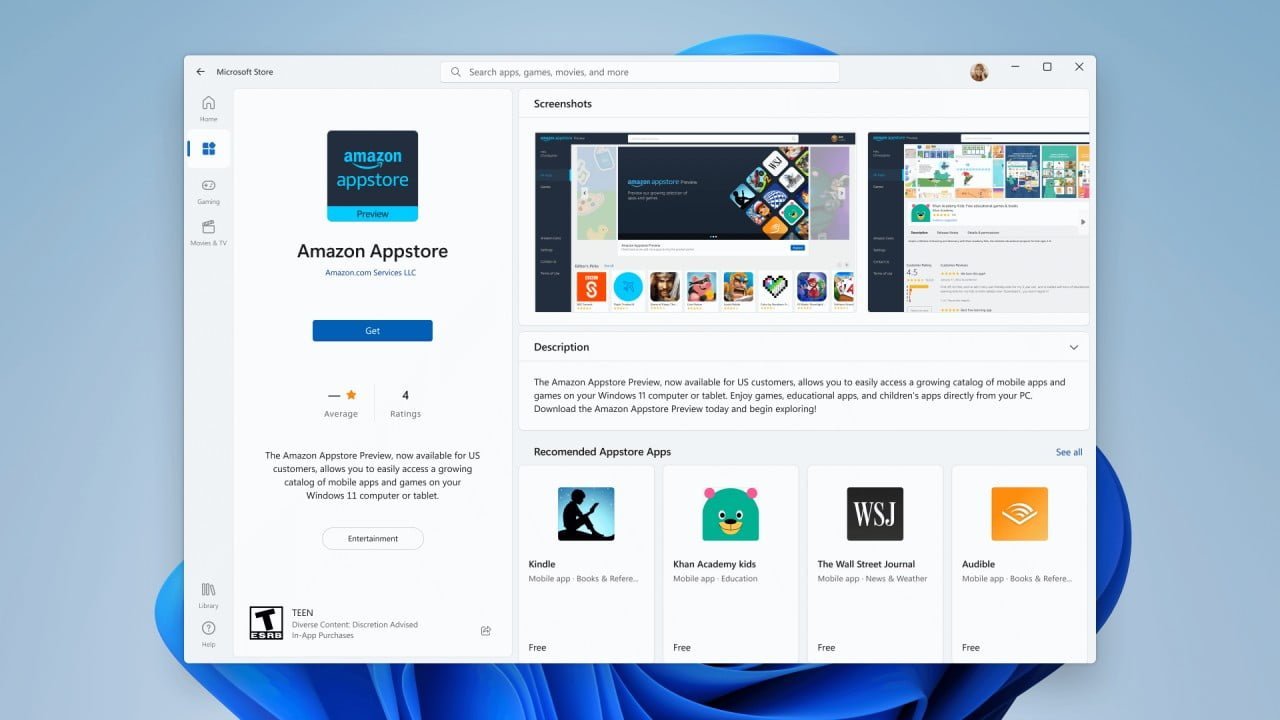
Se você utiliza o Windows Subsystem for Android (WSA) no seu PC com Windows 11, talvez já tenha se perguntado como removê-lo de maneira correta — seja porque não usa mais, quer liberar espaço ou simplesmente limpar a instalação.
Neste tutorial, vou mostrar como desinstalar o WSA, explicar o que ele faz, por que pode ser interessante removê-lo e responder às dúvidas mais comuns. Continue lendo para realizar o processo com segurança e eficiência.
O que é o Subsistema Windows para Android (WSA)?
O WSA é um componente do Windows 11 que permite que seu computador execute apps Android — originalmente através da parceria da Microsoft com a Amazon Appstore.
Ele cria um ambiente de virtualização no Windows para que aplicativos Android sejam executados de forma integrada.
Entre os pontos relevantes:
- Permite instalar e usar apps Android como se fossem apps nativos do Windows.
- A Microsoft anunciou que o WSA será descontinuado a partir de 5 de março de 2025.
- Se você raramente usa apps Android no PC, pode fazer sentido removê-lo para reduzir sobrecarga ou problemas de compatibilidade.
Por que desinstalar o WSA?
Alguns motivos comuns para desinstalar o WSA:
- Liberação de espaço: Apps Android, dados e o próprio WSA ocupam espaço que pode ser revertido.
- Desempenho: Se você percebe lentidão ou conflitos, remover componentes pouco usados pode ajudar.
- Compatibilidade: Com o fim do suporte oficial anunciado, pode haver menor estabilidade ou falta de atualizações.
- Limpeza de sistema: Alguns usuários preferem manter o Windows enxuto, sem módulos que não utilizam.
Se algum ou todos esses pontos se aplicam a você, desinstalar o WSA é uma boa opção.
Como desinstalar o WSA no Windows 11 – passo a passo
Aqui estão os métodos testados para remover o WSA do seu computador.
Método 1: via Configurações
- Clique no menu Iniciar e selecione Configurações ou pressione
Windows + I. - No menu lateral, escolha Aplicativos (Apps).
- Vá para Aplicativos & recursos ou Aplicativos instalados.
- Localize o item Windows Subsystem for Android™.
- Clique nos três pontinhos (
…) ao lado e escolha Desinstalar. - Confirme a desinstalação — o sistema removerá o WSA, a Amazon Appstore (se instalado) e todos os apps Android associados.
- Após o processo, reinicie o computador para garantir que todas as alterações sejam aplicadas.
Método 2: via Prompt de Comando / PowerShell
Se você prefere uma abordagem mais técnica ou deseja remover via linha de comando:
- Abra o Prompt de Comando ou PowerShell como administrador.
- Execute o comando:
Get-AppxPackage "MicrosoftCorporationII.WindowsSubsystemForAndroid" | Remove-AppxPackage- Aguarde a conclusão e, em seguida, reinicie o PC.
Método 3: remoção manual de resíduos (opcional)
Depois da desinstalação normal, podem restar pastas ou entradas no registro. Se quiser fazer uma limpeza “à fundo”:
- Verifique a pasta
C:\Program Files\WindowsApps(ou a equivalente do sistema) para ver se ainda há arquivos relacionados ao WSA. - Use ferramentas de limpeza de registro ou leitura manual para remover entradas como “Windows Subsystem for Android” ou “WSAClient”.
Importante: esse passo é apenas para usuários avançados — alterações incorretas no registro podem causar instabilidade.
Dúvidas frequentes (FAQ)
P: A desinstalação do WSA apaga meus apps Android instalados?
R: Sim — ao remover o WSA, a Amazon Appstore e todos os apps Android instalados pelo WSA também são removidos.
P: Posso reinstalar o WSA depois?
R: Tecnicamente sim, se ainda estiver disponível na Microsoft Store ou através de pacotes. Porém, considerando que o suporte será encerrado em março de 2025, pode não ser mais recomendado.
P: Eu uso o Visual Studio 2022 — ele ainda mostra o WSA como target de debug mesmo depois de desinstalar. Por quê?
R: Essa situação foi relatada por desenvolvedores. A Microsoft sugere que, após desinstalar pelo método padrão, você reinicie o PC. Caso persista, utilitarios ou limpeza extra podem ser necessários.
P: Isso afeta o funcionamento de apps Android instalados “manualmente” via ADB?
R: Sim, se esses apps dependem do WSA para rodar. Sem o WSA, o ambiente de execução Android não estará disponível, logo esses apps também deixarão de funcionar.
Dicas práticas antes e depois da desinstalação
- Faça backup de dados ou configurações de apps Android que você possa querer manter, pois a remoção os exclui.
- Feche quaisquer apps Android ou instâncias em execução antes de desinstalar, para evitar erros.
- Após a desinstalação, execute uma limpeza de disco (ex: “Limpeza de Disco” ou ferramenta integrada) para remover arquivos órfãos.
- Se o desempenho do PC estava sendo afetado antes, monitore o uso de CPU/RAM/disco depois para ver se houve melhora.
- Guarde o comando
winget uninstall "Windows Subsystem for AndroidTM"em um lugar acessível para reinstalação rápida, caso mude de ideia.
Em resumo
Remover o Subsistema Windows para Android (WSA) do seu Windows 11 é um processo relativamente simples, mas que exige atenção para garantir que todos os componentes sejam devidamente limpos — especialmente se você não utiliza apps Android no PC. Ao seguir os métodos apresentados, você pode recuperar espaço, reduzir potenciais instabilidades e manter o sistema mais enxuto.
Se você gostou deste guia, compartilhe com amigos ou colegas que também utilizam Windows 11 e queiram simplificar o computador. E se tiver outras dúvidas sobre Windows, apps ou otimização de sistema, sinta-se à vontade para me perguntar!
