


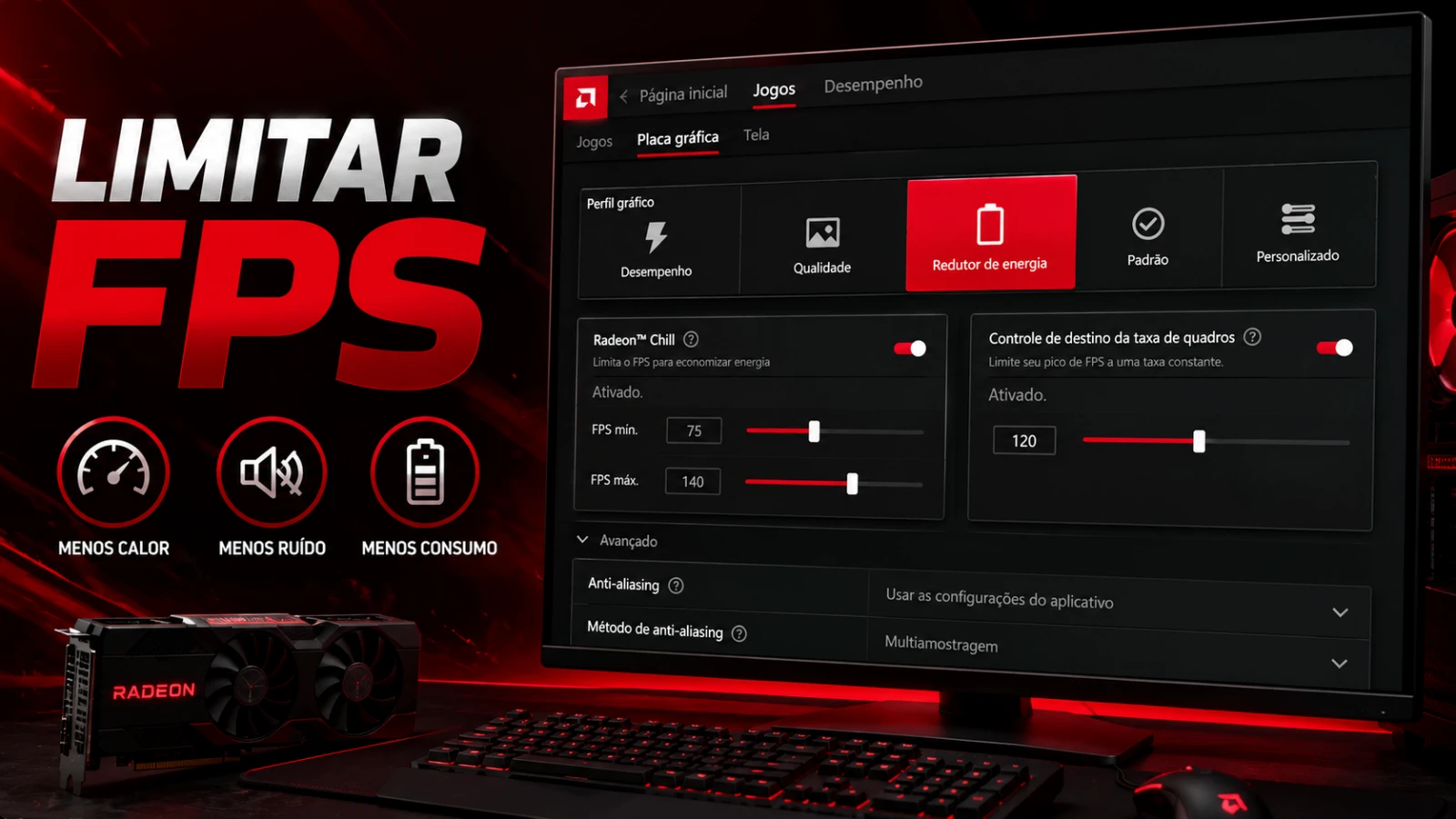
Se você deseja limitar o FPS na placa de vídeo AMD, o AMD Software: Adrenalin Edition oferece diferentes maneiras de fazer isso. Além de reduzir o consumo de energia e a temperatura da GPU, limitar a taxa de quadros pode diminuir o ruído das ventoinhas, melhorar a estabilidade e evitar que a placa trabalhe desnecessariamente acima da taxa de atualização do monitor.
Neste guia, você verá três formas de limitar FPS no AMD Adrenalin, além de aprender como restaurar as configurações padrão caso queira desfazer as alterações.
TL;DR
Você pode limitar FPS no AMD Adrenalin de três maneiras:
- Perfil gráfico Redutor de energia: ativa automaticamente o Radeon Chill com configurações padrão.
- Radeon Chill: permite definir um FPS mínimo e máximo personalizado.
- Controle de destino da taxa de quadros (FRTC): limita apenas o FPS máximo da GPU.
Método 1: Ative o perfil gráfico “Redutor de energia”
Esta é a forma mais simples de limitar FPS no AMD Software.
Ao selecionar o perfil Redutor de energia, o software ativa automaticamente o Radeon Chill utilizando valores pré-configurados pela AMD.
Esse modo é indicado para quem deseja reduzir o consumo de energia e a temperatura da placa de vídeo sem precisar ajustar configurações manualmente.
Como ativar
- Abra o AMD Software: Adrenalin Edition.
- Clique na guia Jogos.
- Acesse Placa gráfica.
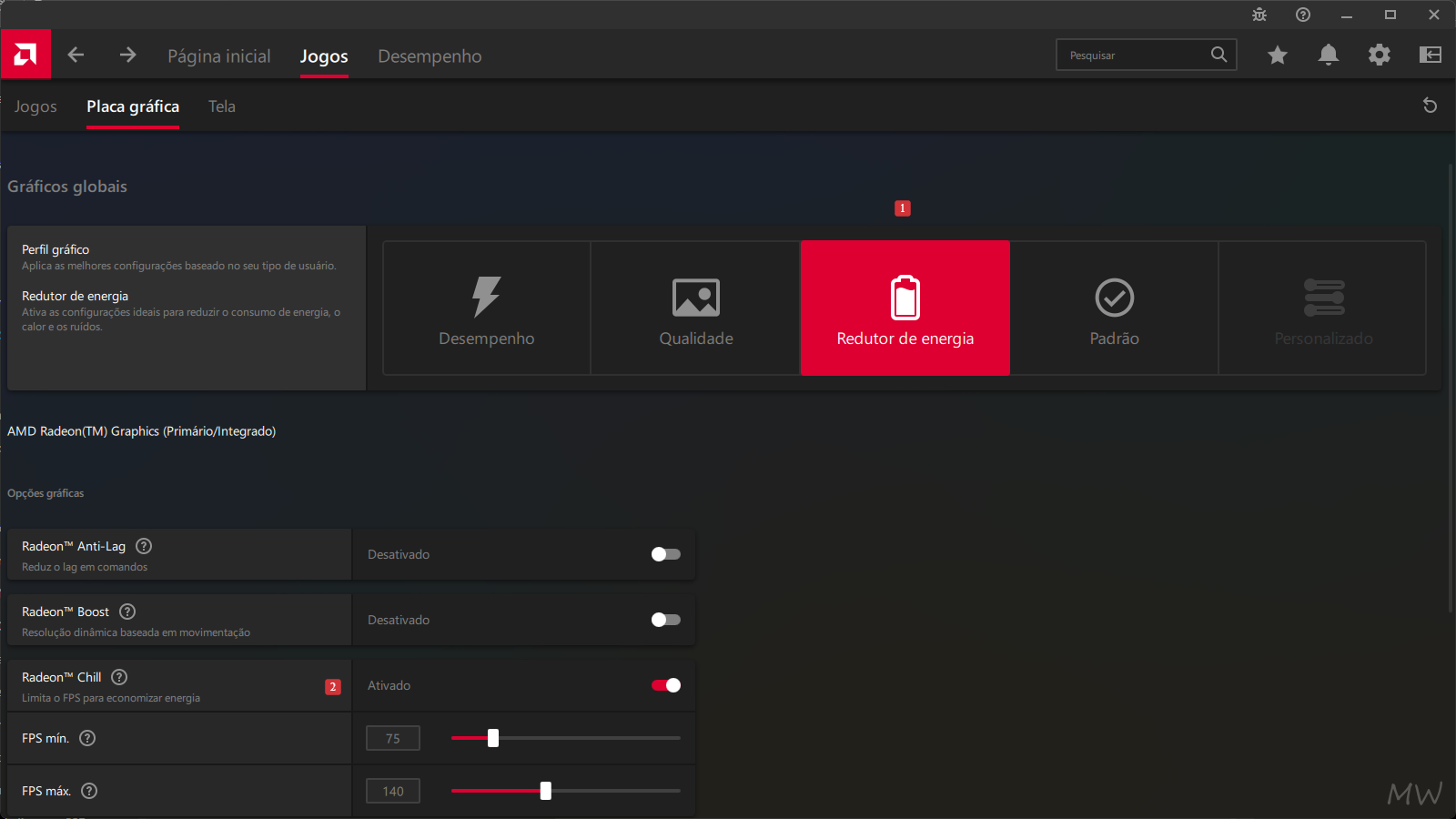
- Em Perfil gráfico, selecione Redutor de energia.
Observação: enquanto esse perfil estiver ativo, o perfil Personalizado ficará desabilitado, pois as configurações são controladas automaticamente pelo perfil escolhido.
Método 2: Limite o FPS com o Radeon Chill
Caso queira ter mais controle sobre a taxa de quadros, utilize o Radeon Chill.
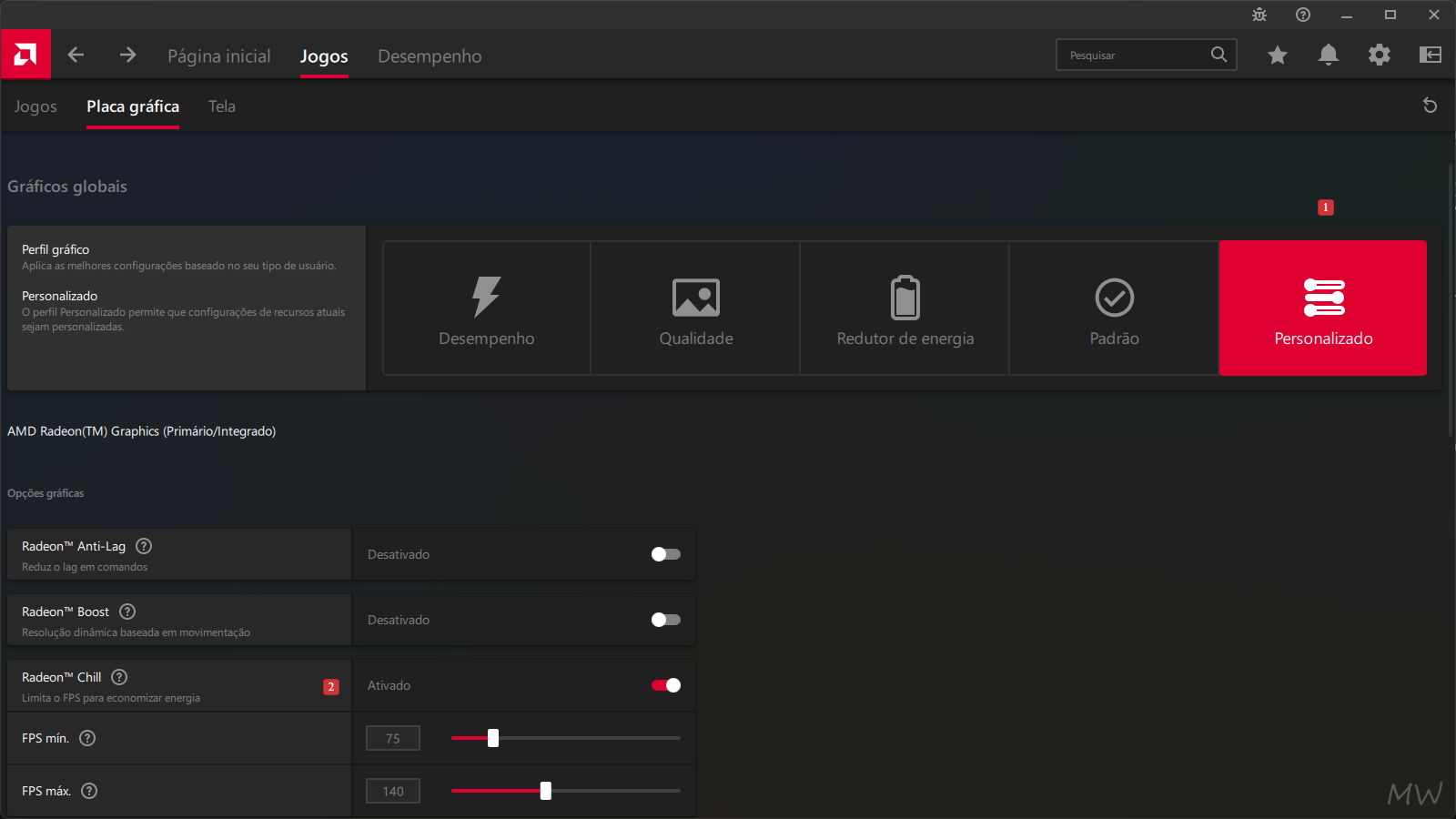
Ao ativá-lo manualmente, o AMD Software muda automaticamente para o perfil gráfico Personalizado, permitindo alterar os valores de FPS mínimo e máximo.
Essa é a opção mais flexível para quem deseja equilibrar desempenho, consumo de energia e temperatura.
Como configurar
- Abra o AMD Software: Adrenalin Edition.
- Vá em Jogos > Placa gráfica.
- Ative Radeon Chill.
- Defina:
- FPS mín.
- FPS máx.
Por exemplo:
- FPS mínimo: 75
- FPS máximo: 140
Os valores podem ser ajustados conforme o tipo de jogo e a taxa de atualização do monitor.
Importante: ao alterar qualquer configuração manualmente, o software troca automaticamente para o perfil Personalizado.
Método 3: Use o Controle de destino da taxa de quadros (FRTC)
Outra alternativa é utilizar o Controle de destino da taxa de quadros, também conhecido como Frame Rate Target Control (FRTC).
Ao contrário do Radeon Chill, essa opção apenas define um FPS máximo, sem trabalhar com uma faixa mínima de quadros.
Ela é útil quando você deseja simplesmente impedir que a GPU ultrapasse determinado limite.
Como ativar
- Abra o AMD Software: Adrenalin Edition.
- Acesse Jogos > Placa gráfica.
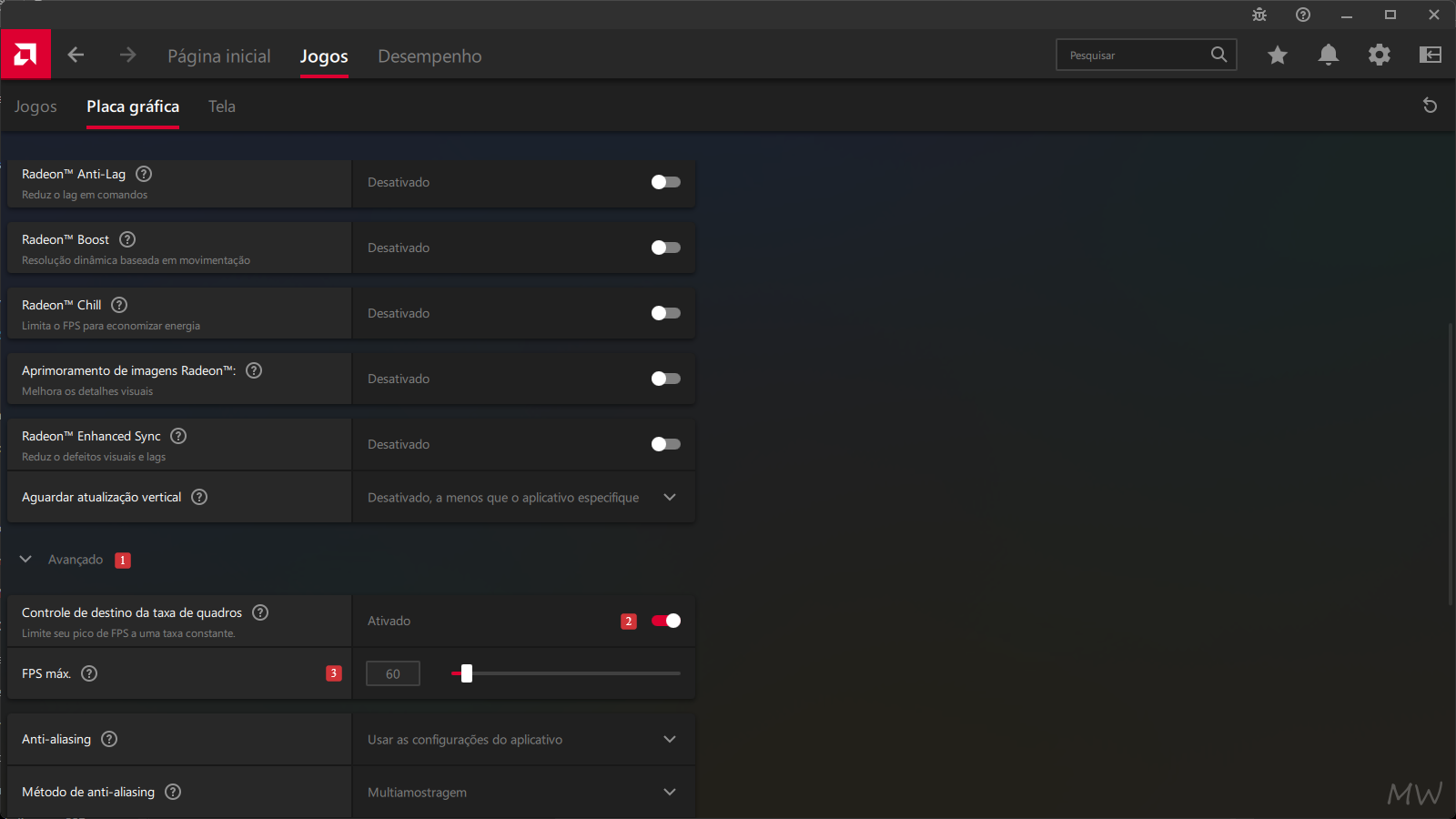
- Expanda Avançado.
- Ative Controle de destino da taxa de quadros.
- Ajuste FPS máx. para o valor desejado.
Por exemplo:
- 60 FPS
- 120 FPS
- 144 FPS
- 165 FPS
Qual método devo usar?
Cada opção possui um objetivo diferente.
| Método | Quando usar | Permite personalização |
|---|---|---|
| Redutor de energia | Economia de energia com configuração automática | Não |
| Radeon Chill | Equilíbrio entre desempenho, temperatura e consumo | Sim |
| Controle de destino da taxa de quadros | Apenas limitar o FPS máximo | Sim (somente FPS máximo) |
Se você quer apenas economizar energia sem configurar nada, o perfil Redutor de energia é suficiente.
Já para quem deseja controlar exatamente os limites de FPS, o Radeon Chill oferece mais opções.
O Controle de destino da taxa de quadros é indicado quando o objetivo é simplesmente impedir que a GPU renderize acima de um determinado valor.
Como restaurar as configurações padrão do AMD Adrenalin
Se você alterou diversas configurações e deseja voltar ao estado original, o AMD Software permite restaurar todas as opções para os padrões de fábrica.
Passo a passo
- Abra o AMD Software: Adrenalin Edition.
- Clique no ícone de engrenagem (Configurações).
- Acesse a guia Sistema (ou Preferências, dependendo da versão do driver).
- Clique em Restauração de dados de fábrica ou Restaurar padrões de fábrica.
- Confirme a operação.
Após a restauração:
- Perfis personalizados serão removidos.
- Radeon Chill será desativado.
- Controle de destino da taxa de quadros será desligado.
- Todas as opções gráficas voltarão às configurações padrão da AMD.
Dica: utilize essa opção caso algum ajuste cause comportamento inesperado nos jogos ou você queira começar uma nova configuração do zero.
Perguntas frequentes
O Radeon Chill limita o FPS?
Sim. O Radeon Chill permite definir um FPS mínimo e um FPS máximo, reduzindo automaticamente a taxa de quadros quando há pouca movimentação para economizar energia.
Qual a diferença entre Radeon Chill e Controle de destino da taxa de quadros?
O Radeon Chill trabalha com um intervalo de FPS (mínimo e máximo) e ajusta dinamicamente a taxa de quadros conforme o uso. Já o Controle de destino da taxa de quadros (FRTC) apenas estabelece um limite máximo fixo.
Limitar FPS melhora a temperatura da GPU?
Na maioria dos casos, sim. Quando a GPU deixa de renderizar centenas de quadros desnecessários, ela tende a consumir menos energia, gerar menos calor e reduzir a rotação das ventoinhas.
Posso limitar FPS para 60, 120 ou 144 FPS?
Sim. Basta definir o valor desejado no Radeon Chill (FPS máximo) ou no Controle de destino da taxa de quadros.
